
- Étape 1. Installer l’application
- Étape 2. Connectez-vous à votre compte vendeur Amazon
- Étape 3. Associer les produits entre BigCommerce et Amazon
- Étape 4. Configurer la synchronisation des stocks
- Étape 5. Configurer le traitement des commandes
- Optimisez votre configuration de gestion des commandes
- Étendre la gestion des commandes au-delà de BigCommerce
Améliorez l'efficacité de votre boutique BigCommerce en l'intégrant à Amazon MCF (Expédié par Amazon) à l'aide de M2E Cloud. Utilisez l'inventaire Amazon FBA (Expédié par Amazon) pour exécuter automatiquement les commandes BigCommerce, rationaliser les opérations et réduire les coûts.
Suivez ce guide étape par étape pour configurer l'appli M2E Expédié Multi-Sites par Amazon pour BigCommerce.
Étape 1. Installer l’application #
Commencez par installer l'application M2E Multi-Channel Fulfillment by Amazon depuis la boutique d’applications BigCommerce.
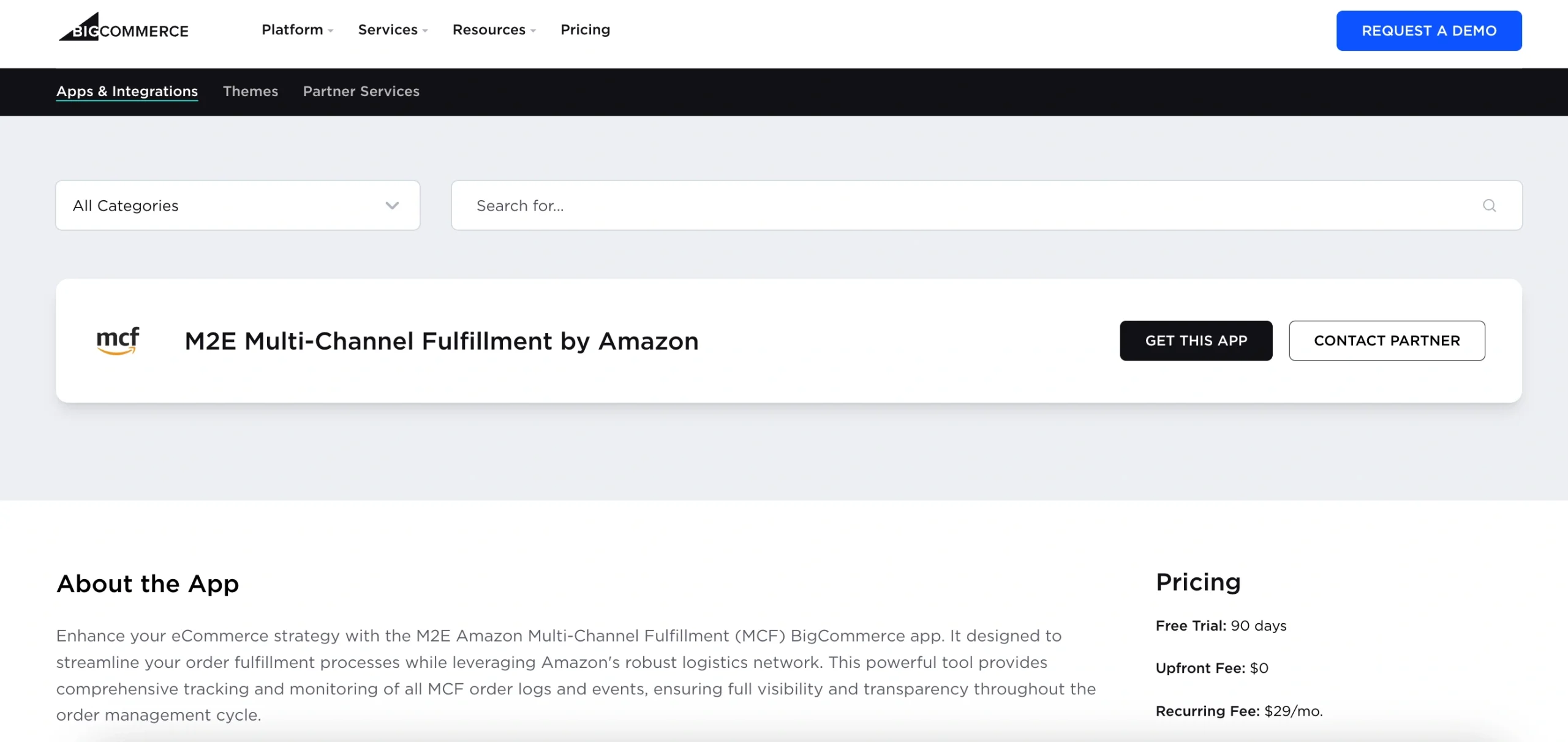
Vous serez redirigé vers votre interface d’administration BigCommerce. Confirmez que vous souhaitez installer l’application en cliquant sur le bouton.
Une fois installée, vous serez dirigé directement vers la configuration de M2E Amazon MCF.
Étape 2. Connectez-vous à votre compte vendeur Amazon #
Associez votre compte Amazon Seller Central afin que l'application puisse accéder aux données de votre stock FBA.
1) Ouvrez le Tableau de bord dans l'application M2E Amazon MCF.
2) Cliquez sur Connecter le compte Marketplace. L'application vous redirigera vers la page de connexion d'Amazon.
3) Connectez-vous et autorisez M2E à accéder à votre compte.

Une fois connecté, votre compte Amazon sera prêt à être synchronisé avec votre boutique BigCommerce.
Étape 3. Associer les produits entre BigCommerce et Amazon #
Une fois votre compte connecté, l'application synchronise automatiquement les produits BigCommerce avec le stock Amazon FBA en fonction du SKU ou de l'ID produit.
Si des correspondances sont trouvées, les produits sont automatiquement synchronisés.
Si certains articles ne peuvent pas être associés, vous devez les relier manuellement :
1) Dans l'onglet Tableau de bord, accédez au Guide de configuration.
2) Dans la section Relier les produits, cliquez sur Afficher les produits non reliés.
3) Vous serez redirigé vers l'onglet Offres pour finaliser la liaison.
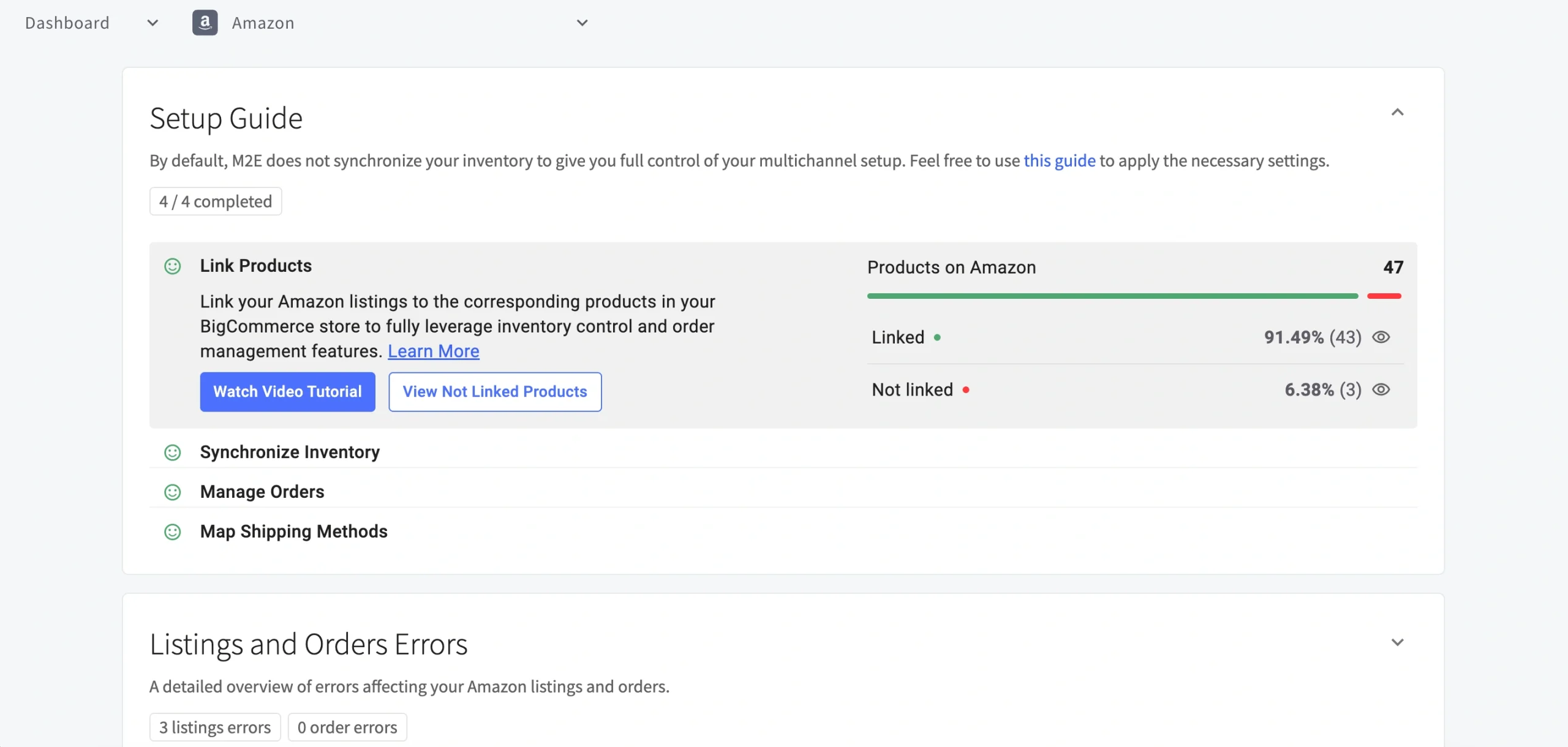
⚠️ Si vos produits ne sont pas associés, l'application ne pourra pas synchroniser correctement vos commandes MCF.
Étape 4. Configurer la synchronisation des stocks #
Synchronisez vos niveaux de stock BigCommerce avec Amazon FBA en configurant les paramètres de stock.
1) Dans le Guide de configuration, cliquez sur Paramètres de stock dans la section « Synchroniser le stock ».

2) Recherchez la section Ajuster les stocks BigCommerce pour MCF sur la page Paramètres.
À cet endroit, vous pouvez activer la synchronisation des quantités et choisir comment les stocks doivent être mis à jour : soit en remplaçant les quantités existantes par les valeurs FBA, soit en ajoutant les quantités FBA aux stocks BigCommerce actuels.

💡 Pour plus d'informations sur l'activation et la configuration de la synchronisation des stocks, consultez notre guide sur la synchronisation des stocks Amazon MCF et BigCommerce.
Étape 5. Configurer le traitement des commandes #
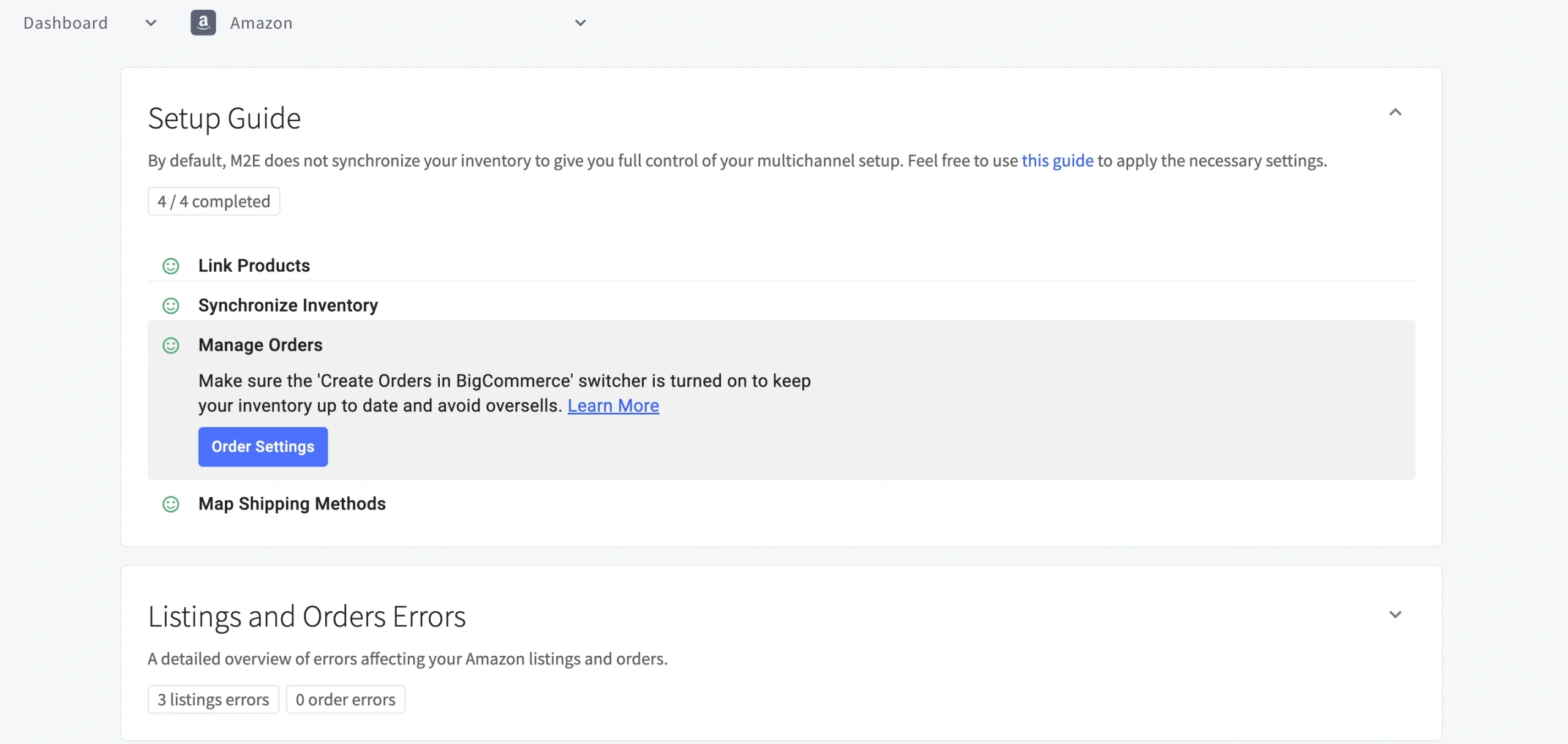
Configurez la manière dont M2E gère les commandes BigCommerce via Amazon MCF. Dans la section Gérer les commandes, cliquez sur Paramètres des commandes.
Gestion des commandes #

| Cadre | Description |
|---|---|
| Créer des commandes Amazon MCF à partir des commandes BigCommerce uniquement pour les articles associés | Envoie automatiquement des demandes de traitement des commandes à Amazon dès la réception de nouvelles commandes BigCommerce, à condition que les articles soient associés au stock FBA. |
| Créer des commandes Amazon MCF à partir des commandes BigCommerce uniquement pour les articles pour lesquels la gestion des commandes MCF est activée | Limite la création de commandes Amazon aux produits que vous avez manuellement sélectionnés pour le traitement MCF. Pour sélectionner des produits, ouvrez l'onglet Fiches produits, sélectionnez les articles concernés, puis appliquez l'option Activer le traitement MCF dans le menu des actions groupées. |
⚠️ L'application ne transmettra une commande à Amazon MCF que si toutes les conditions requises sont remplies, notamment la disponibilité de l'article dans le cadre du programme FBA, un stock suffisant et un paiement confirmé. Reportez-vous à la section Conditions requises pour la gestion automatisée des commandes pour consulter la liste complète.
Options de livraison #
Gérez la manière dont vos commandes MCF sont emballées et expédiées.

| Cadre | Description |
|---|---|
| Gestion des commandes Block Box | Garantit que les commandes MCF sont expédiées dans des cartons neutres, sans marque et ne portant pas le logo Amazon. Utile pour préserver l'identité de marque de votre boutique. |
| Bloquer Amazon Logistics | Supprime Amazon Logistics de la liste des transporteurs disponibles, ce qui vous permet de faire appel à d'autres prestataires de services d'expédition. |
| Fulfillment Mode | Déterminez comment Amazon traite les commandes MCF contenant plusieurs articles : - Tout ou rien – La commande n'est expédiée que lorsque tous les articles sont en stock. Si un article est en rupture de stock, la commande est annulée dans son intégralité. - Attendre que la commande soit complète – Amazon retient la commande jusqu'à ce que tous les articles soient disponibles avant de l'expédier. - Expédier ce qui est prêt – Les articles disponibles sont expédiés immédiatement ; les autres sont envoyés ultérieurement, une fois réapprovisionnés. |
Optimisez votre configuration de gestion des commandes #
Une fois votre application M2E Amazon MCF configurée, suivez les recommandations ci-dessous pour éviter les problèmes courants et garantir un traitement fiable des commandes.
Conditions requises pour la gestion automatisée des commandes #
L'application M2E Amazon MCF ne crée une commande de traitement par Amazon que lorsque toutes les conditions suivantes sont remplies :
- Tous les articles de la commande sont disponibles sur Amazon en stock FBA.
- Les produits BigCommerce sont liés à leurs fiches Amazon FBA correspondantes.
- Tous les articles commandés sont en stock.
- La commande BigCommerce a été payée.
- L'adresse de livraison du client correspond au pays de traitement des commandes des articles Amazon.
- La commande a été passée après l'activation de la création de commandes MCF dans les paramètres de votre application M2E.
- Le statut de la commande BigCommerce est en cours de traitement (et non déjà traité).
Mises à jour concernant le suivi et l'exécution des commandes #
Une fois qu'Amazon a traité une commande, M2E met automatiquement à jour votre boutique BigCommerce :
- Synchronisation du statut des commandes. L'application met continuellement à jour BigCommerce avec l'avancement du traitement des commandes par Amazon.
- Informations de suivi. Dès qu'Amazon expédie une commande, les détails de suivi sont automatiquement synchronisés avec BigCommerce.
- Expéditions partielles. Si une commande est expédiée en plusieurs lots, chaque numéro de suivi est mis à jour en conséquence.
Étendre la gestion des commandes au-delà de BigCommerce #
Le service M2E Multi-Channel Fulfillment by Amazon ne se limite pas à BigCommerce. Il prend également en charge le traitement automatisé des commandes pour des places de marché telles qu’eBay, TikTok Shop, Kaufland, Temu et bien d’autres.
Voici comment se déroule le processus sur les différentes plateformes :
- Un client passe une commande sur n’importe quel canal de vente connecté (par exemple, BigCommerce, eBay, TikTok Shop).
- Si les produits commandés remplissent toutes les conditions de traitement MCF, l'application soumet automatiquement une commande MCF à Amazon.
- Amazon traite et expédie la commande, et les informations de suivi sont synchronisées avec BigCommerce ou la place de marché d'origine.
M2E Amazon MCF vous permet de gérer le traitement des commandes sur plusieurs canaux de vente à partir d'un seul stock FBA.
✅ Si vous avez besoin d'aide pour configurer M2E Amazon MCF pour BigCommerce, n'hésitez pas à contacter notre équipe d'assistance.


