
- Étape 1. Installez l'application
- Étape 2. Liez votre compte vendeur Amazon
- Étape 3. Lier les produits entre Woo et Amazon
- Étape 4. Configurer la synchronisation des stocks
- Étape 5. Configuration du traitement des commandes
- Étape 6. Définir les modes de livraison
- Bonnes pratiques pour la gestion des commandes MCF Fulfillment
- Traitement des commandes multiplateforme
Ce guide vous explique comment configurer l'application M2E Amazon Expédié Multi-Sites (MCF) pour WooCommerce. Une fois configurée, cette application vous permet d'utiliser votre stock Expédié par Amazon (FBA) pour traiter les commandes provenant de votre boutique WooCommerce et d'autres canaux de vente connectés, tels qu'eBay, TikTok Shop, Temu, etc.
Étape 1. Installez l'application #
1) Téléchargez le fichier ZIP du plugin depuis notre dépôt GitHub sur votre appareil.
2) Dans l’administration WordPress, allez dans Extensions > Ajouter > Téléverser une extension > Choisir un fichier.
3) Cliquez sur Installer maintenant, puis sur Activer l’extension.
Une fois l'installation terminée, vous serez redirigé vers l'écran de configuration de M2E Amazon MCF.
Étape 2. Liez votre compte vendeur Amazon #
Connectez votre compte Amazon Seller Central pour permettre à l'application d'extraire vos données d'inventaire FBA.
1) Ouvrez l'onglet Tableau de bord dans l'application M2E Amazon MCF.
2) Cliquez sur Connecter le compte marketplace. Vous serez redirigé vers Amazon.
3) Connectez-vous et autorisez M2E à accéder à votre profil de vendeur.
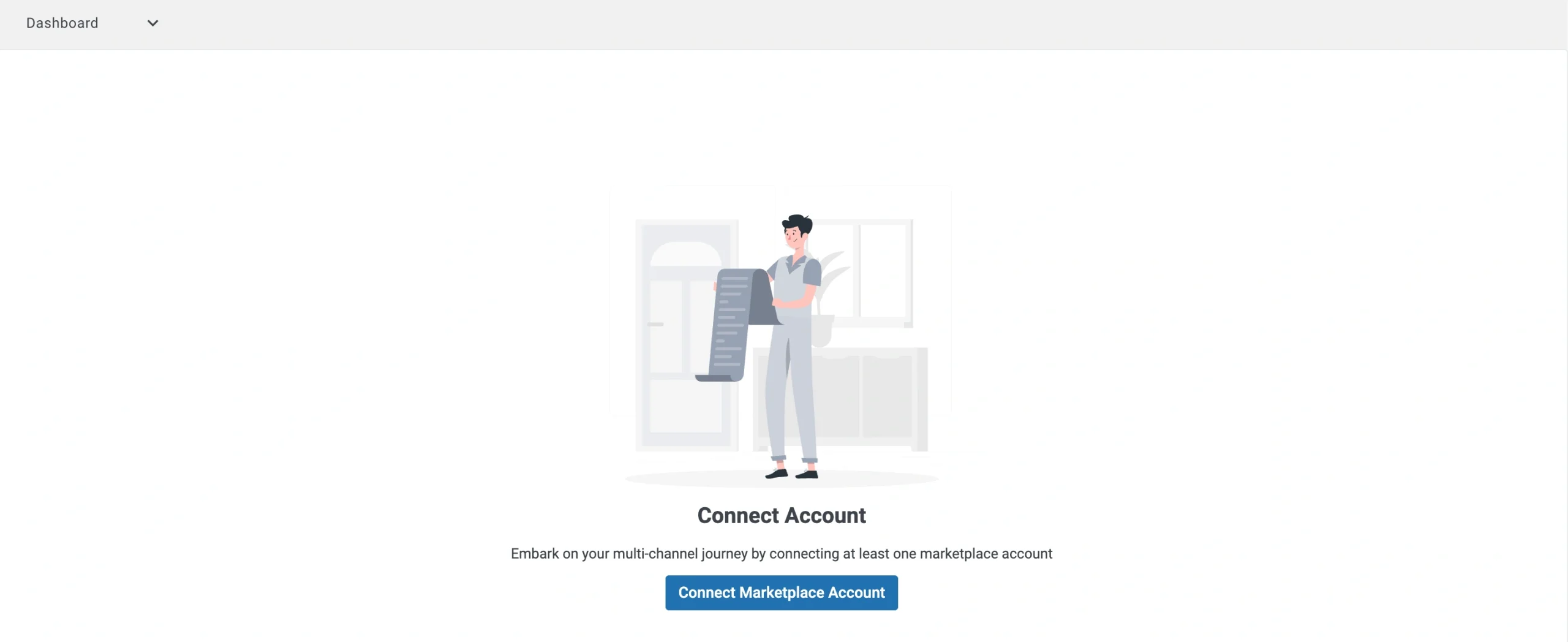
Une fois l'autorisation accordée, votre compte Amazon apparaîtra comme connecté et prêt à être synchronisé avec votre boutique Woo.
Étape 3. Lier les produits entre Woo et Amazon #
L'application tentera d'associer automatiquement vos produits Woo au stock Amazon FBA en faisant correspondre les SKU ou les identifiants de produit.
Les objets correspondants commenceront à se synchroniser immédiatement.
Pour les objets qui n'ont pas été mis en correspondance, un lien manuel est nécessaire :
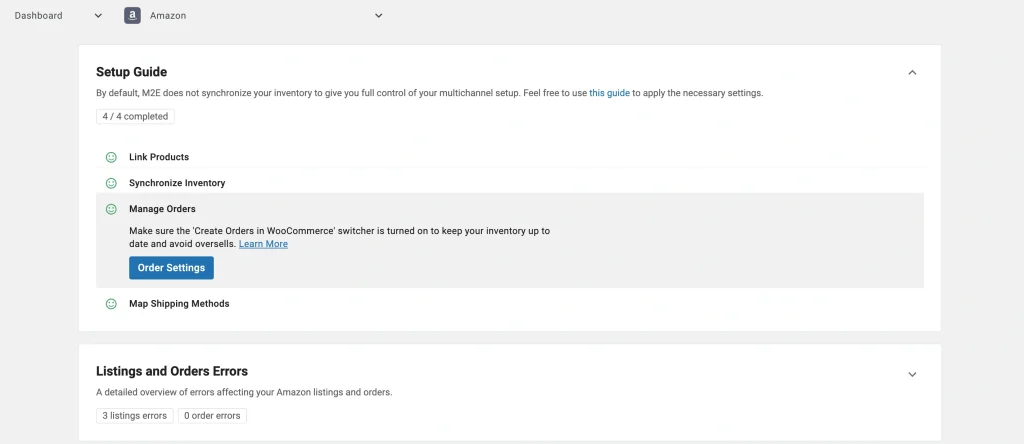
1) Ouvrez le Guide de configuration dans l'onglet Tableau de bord.
2) Cliquez sur Afficher les objets non liés dans la section Lier les objets.
3) Vous accéderez à l'onglet Annonces, où vous pourrez terminer le processus de liaison.
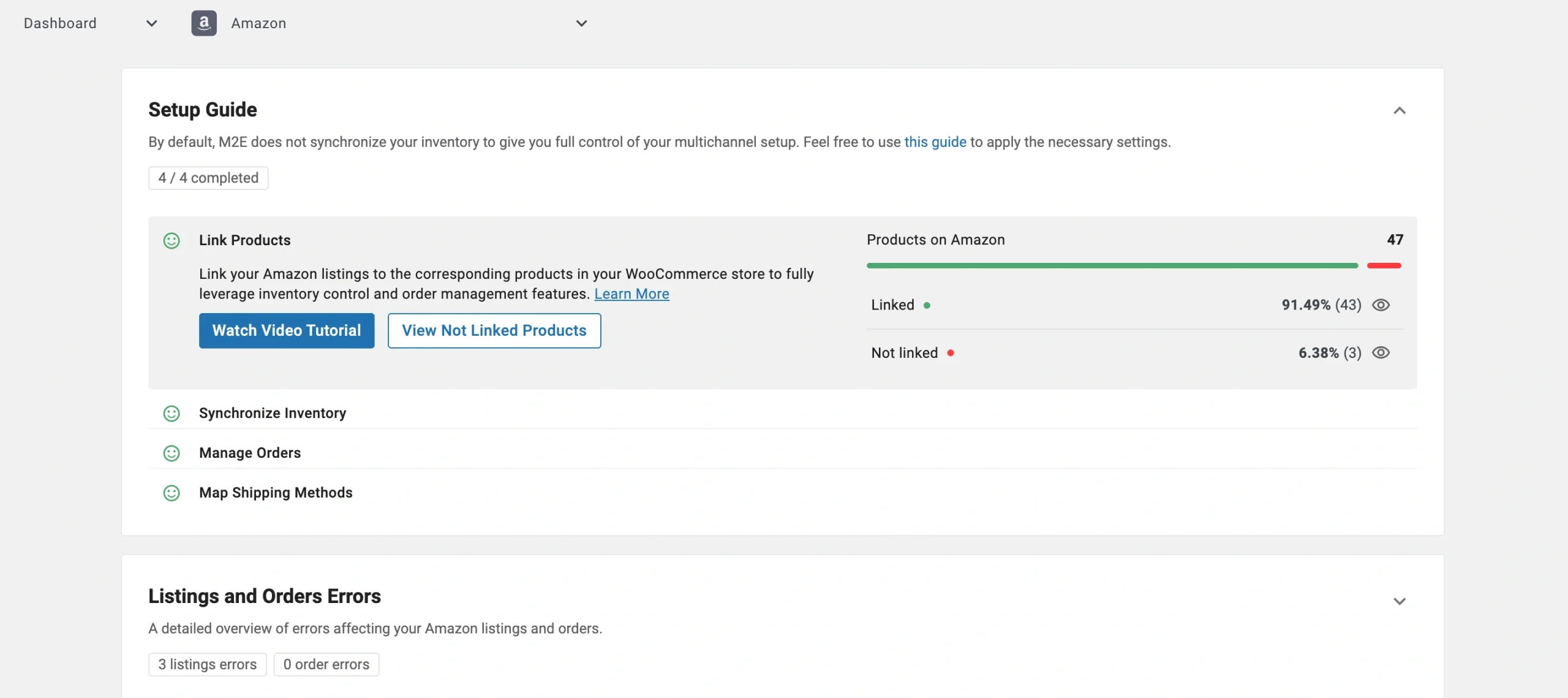
⚠️ Les produits qui ne sont pas associés ne peuvent pas être inclus dans les commandes MCF, et l'application ne les traitera pas en vue de leur exécution.
Étape 4. Configurer la synchronisation des stocks #
Assurez-vous que vos niveaux de stock Woo restent synchronisés avec Amazon FBA en configurant les paramètres de stock.
1) Dans le guide de configuration, cliquez sur Paramètres de stock dans la section Synchronisation des stocks.
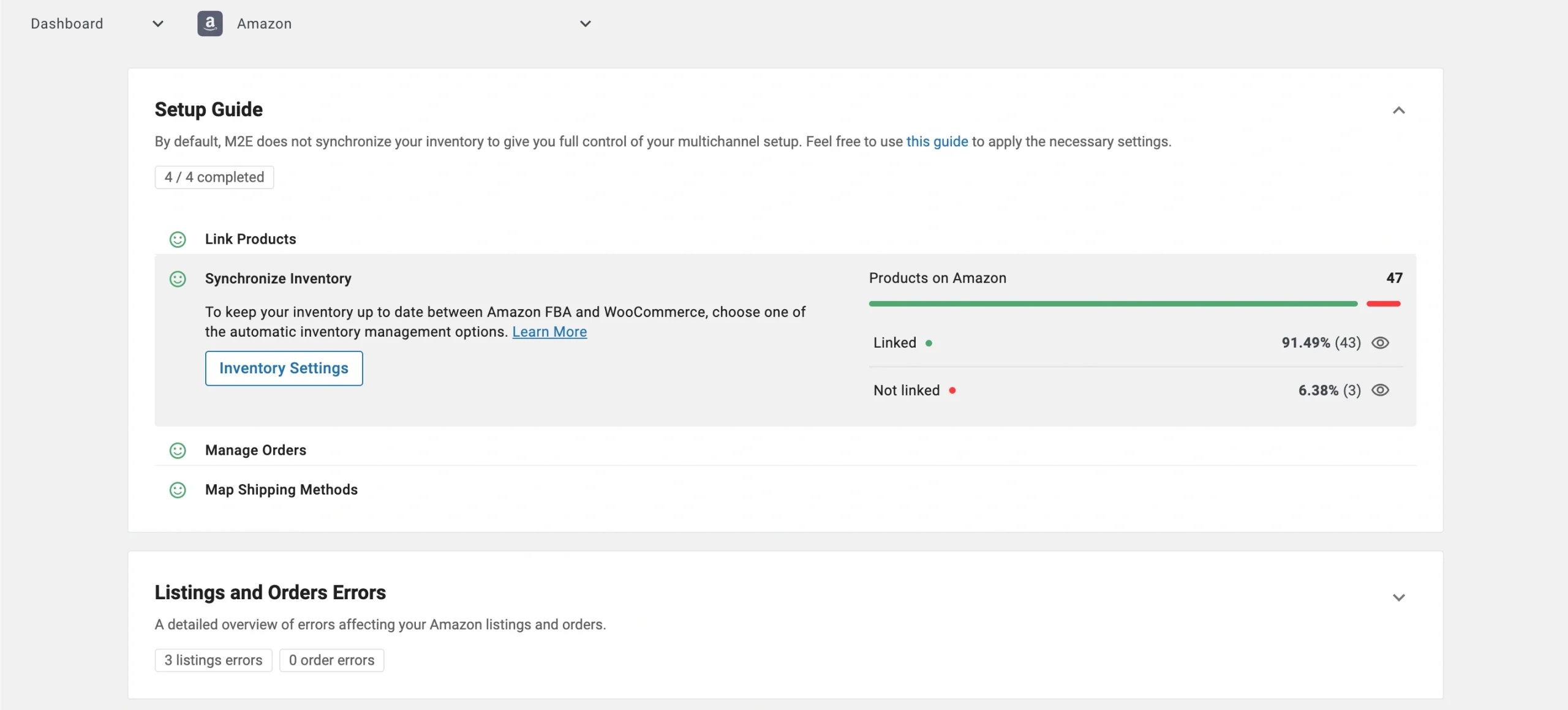
2) Recherchez la section Ajuster les stocks WooCommerce pour MCF sur la page Paramètres.
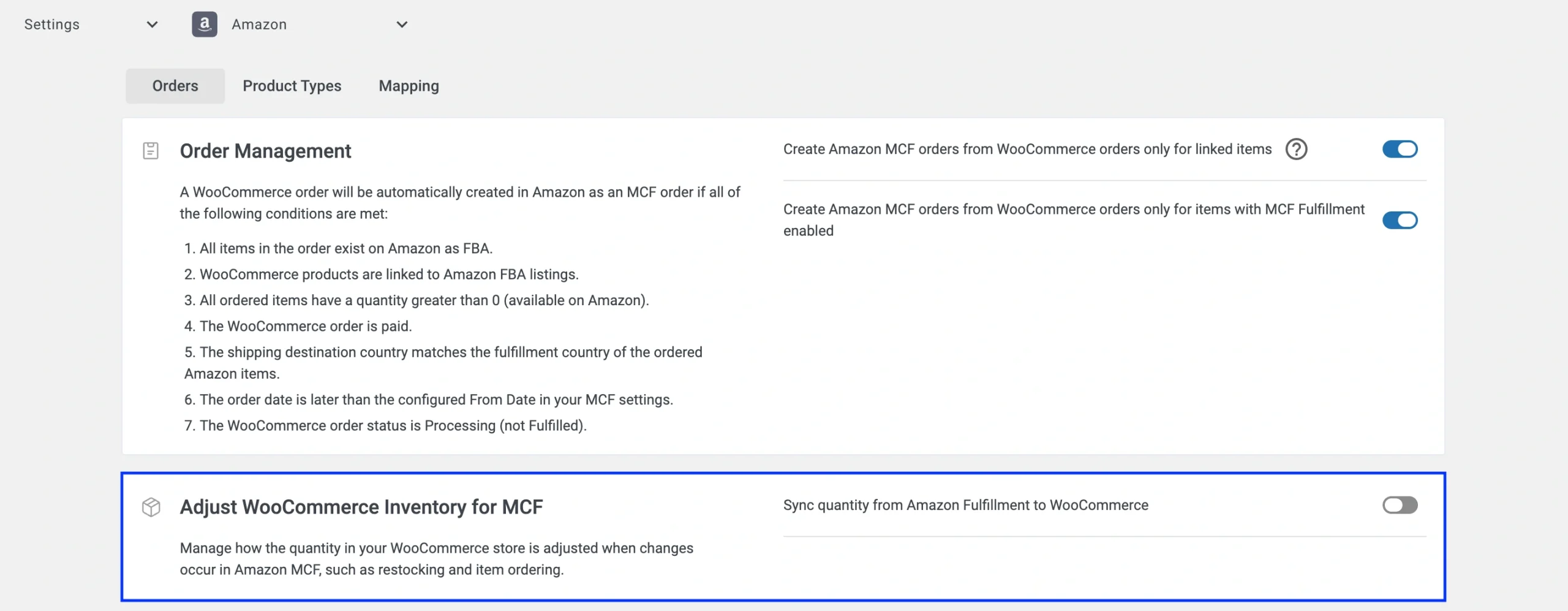
Vous pouvez ici activer la synchronisation des quantités et choisir la manière dont les mises à jour seront appliquées : soit remplacer votre stock Woo actuel par les valeurs FBA, soit ajouter les quantités FBA à celles déjà présentes dans votre boutique.
💡 Pour obtenir des instructions détaillées, consultez notre guide dédié à la synchronisation des stocks Amazon MCF et WooCommerce.
Étape 5. Configuration du traitement des commandes #
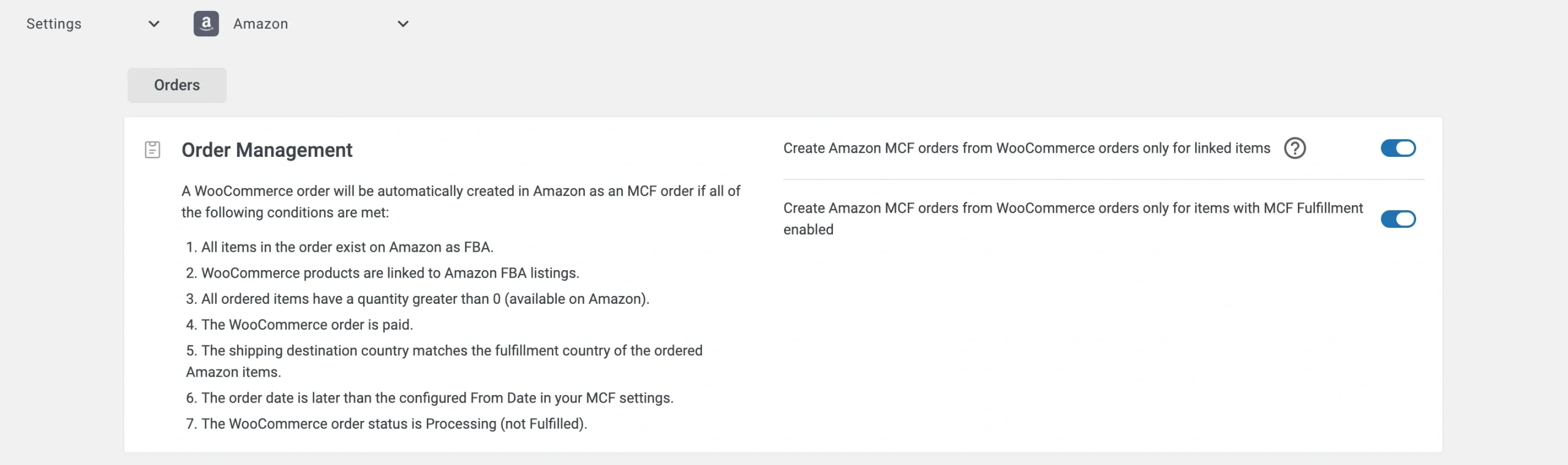
Configurez la manière dont M2E achemine les commandes Woo vers Amazon MCF pour leur traitement. Accédez à la section Gérer les commandes et cliquez sur Paramètres de commande.
Gestion des commandes #
| Cadre | Description |
|---|---|
| Créer des commandes Amazon MCF à partir des commandes WooCommerce uniquement pour les objets associés | Envoie automatiquement des demandes de traitement des commandes à Amazon dès qu'une nouvelle commande Woo est enregistrée, à condition que les objets soient liés au stock FBA. |
| Créer des commandes Amazon MCF à partir des commandes WooCommerce uniquement pour les objets pour lesquels MCF Fulfillment est activé | Limite la création de commandes Amazon aux produits que vous avez spécifiquement activés pour le service MCF Fulfillment. Pour activer des produits, rendez-vous dans l'onglet Fiches produits, sélectionnez les objets concernés, puis appliquez l'option Activer MCF Fulfillment dans le menu des actions groupées. |
⚠️ L'application ne transmet une commande à Amazon MCF que lorsque toutes les conditions requises sont remplies : l'objet doit être disponible dans le programme FBA, le stock doit être suffisant et le paiement doit être confirmé. Consultez la section Conditions du traitement automatique des commandes pour obtenir la liste complète des critères.
Options de livraison #
Gérez la manière dont vos commandes MCF sont emballées et expédiées.

| Cadre | Description |
|---|---|
| Exécution des commandes Block Box | Les commandes sont expédiées dans un emballage neutre, sans marque ni logo Amazon, afin de préserver l'image de marque de votre boutique. |
| Bloquer Amazon Logistics | Empêche qu'Amazon Logistics ne soit désigné comme transporteur, ce qui vous permet d'utiliser à la place vos prestataires d'expédition préférés. |
| Fulfillment Mode | Choisissez comment Amazon traite les commandes MCF comportant plusieurs objets : - Tout ou rien – Amazon traite la commande uniquement si tous les objets sont en stock. Dans le cas contraire, la commande est annulée. - Attendre que la commande soit complète – Amazon retarde l'expédition jusqu'à ce que tous les objets soient disponibles. - Expédier ce qui est prêt – Les objets en stock sont expédiés immédiatement ; les autres suivront dès qu'ils seront réapprovisionnés. |
Étape 6. Définir les modes de livraison #
Faites correspondre vos modes de livraison Woo aux niveaux de livraison MCF d'Amazon. Une mise en correspondance précise garantit qu'Amazon sélectionne le service de livraison approprié et envoie les informations de suivi correctes à vos acheteurs.
1) Cliquez sur Paramètres de livraison dans le guide de configuration.

2) Pour chaque mode de livraison Woo, sélectionnez le niveau MCF Amazon correspondant (par exemple : Standard, Express, Prioritaire).
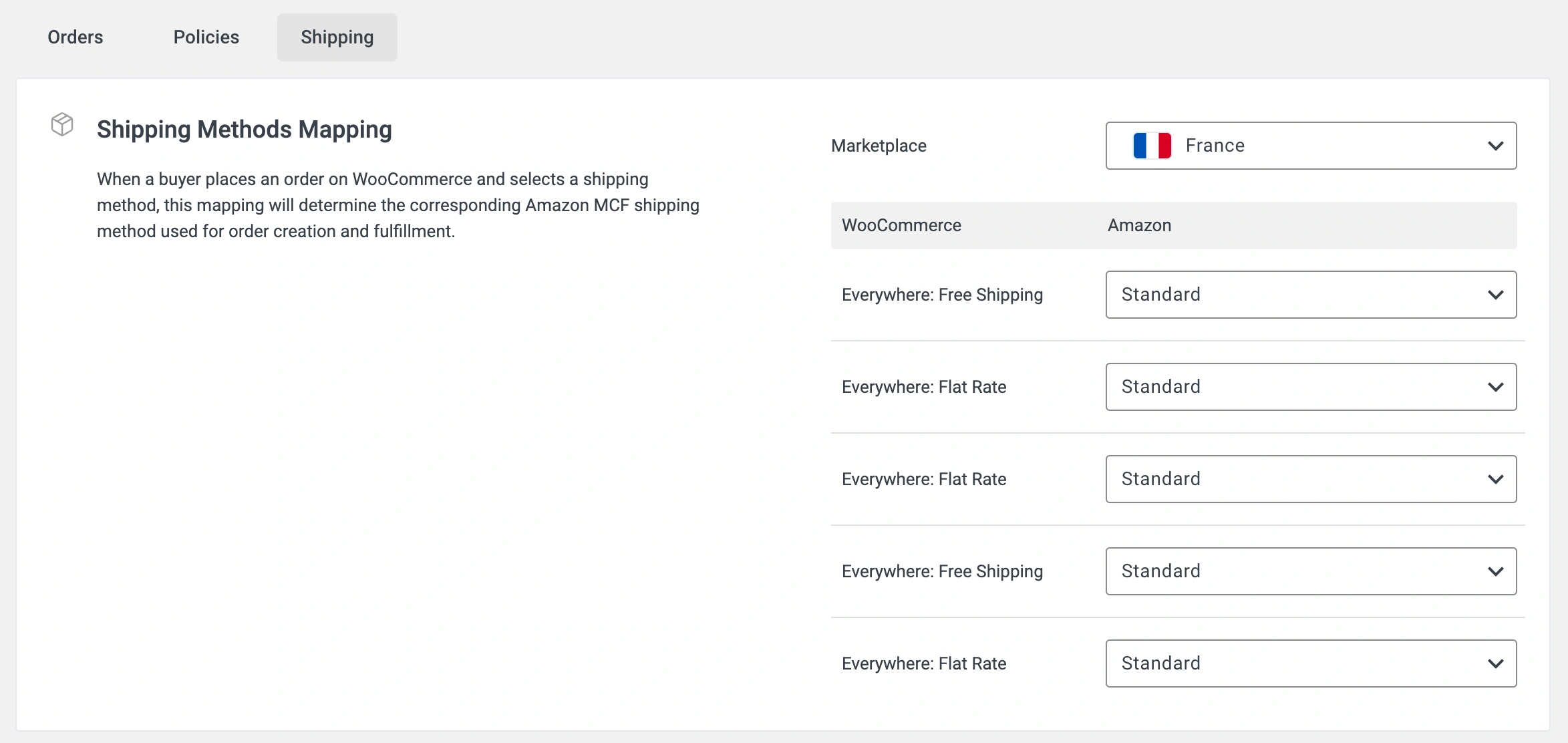
3) Enregistrez les paramètres pour appliquer le mappage.
ℹ️ Si aucun mode de livraison n'apparaît, ajoutez-les dans les paramètres de votre boutique WooCommerce, puis cliquez sur Récupérer les détails du compte dans les paramètres du compte M2E Accounts pour les importer.
Bonnes pratiques pour la gestion des commandes MCF Fulfillment #
Une fois la configuration terminée, suivez ces recommandations pour tirer le meilleur parti de votre intégration MCF.
Conditions requises pour le traitement automatique des commandes #
L'application M2E Amazon MCF ne génère une commande de traitement par Amazon que lorsque toutes ces conditions sont remplies :
- Tous les objets de la commande sont référencés sur Amazon en tant que stock Expédié par Amazon.
- Les produits Woo sont associés à leurs annonces Amazon FBA correspondantes dans l'application.
- Chaque objet commandé dispose d'un stock suffisant.
- Le paiement de la commande Woo a été confirmé.
- L'adresse de livraison de l'acheteur correspond au pays de traitement des objets Amazon.
- La commande a été passée après l'activation de la création de commandes MCF dans les paramètres de votre application M2E.
- La commande Woo a le statut En cours de traitement.
Comment fonctionne le suivi des commandes #
Une fois qu'Amazon a commencé à traiter une commande, M2E met automatiquement à jour votre boutique Woo :
- Synchronisation des statuts. Le statut de votre commande Woo reflète en temps réel l'avancement du traitement de la commande par Amazon.
- Détails de suivi. Dès qu'Amazon expédie la commande, les informations de suivi apparaissent dans votre dossier de commande Woo.
- Expéditions fractionnées. Lorsque Amazon expédie une commande en plusieurs colis, chaque numéro de suivi est ajouté individuellement à Woo dès qu'il est disponible.
Ces mises à jour automatiques tiennent les acheteurs informés et réduisent au minimum les demandes d'assistance liées aux commandes
Traitement des commandes multiplateforme #
La solution M2E Expédié Multi-Sites par Amazon va au-delà de Woo. Elle prend également en charge la gestion automatisée des commandes pour des marketplaces telles qu’eBay, TikTok Shop, Walmart, Temu et bien d’autres.
Le processus est simple sur tous les canaux :
- Un client passe une commande sur n'importe quelle plateforme connectée (par exemple, Woo, eBay, TikTok Shop).
- L'application vérifie si les objets commandés sont éligibles à la gestion des commandes multicanal (MCF Fulfillment). Si toutes les conditions sont remplies, elle crée automatiquement une commande MCF.
- Amazon prépare, emballe et expédie la commande, puis M2E synchronise les informations de suivi vers Woo ou la marketplace à l'origine de la vente.
✅ Pour toute question concernant la configuration de M2E Amazon MCF pour WooCommerce, n'hésitez pas à contacter notre équipe d'assistance.


