
M2E Multichannel Connect vous permet de mettre en vente vos produits PrestaShop sur TikTok Shop, de synchroniser vos stocks et vos prix en temps réel, et d'importer les commandes de TikTok Shop dans PrestaShop pour une gestion unifiée des commandes.
Ce guide vous explique comment connecter votre boutique PrestaShop sur TikTok Shop à l'aide du module M2E Multichannel Connect.
Avant de commencer #
Assurez-vous de remplir les conditions suivantes avant de commencer :
- Votre version de PrestaShop est la 1.7.0 ou une version ultérieure.
- Vous disposez d'un accès administrateur à votre espace d'administration PrestaShop.
- Vous disposez d'un compte vendeur TikTok Shop actif. Si vous n’en avez pas encore, vous pouvez vous inscrire ici et bénéficier d’un essai gratuit de M2E pendant 30 jours ainsi que d’une assistance à l’intégration.
Étape 1. Téléchargez et installez le module M2E #
1) Téléchargez la dernière version du module M2E Multichannel Connect depuis le dépôt GitHub officiel. Enregistrez le fichier ZIP sur votre appareil.
2) Dans votre panneau d'administration PrestaShop, rendez-vous dans Modules > Gestionnaire de modules.
3) Cliquez sur Upload a module, puis sélectionnez le fichier ZIP que vous avez téléchargé.
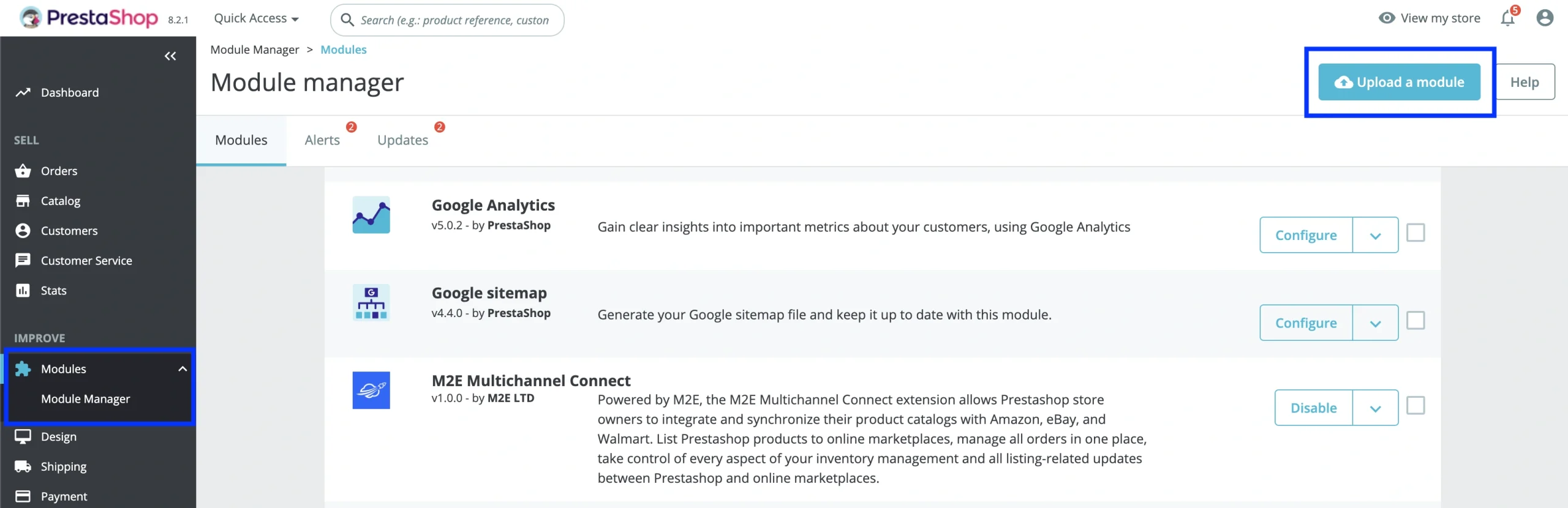
4) Cliquez sur Installer maintenant (Install Now), puis sur Activer le plugin (Activate Plugin).
ℹ️ Vous avez des problèmes avec l'installation des modules ? Consultez le guide de dépannage pour connaître les solutions les plus courantes.
Après l'activation, M2E Multichannel Connect apparaîtra dans le menu de navigation de gauche. Cliquez dessus pour ouvrir le module.
Étape 2. Connectez votre compte vendeur TikTok Shop #
1) Dans le module M2E, cliquez sur Connect Marketplace Account.

2) Sélectionnez TikTok Shop dans la Liste des marketplaces disponibles.
3) Choisissez la région dans laquelle votre compte vendeur TikTok Shop est enregistré. Cliquez ensuite sur Connecter (Connect) pour continuer.

4) Vous serez redirigé vers le Hub vendeur de TikTok Shop pour autoriser la connexion. Connectez-vous avec vos identifiants de vendeur TikTok et accordez à M2E l'autorisation d'accéder aux données de votre compte.
ℹ️ Vous n'avez pas encore de compte vendeur TikTok Shop ? Inscrivez-vous ici pour bénéficier d'un essai gratuit de 30 jours de M2E et profiter d'un accompagnement personnalisé.
Une fois l'autorisation obtenue, vous serez ramené au module. Votre compte TikTok Shop est désormais lié.
Étape 3. Compléter le guide d'installation #
Le guide d'installation se lance automatiquement après la connexion de votre compte. Il vous guide à travers les principales étapes de configuration pour intégrer vos ventes PrestaShop à TikTok Shop :

- Lier les produits existants - Si vous avez des annonces TikTok Shop actives, faites-les correspondre avec votre catalogue PrestaShop pour éviter de créer des doublons.
- Activer la synchronisation de l'inventaire - Activez la synchronisation automatique pour les produits liés afin que les niveaux de stock, les prix et d'autres changements de produits dans PrestaShop soient poussés vers TikTok Shop en temps réel.
- Activer l'importation de commandes - Permettre aux commandes de TikTok Shop de circuler dans PrestaShop pour une gestion unifiée des commandes, l'exécution des commandes et les mises à jour de suivi.
- Commencer l'Annonce - Publier les produits PrestaShop que vous ne vendez pas encore sur TikTok Shop.
Une fois que vous avez terminé ces étapes, votre intégration est opérationnelle. À partir de maintenant, vous pouvez gérer les annonces, l'inventaire et les commandes de TikTok Shop depuis PrestaShop grâce à M2E Multichannel Connect.


