
M2E Multichannel Connect simplifie l'intégration de votre système de POS Lightspeed avec les principales places de marché telles qu'Amazon, eBay, Walmart, TikTok Shop, Kaufland et Temu. Votre POS Lightspeed sera utilisé comme source principale d'informations sur les produits (prix, quantité, etc.) pour les produits sur les marketplaces.
Suivez les étapes ci-dessous pour configurer l'appli M2E Multichannel Connect.
Étape 1. Lier votre compte Lightspeed POS #
Une fois que vous vous êtes enregistré, vous devez connecter votre système POS Lightspeed. Actuellement, seul Lightspeed X-Series est pris en charge.

Après avoir cliqué sur le bouton Connecter, vous serez redirigé vers le site web de Lightspeed. Saisissez l'URL de votre magasin et confirmez que vous autorisez l'application à accéder aux informations de votre magasin.

Vous serez redirigé vers l'application. Un message de confirmation apparaîtra si votre compte Lightspeed est connecté avec succès. Allez dans l'onglet Tableau de bord et suivez les étapes du guide de configuration qui y sont annoncées.
Étape 2. Connecter les comptes Channel #
Cliquez sur Connecter le compte pour lier vos profils de vendeur eBay, Amazon, Walmart, TikTok Shop, Kaufland ou Temu.

Vous serez redirigé vers le canal sélectionné. Assurez-vous d'être connecté à votre (vos) compte(s) vendeur(s) et d'autoriser l'application à accéder aux informations de votre compte.
Étape 3. Définir les préférences de commande #
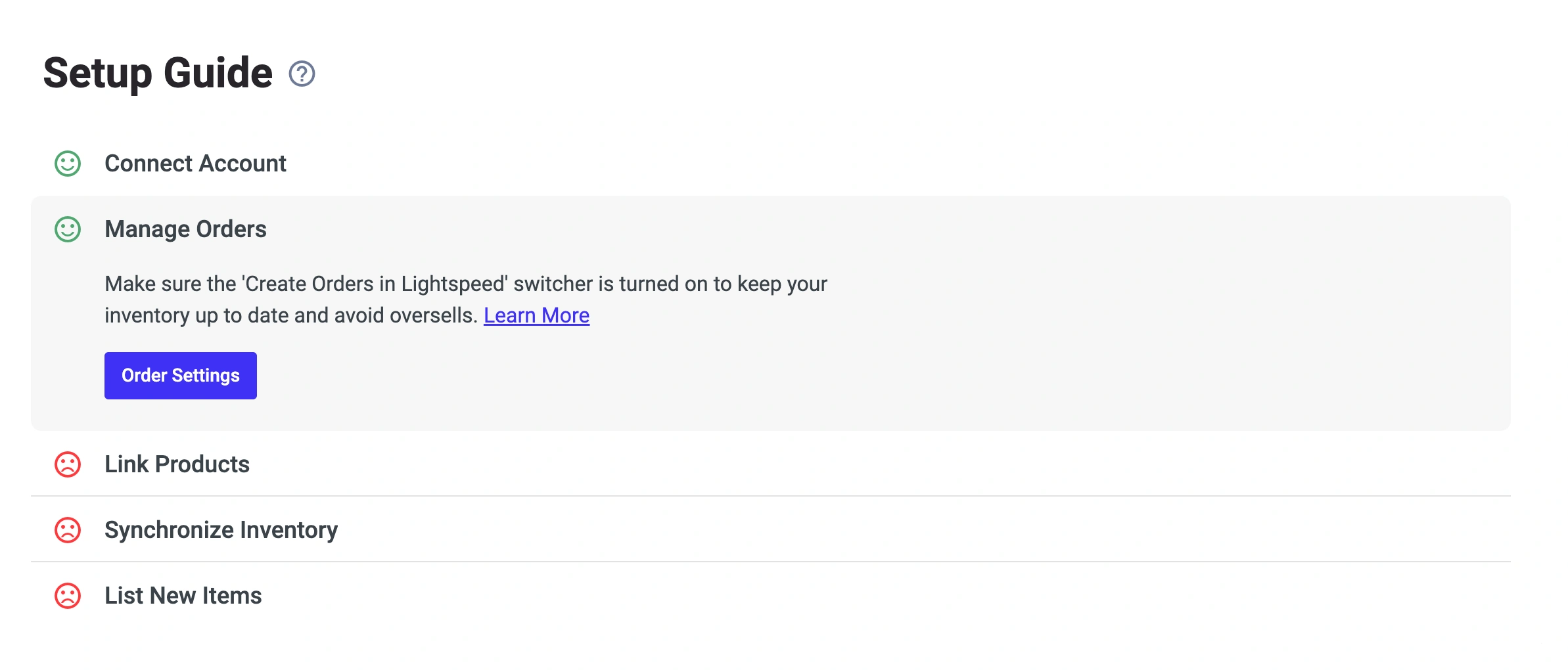
Sous la section Gérer les commandes, cliquez sur le bouton Paramètres de la commande.
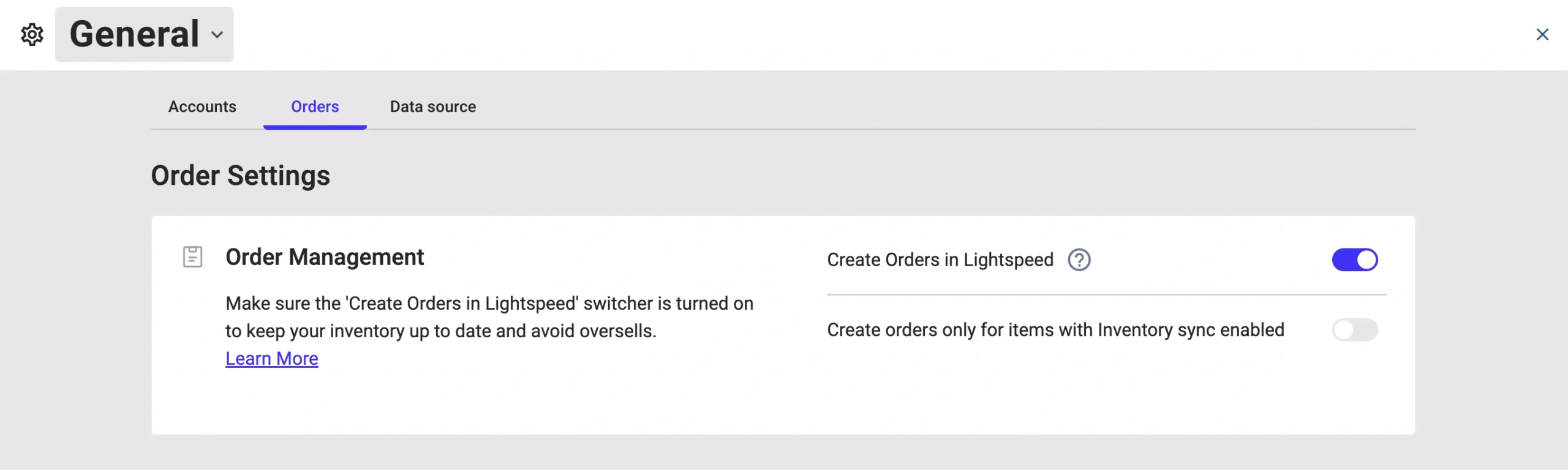
Activez l'option «Créer des commandes dans Lightspeed» pour permettre à l'appli de créer des commandes dans votre système Lightspeed chaque fois qu'un client passe une commande sur une marketplace. Si vous la laissez désactivée, l'appli ne synchronisera pas les niveaux de stock des objets commandés, ce qui peut entraîner des problèmes de survente.
💡 En savoir plus sur la configuration des paramètres de commande dans M2E Multichannel Connect.
Étape 4. Lier les produits #
M2E Multichannel Connect fera automatiquement correspondre et liera les objets de vos marketplaces connectées à votre inventaire Lightspeed en utilisant le SKU ou l'ID produit.
Si aucune correspondance n'est trouvée, vous pouvez lier les objets manuellement. Il vous suffit de cliquer sur le bouton Afficher les produits non liés sous la section Lier les produits.

Vous serez redirigé vers l'onglet Liste, où vous pourrez compléter l'annonce des produits. Si vos produits ne sont pas liés, l'application ne pourra pas synchroniser correctement votre inventaire et vos commandes.
💡 Pour des instructions détaillées sur la façon de Lier les produits, voir ici.
Étape 5. Synchroniser les produits #
Vous devez activer la synchronisation pour les produits précédemment liés afin de vous assurer que votre inventaire reste à jour sur les Lier. La synchronisation des objets fournit des mises à jour automatiques des données sur les produits depuis votre POS Lightspeed vers Amazon, eBay, Walmart, TikTok Shop, Kaufland et Temu.
Pour activer la synchronisation, cliquez sur le bouton Afficher les produits non synchronisés dans la section Synchroniser l'inventaire.

Vous serez redirigé vers l'onglet Annonces, où vous pourrez activer la synchronisation de l'inventaire pour les produits nécessaires, individuellement ou en masse.
💡 Pour des instructions détaillées sur l'activation de la synchronisation de l'inventaire, voir ici.
Une fois que vos produits sont liés et synchronisés, vous avez mis en place tout ce dont vous avez besoin pour gérer les informations sur les produits et exécuter les commandes de la marketplace directement à partir de votre POS Lightspeed.
Étape 6. Annonce des produits sur les canaux #
Avec M2E Multichannel Connect, vous pouvez lister les produits de votre POS Lightspeed sur eBay, Amazon ou d'autres marketplaces et élargir votre gamme de produits. Cliquez sur le bouton correspondant sous la section Liste des nouveaux objets et suivez les instructions pour créer de nouvelles annonces.

💡 Consultez les didacticiels sur la création de nouvelles annonces de chaînes :
- eBay [guide de l'utilisateur / tutoriel vidéo]
- Amazon [guide de l'utilisateur / tutoriel vidéo]
- Walmart [guide de l'utilisateur / tutoriel vidéo]
- TikTok Shop [guide de l'utilisateur / tutoriel vidéo]
- Kaufland [guide de l'utilisateur]
- Temu [guide de l'utilisateur]
Vous êtes prêt à utiliser l'application M2E Multichannel Connect. Vous êtes prêt à utiliser l'appli M2E Multichannel Connect pour gérer vos stocks, exécuter des commandes et traiter des opérations sur plusieurs canaux de vente de manière plus efficace.


