
La politique de description M2E contrôle la manière dont les titres, descriptions et autres détails de vos produits apparaissent dans TikTok Shop. C'est vous qui décidez quelles informations inclure et comment elles s'affichent.
💡 Créez et gérez vos politiques dans M2E Multichannel Connect de la même manière que vous gérez les autres paramètres.
Vous trouverez ci-dessous un guide simple pour configurer votre politique de description de boutique TikTok Shop.
Étape 1. Nommez votre politique #
Donnez un nom clair à votre politique. Il doit permettre de comprendre d'un seul coup d'œil à quoi elle sert.
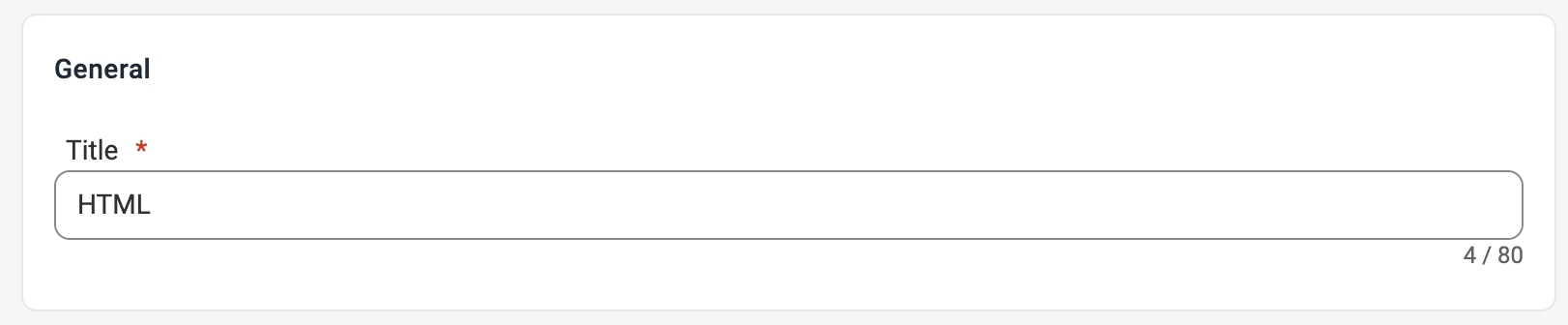
✅ Si toutes vos annonces utilisent les mêmes règles, créez une seule politique et nommez-la « Par défaut ».
Étape 2. Définir le titre du produit #
Décidez où TikTok Shop récupère les titres de vos produits.
Vous avez trois options :
- Titre utilise le titre original de votre boutique.
- Champs personnalisés extrait le titre d'un attribut choisi.
- Titre avancé crée un titre à partir de plusieurs attributs.

💡 Utilisez le titre avancé si vous souhaitez inclure des détails tels que la taille, la couleur ou la marque.
Étape 3. Définir la description du produit #
Décidez maintenant d'où proviennent les descriptions.
Vous pouvez utiliser :
- Description du produit – description principale de votre boutique.
- Champs personnalisés – texte provenant de champs personnalisés.
- Description avancée – modèle personnalisé avec attributs, balises ou HTML.

Avec la description avancée, vous bénéficiez d'un contrôle total. Collez votre modèle HTML. Ajoutez des variables à partir de la liste en cliquant sur Insérer une variable. Vous pouvez inclure des détails tels que le titre, le SKU ou des images sans avoir à modifier manuellement chaque annonce.
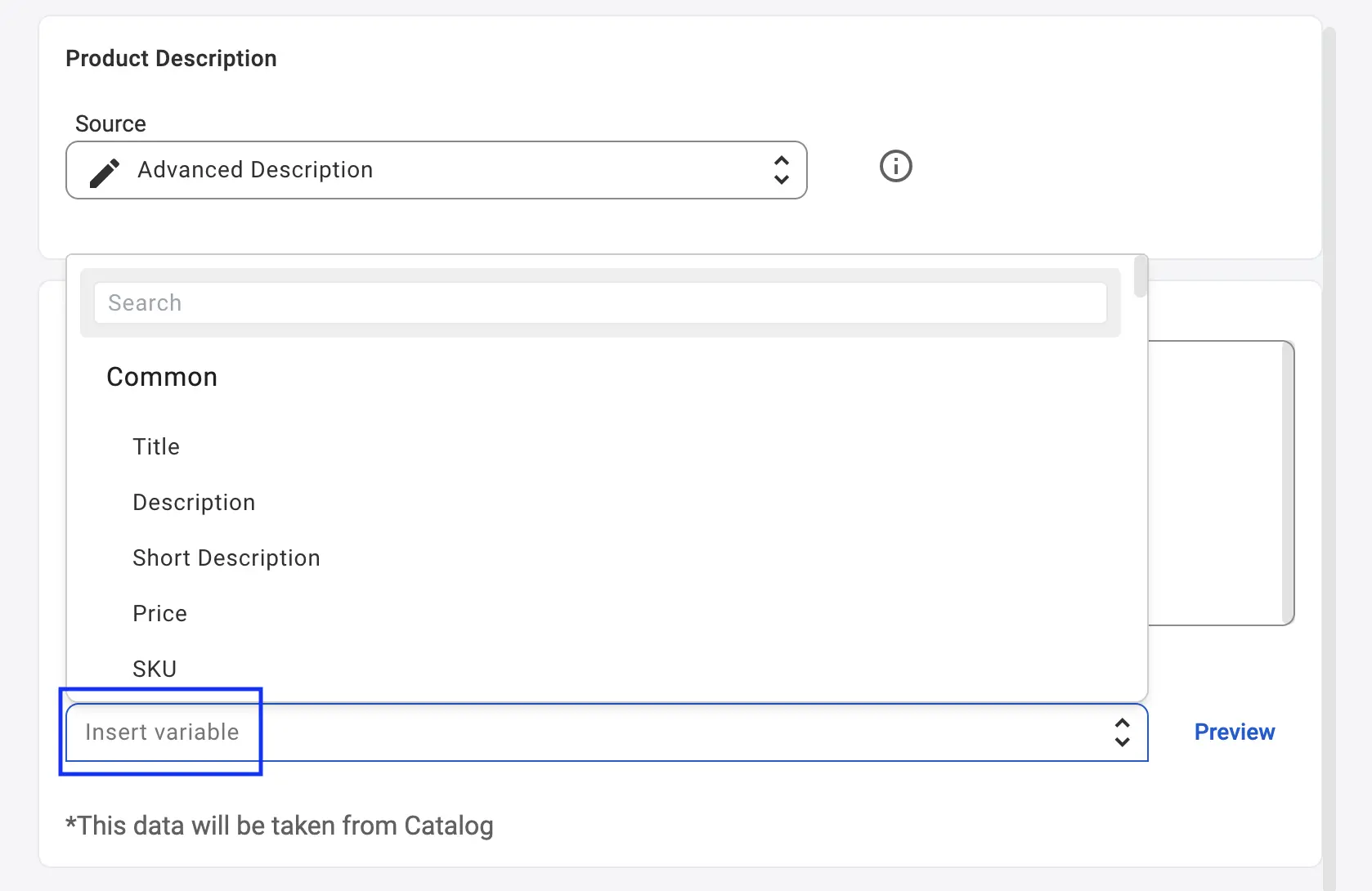
Vous pouvez également ajouter des données relatives au magasin ou au catalogue, telles que la marque ou le matériau, afin d'améliorer la clarté et les résultats de recherche.
Étape 4. Prévisualisez votre description #
Cliquez sur Prévisualiser pour vérifier votre mise en page.
Vérifiez l'espacement, les polices et les valeurs des variables.
Corrigez tout ce qui ne vous semble pas correct avant d'enregistrer.

Étape 5. Définir les images des produits #
Choisissez d'où M2E récupère les images pour vos annonces sur TikTok Shop. Vous pouvez définir séparément l'image principale et les images supplémentaires.
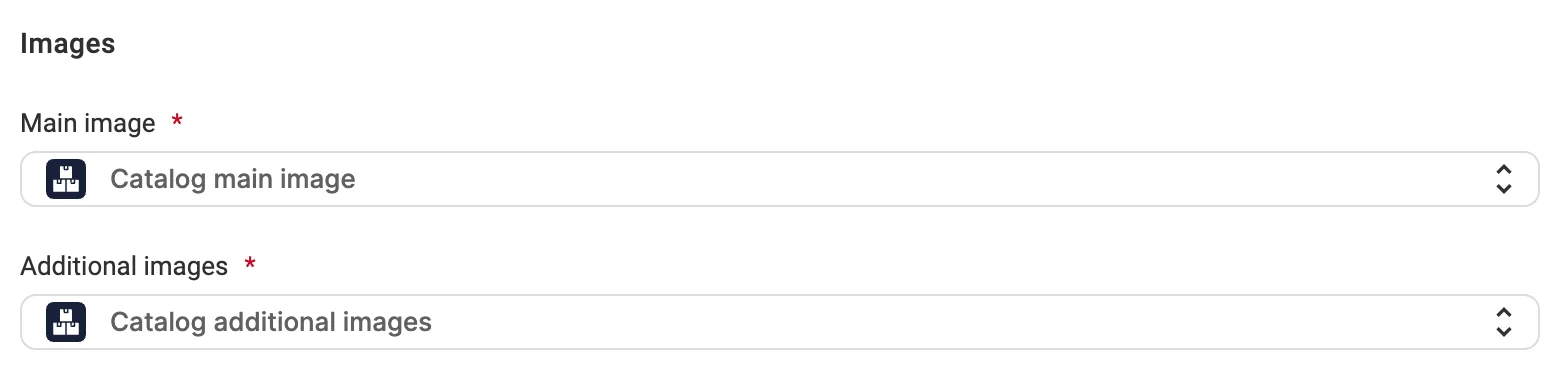
Pour l'image principale, sélectionnez l'une des sources suivantes :
- Image principale du catalogue – l'image principale du produit issue de votre catalogue. Il s'agit de l'option par défaut.
- Attribut – un attribut ou un Champ méta de votre boutique contenant l'URL de l'image.
- Personnalisé – une URL d'image que vous saisissez manuellement.
Pour d'autres images, choisissez l'une des sources suivantes :
- Images supplémentaires du catalogue – les images supplémentaires du produit issues de votre catalogue. Il s'agit de l'option par défaut.
- Attribut – un attribut ou un Champ méta de votre boutique contenant les URL des images, tel qu'un champ de texte multiligne.
- Personnalisé – les URL des images que vous saisissez manuellement. Vous pouvez ajouter plusieurs URL.
✅ Utilisez l'attribut ou l'option Personnalisé si vous avez préparé un ensemble d'images distinct pour TikTok Shop ou si certaines images sont hébergées en dehors de votre catalogue.
ℹ️ Si l'option Images est activée dans votre politique de synchronisation, M2E met à jour les images de vos annonces TikTok Shop dès que la source d'images sélectionnée change.
Synchronisez les titres et les descriptions #
La politique de description M2E vous permet de contrôler entièrement ce qui s'affiche sur TikTok Shop. Si vous ne souhaitez pas que les titres ou les descriptions de votre boutique soient mis à jour, désactivez leur synchronisation dans la politique de synchronisation. Dans ce cas, le contenu de votre TikTok Shop restera inchangé. Les autres détails des produits continueront d'être mis à jour automatiquement.


