
À compter du 13 décembre 2024, tous les vendeurs expéditions vers l'Europe ou l'Irlande du Nord doivent se conformer au Règlement relatif à la sécurité générale des produits (GPSR) en fournissant des informations précises sur le fabricant et la sécurité de leurs produits. La conformité est essentielle pour garantir que vos annonces répondent aux exigences légales et éviter les pénalités.
Avec M2E Multichannel Connect, vous pouvez simplifier la conformité en gérant les détails liés au GPSR dans un emplacement centralisé. Ce guide explique comment ajouter et gérer les informations GPSR pour vos annonces Kaufland et automatiser les mises à jour sur les marketplaces européennes.
Étape 1. Activer la synchronisation des détails du GPSR #
Afin de permettre à l'appli de gérer et de soumettre automatiquement les informations liées au GPSR pour vos annonces Kaufland, vous devez mettre à jour les paramètres de votre Politique de synchronisation.
Dans l'onglet Annonces, sélectionnez les objets Kaufland qui nécessitent des informations sur le fabricant. Cliquez sur Modifier la politique dans le menu des actions de masse.

Cliquez sur Afficher en regard de la politique de synchronisation existante ou créez-en une nouvelle.

Cochez la case située à côté de l'option Détails du GPSR. Enregistrez ensuite les modifications.

Étape 2. Créez des fabricants #
Commencez par ajouter les fabricants responsables de la production des objets que vous vendez. Accédez à l'onglet Paramètres, choisissez votre compte de magasin et passez à l'onglet Détails GPSR.
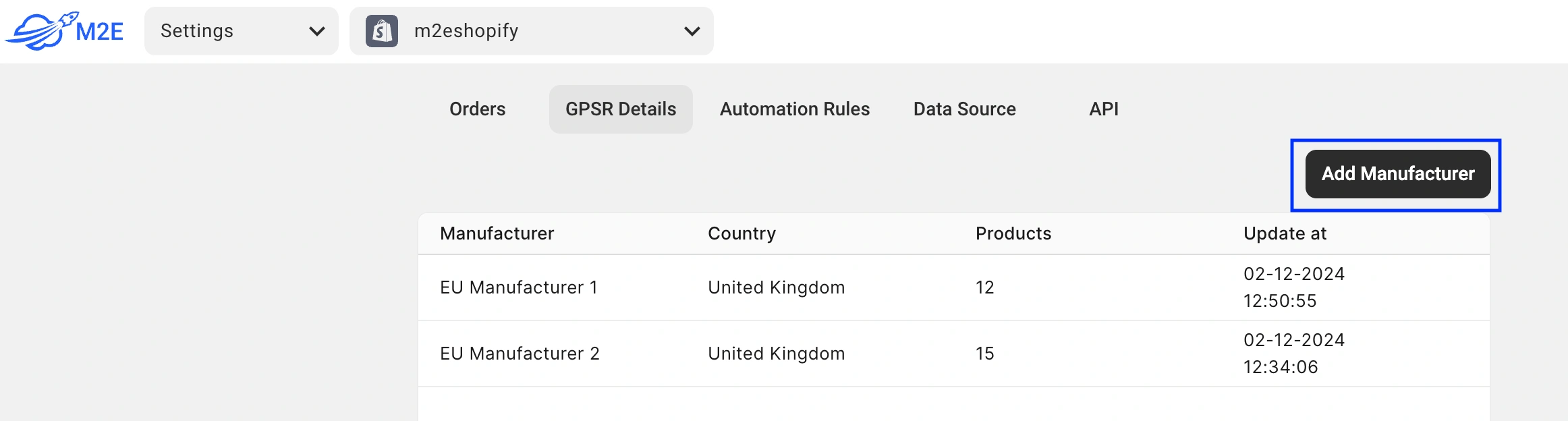
Cliquez sur le bouton Ajouter un fabricant. Saisissez les coordonnées du fabricant, telles que le nom, l'adresse, les informations de contact, etc.
Cliquez ensuite sur Ajouter une personne responsable pour fournir des détails sur la personne responsable de la conformité de la sécurité des produits. Les personnes responsables ne sont requises que si le pays du fabricant est situé en dehors de l'Europe.

Vous pouvez ajouter jusqu'à 5 personnes responsables pour chaque fabricant en cliquant sur le bouton +.
ℹ️ Si vous vous procurez des produits auprès de plusieurs fabricants, répétez le processus pour chacun d'entre eux afin de vous assurer que toutes les informations nécessaires sont stockées.
Une fois que vous avez terminé, cliquez sur Enregistrer et créer un nouveau.
Dans l'ensemble, dans l'onglet Détails du GPSR, vous pouvez:
- Modifier les informations relatives au fabricant. Mettez à jour ou corrigez les informations relatives au fabricant et à la personne responsable si nécessaire.
- Suivi des produits attribués. Consultez le nombre de produits attribués à chaque fabricant pour faciliter la gestion.
Étape 3. Mise à jour des informations sur le fabricant pour les annonces existantes #
Les objets Kaufland existants (listés sous un nouveau PID) se répartissent en deux catégories:
- Produits listés par l'intermédiaire de M2E: ils comportent déjà des informations sur la marque dans les attributs de catégorie de Kaufland.
ℹ️ Si une correspondance est trouvée entre la marque Kaufland et un fabricant créé dans l'onglet Détails du GPSR (étape 2), l'appli fera automatiquement correspondre la marque au fabricant.
Une fois les détails du GPSR activés dans la politique de synchronisation (étape 1), l'appli les soumettra automatiquement à Kaufland. Aucune action supplémentaire n'est requise de votre part.
- Produits non listés via M2E: Ils apparaîtront sans attributs de catégorie renseignés dans l'appli (bien qu'ils puissent exister sur Kaufland).
ℹ️ Dans ce cas, l'appli tentera d'aller chercher la Marque chez Kaufland et de la lier au Fabricant créé dans l'onglet Détails du GPSR (étape 2).
S'il n'est pas possible de trouver la marque, l'application extrait les détails de la marque, du fournisseur et du fabricant du produit de la boutique ou du catalogue lié et les associe aux détails de votre GPSR.
Pour vérifier quels produits Kaufland ont des détails GPSR disponibles, naviguez vers l'onglet Annonces et utilisez le filtre A des détails GPSR:

Étape 4. Soumettez les informations du fabricant à Kaufland pour les nouvelles annonces #
Lorsque vous annoncez des produits sur Kaufland sous un nouveau PID, voici comment vous pouvez vous assurer que l'app que soumet automatiquement les informations GPSR à Kaufland:
1) Vérifiez que tous les fabricants et responsables nécessaires ont été créés et que leurs coordonnées sont exactes (étape 2).
2) Activez la révision des informations GPSR dans votre Politique de synchronisation:

Pour ce faire, cochez la case située à côté de l'option Détails du GPSR.
3) Faites correspondre le fabricant approprié aux attributs de la catégorie Kaufland.
Pour ce faire, dans le champ Source du fabricant (ce nom peut varier en fonction de la langue), sélectionnez l'option Attribut Kaufland.
Dans le champ Attribut, sélectionnez l'attribut avec le fabricant que vous avez créé dans l'onglet Détails du GPSR.

ℹ️ M2E Multichannel Connect soumettra automatiquement les informations GPSR à Kaufland au cours du processus d'Annonce en fonction des paramètres de la Politique de synchronisation et des détails du Fabricant lié.
En suivant ces étapes, vous pouvez simplifier la conformité aux exigences du GPSR sur Kaufland, gagner du temps et réduire le risque de pénalités. Pour plus d'assistance ou de support technique, contactez notre équipe.


