
- Étape 1. Ajoutez l'application M2E OTTO Connect à votre boutique.
- Étape 2. Connectez votre compte vendeur OTTO
- Étape 3. Liez les produits à vos annonces OTTO existantes.
- Étape 4. Activer la synchronisation des stocks
- Étape 5. Configurer les paramètres de gestion des commandes
- Étape 6. Ajoutez vos produits Shopify à OTTO
Développer vos canaux de vente ne devrait pas signifier doubler votre charge de travail. M2E Cloud OTTO Importer vous permet de synchroniser votre catalogue de produits Shopify avec OTTO Market, de maintenir vos stocks à jour en temps réel et de gérer toutes vos commandes à partir d'un seul tableau de bord.
Ce guide pratique couvre tout ce dont vous avez besoin pour vous lancer.
Étape 1. Ajoutez l'application M2E OTTO Connect à votre boutique. #
Commencez par ajouter l'application via la boutique d'applications Shopify. Suivez ces étapes :
1) Accédez à l'application OTTO Market by M2E dans l'App Store.
2) Cliquez sur Installer et suivez les étapes d'installation.
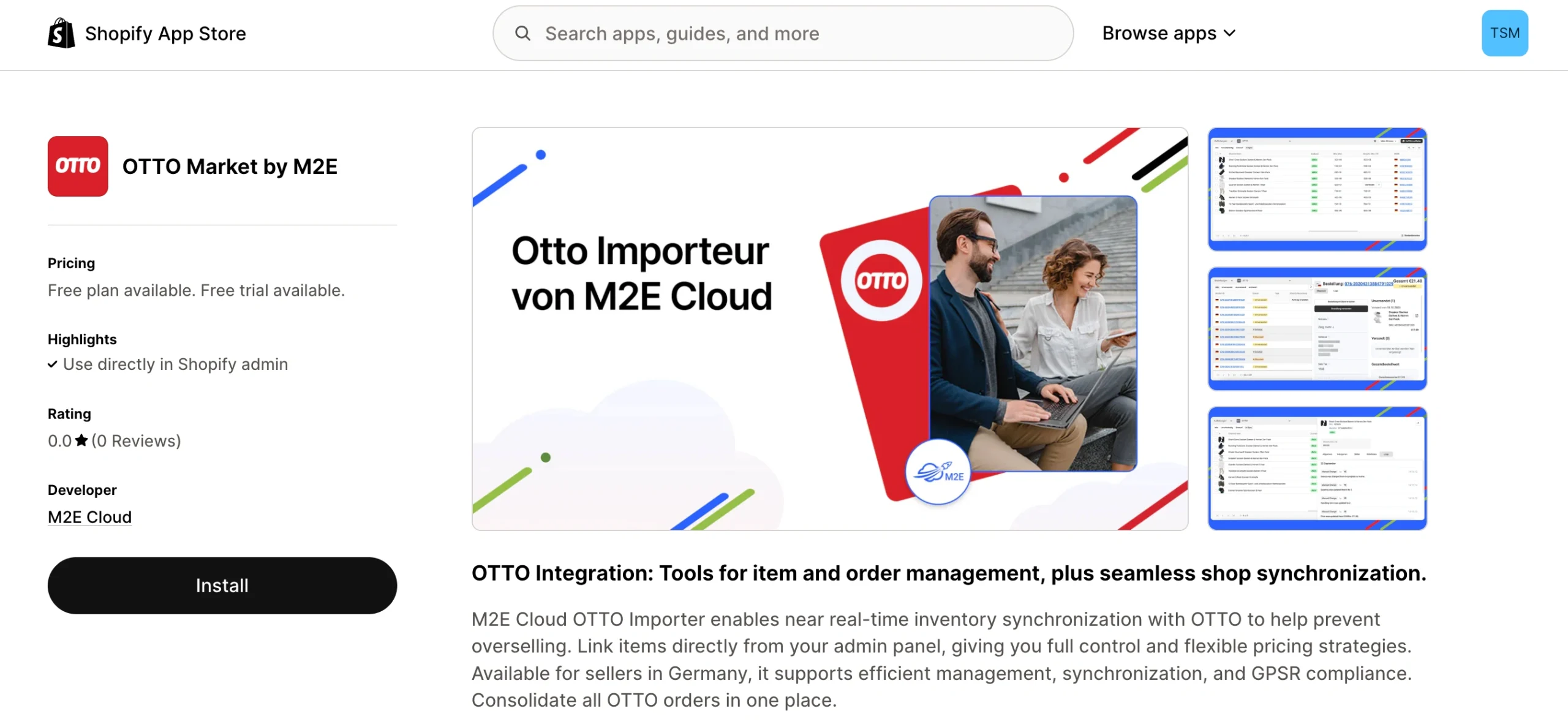
Une fois l'installation terminée, vous accéderez au tableau de bord de configuration de M2E Cloud OTTO Importer.
Étape 2. Connectez votre compte vendeur OTTO #
Votre boutique Shopify est automatiquement définie comme votre principale source d'inventaire. L'étape suivante consiste à connecter votre compte vendeur OTTO afin de permettre la synchronisation des produits et des commandes. Voici comment procéder :
1) Accédez à la page Tableau de bord dans M2E Cloud OTTO Importer.
2) Cliquez sur Connecter le compte marketplace.

3) Accordez l'autorisation lorsque l'invite apparaît.
Une fois connecté, votre guide de configuration apparaîtra. Consultez-le pour suivre votre progression et voir les tâches restantes.
Étape 3. Liez les produits à vos annonces OTTO existantes. #
Vous avez déjà des produits annoncés sur OTTO Market ? L'application tentera de les associer automatiquement à votre catalogue Shopify à l'aide du SKU ou de l'identifiant produit.
Pour les objets non appariés :
1) Cliquez sur Afficher les produits non liés à l'étape Lier les produits.

2) L'application vous redirigera vers la page Annonces.
3) Liez les produits individuellement ou utilisez la fonctionnalité d'exportation/importation CSV en masse.
⚠️ Assurez-vous que tous les objets sont liés, car seuls les objets liés seront synchronisés entre les plateformes.
💡 Vous recherchez des instructions pour créer un lien manuellement ? Consultez ce guide.
Étape 4. Activer la synchronisation des stocks #
Une fois vos produits liés, activez la synchronisation pour que les données produit restent à jour. Une fois cette fonction activée, OTTO recevra automatiquement les mises à jour dès que le stock ou d'autres informations produit changeront dans Shopify.
1) Recherchez l'étape Synchroniser l'inventaire dans le guide de configuration.
2) Cliquez sur Afficher les produits non synchronisés.
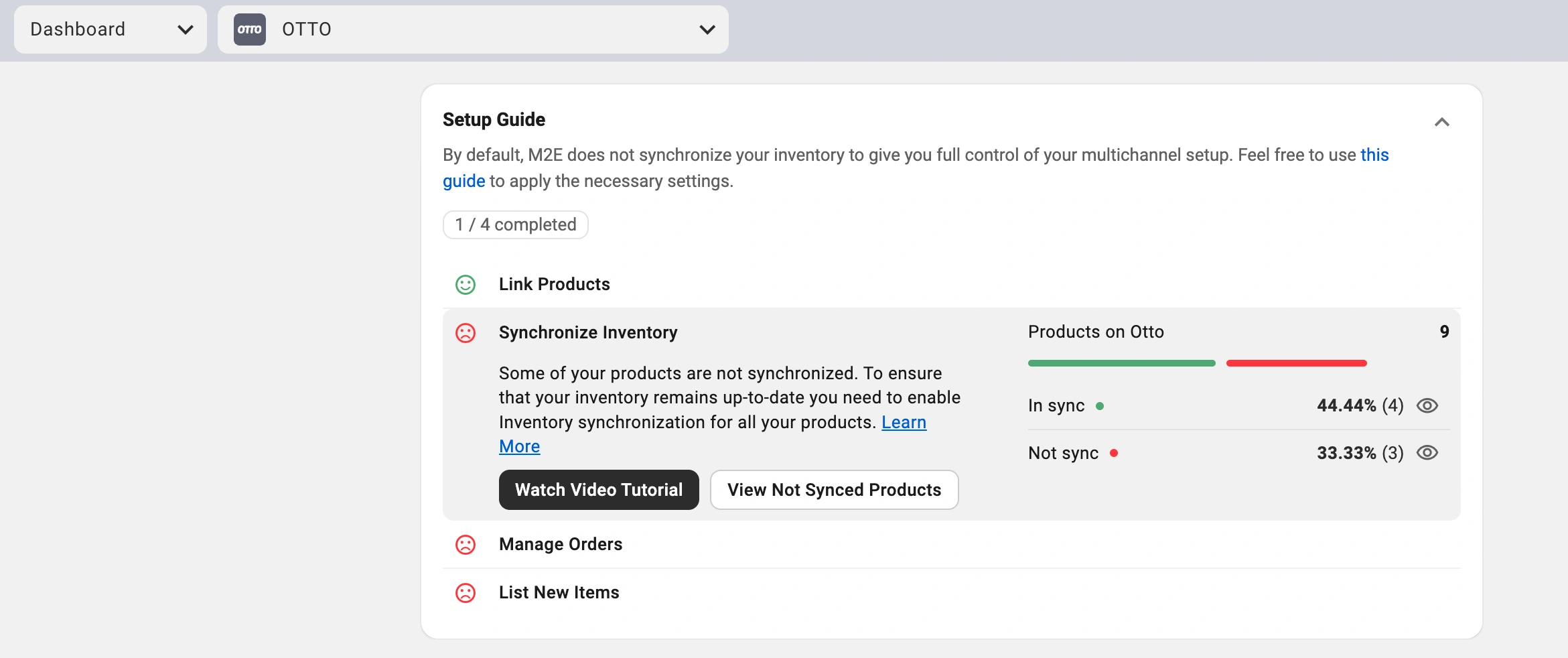
3) Activez la synchronisation pour des produits individuels ou pour plusieurs objets à la fois.
💡 Consultez le guide complet de synchronisation dans la documentation M2E.
Étape 5. Configurer les paramètres de gestion des commandes #
Définissez comment M2E Cloud OTTO Importer traite les commandes provenant d'OTTO :
1) Dans la section Gérer les commandes du guide de configuration, cliquez sur Paramètres de commande.

2) Activez l'option Créer des commandes Otto dans Shopify.

Ce paramètre permet à M2E Cloud OTTO Importer de créer des commandes Shopify pour chaque vente OTTO et de centraliser la gestion des commandes dans votre boutique.
Lorsque cette option est désactivée, le stock Shopify ne diminuera pas pour les ventes OTTO, ce qui crée un risque potentiel de surventes.
💡 M2E propose des options supplémentaires de configuration des commandes. Découvrez la liste complète ici.
Étape 6. Ajoutez vos produits Shopify à OTTO #
Les produits Shopify ne sont pas encore disponibles sur OTTO ? Vous pouvez créer de nouvelles annonces OTTO à l'aide de M2E Cloud OTTO Importer :
1) Repérez la section Liste des nouveaux objets dans le guide de configuration.
2) Cliquez sur le bouton Liste sur Otto pour commencer à créer l’annonce.
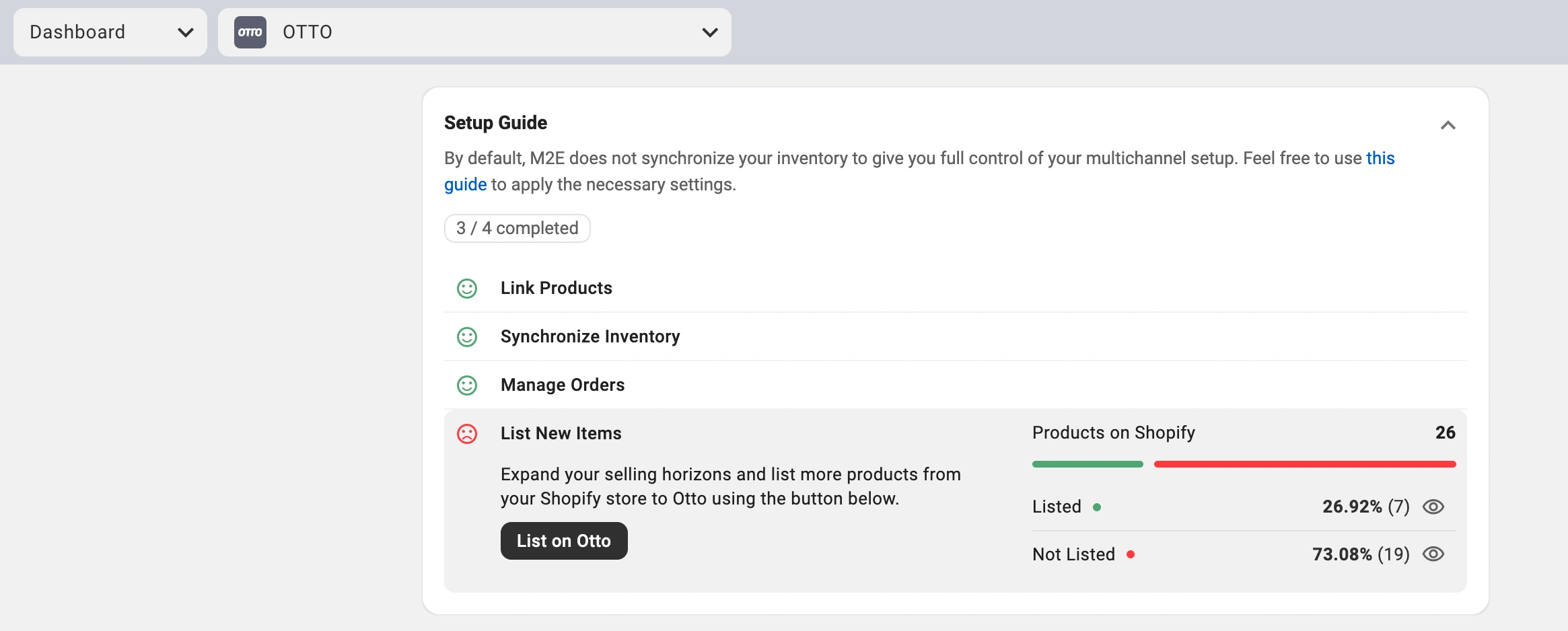
3) Suivez les étapes guidées pour publier vos produits depuis Shopify vers OTTO Market.
💡 Vous souhaitez obtenir des instructions détaillées pour l'annonce ? Consultez notre guide d'annonce OTTO.
Tout est prêt ! Votre boutique Shopify est désormais intégrée à OTTO Market. Gérez vos produits, synchronisez vos stocks et traitez vos commandes depuis votre plateforme de commerce électronique. M2E Cloud automatise les tâches techniques, vous permettant ainsi de vous concentrer sur le développement de votre activité.


