
- Étape 1. Installer M2E Temu Connect pour BigCommerce
- Étape 2 : Lier votre compte vendeur Temu
- Etape 3. Faire correspondre vos produits BigCommerce aux annonces Temu existantes
- Étape 4. Activer la synchronisation des stocks
- Étape 5. Configurer la gestion des commandes
- Étape 6. Liste des produits BigCommerce sur Temu
Connecter votre boutique BigCommerce à Temu est un moyen intelligent d'étendre votre portée, et M2E Temu Connect rend le processus simple. Ce guide vous guidera à travers chaque étape pour vous assurer que vos données de produits, votre inventaire et vos commandes sont intégrés et synchronisés.
Étape 1. Installer M2E Temu Connect pour BigCommerce #
Commencez par installer l'application à partir de la marketplace d'applications de BigCommerce.
1) Ouvrez la page de l'application Temu Connect by M2E Cloud.
2) Cliquez sur Obtenir cette application et suivez les instructions pour autoriser l'accès à votre magasin.
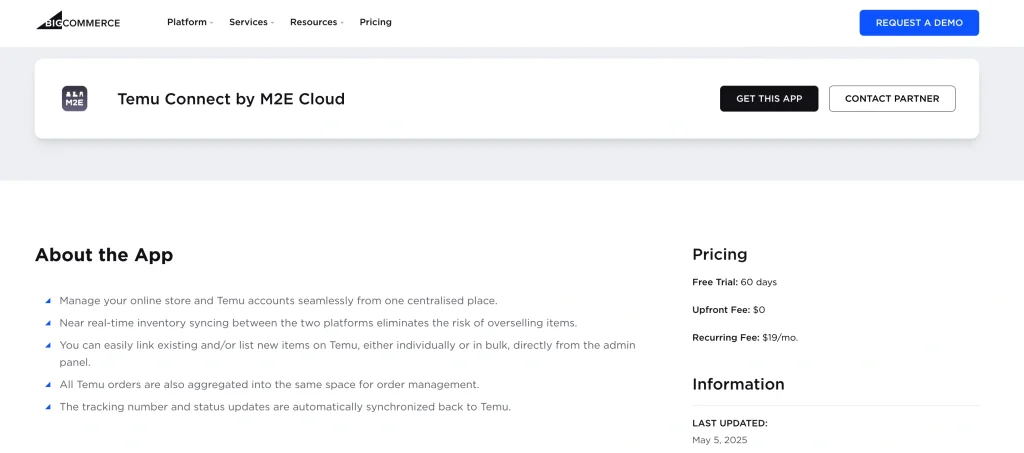
Une fois installée, l'application se lancera automatiquement et vous amènera à votre tableau de bord de configuration.
Étape 2 : Lier votre compte vendeur Temu #
Maintenant que l'appli est connectée à votre boutique BigCommerce, la prochaine étape consiste à Lier votre compte Temu. Voici comment procéder :
1) Ouvrez l'onglet Tableau de bord dans l'application.
2) Cliquez sur Connecter le compte marketplace.

3) Suivez les instructions pour accorder l'autorisation.
ℹ️ Besoin d'un compte vendeur Temu ? Inscrivez-vous ici pour en créer un et débloquer un essai gratuit réservé aux nouveaux vendeurs.
Une fois Lié, vous verrez une liste de contrôle visuelle qui vous guidera dans ce qu'il vous reste à configurer.
Etape 3. Faire correspondre vos produits BigCommerce aux annonces Temu existantes #
Si vous avez déjà annoncé des produits sur Temu, l'application essaiera de faire correspondre ces annonces avec vos objets BigCommerce sur la base de l'UGS ou de l'ID produit.
Si des produits ne correspondent pas :
1) Accédez à la section Produits Lier.
2) Cliquez sur Voir les produits non liés.

3) Vous accéderez à l'onglet Annonces, où vous pourrez lier des produits manuellement.
⚠️ Seuls les objets correspondants peuvent être synchronisés. Veillez donc à terminer cette étape avant de passer à la suivante.
💡 Vous avez besoin d'aide pour lier vos produits Temu et BigCommerce ? Suivez ce guide.
Étape 4. Activer la synchronisation des stocks #
Commandez la synchronisation des stocks pour que les détails de vos produits et les niveaux de stock restent cohérents sur les deux plateformes.
Voici comment procéder :
1) Dans la section Synchroniser l'inventaire , cliquez sur Afficher les produits non synchronisés.

2) Vous serez redirigé vers l'onglet Annonces.
3) Activez la synchronisation pour des produits individuels ou pour tous les objets à la fois en suivant les instructions étape par étape.
Une fois activée, vos annonces Temu refléteront automatiquement les changements de votre boutique BigCommerce.
Étape 5. Configurer la gestion des commandes #
Ensuite, configurez la façon dont les commandes importées de Temu doivent être gérées dans votre système BigCommerce.
1) Accédez à la section Gérer les commandes.
2) Cliquez sur Paramètres de commande.
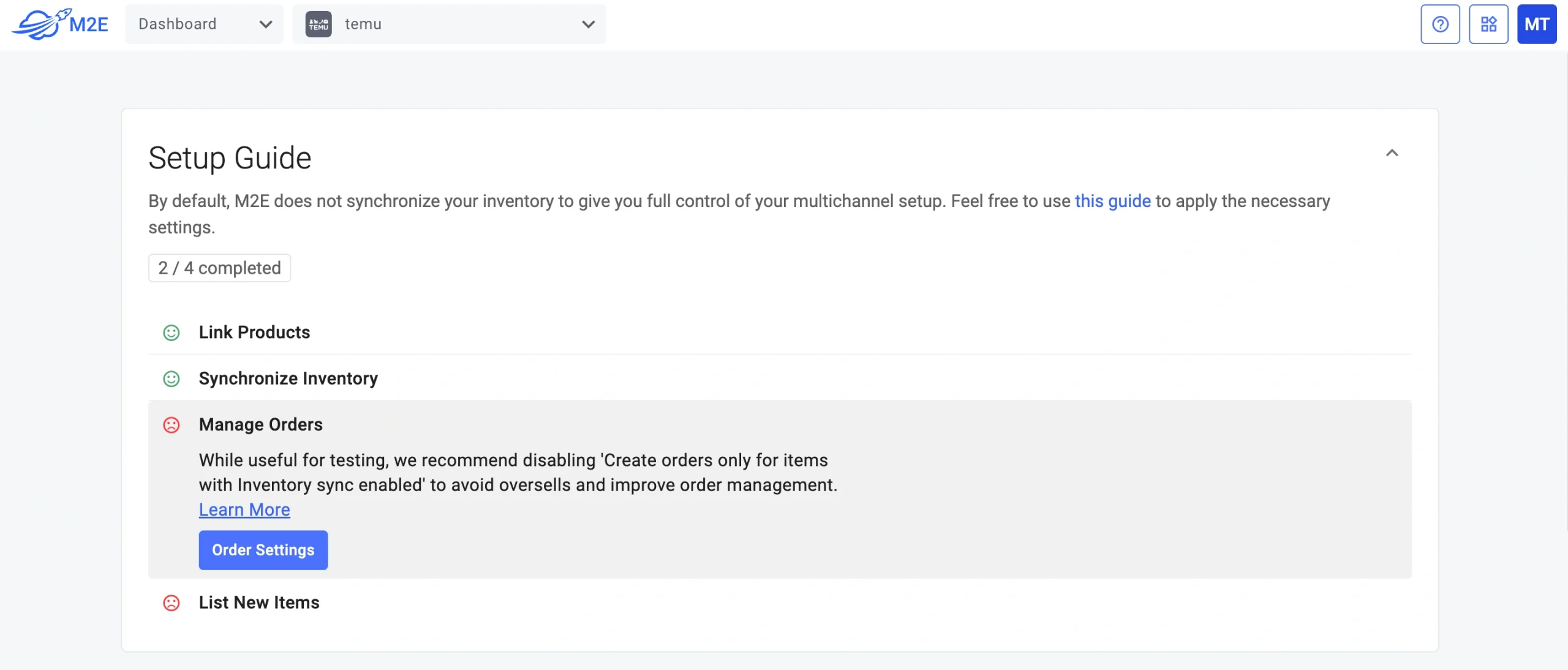
3) Activez l'option permettant de créer des commandes Temu dans BigCommerce.
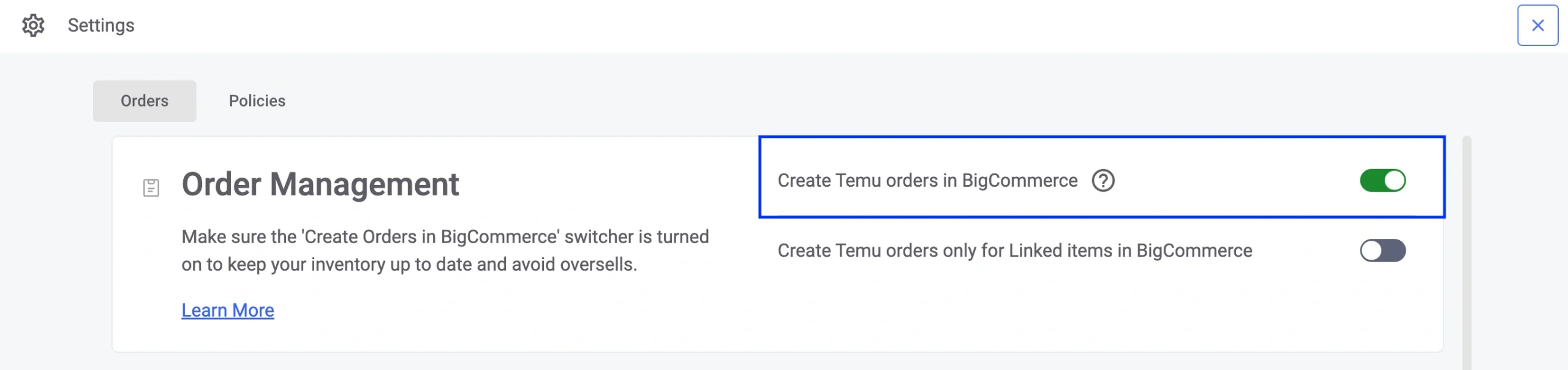
Cela permet à l'application de créer des commandes BigCommerce natives lorsqu'un achat se produit sur Temu, en gardant votre processus d'exécution centralisé et les niveaux de stock précis.
💡 Des préférences de commande supplémentaires sont disponibles. Apprenez à les configurer dans la documentation du M2E.
Étape 6. Liste des produits BigCommerce sur Temu #
Si certains de vos produits BigCommerce n'ont pas encore été annoncés sur Temu, vous pouvez les publier directement à partir de M2E Temu Connect.
Voici ce qu'il faut faire :
1) Allez dans la section Liste des nouveaux objets et cliquez sur le bouton Liste sur Temu.

2) Vous serez guidé tout au long du processus de transformation des données produits de votre boutique en annonces Temu en direct.
💡 Consultez le tutoriel détaillé sur la création de nouvelles annonces sur Temu.
Avec tout ce qui a été mis en place, votre magasin BigCommerce est maintenant entièrement intégré à Temu via M2E Temu Connect. Vous pouvez gérer les annonces, surveiller l'inventaire et traiter les commandes à partir d'un système centralisé M2E Temu BigCommerce.


