
Les campagnes « Product GMV Max » assurent automatiquement la promotion de vos produits sur les emplacements les plus fréquentés de TikTok, tels que les résultats de recherche, le fil « Pour vous » et l'onglet « Boutique », afin de générer davantage de ventes. Grâce à M2E Multichannel Connect, vous pouvez ajouter vos annonces TikTok Shop à ces campagnes sans avoir à passer par TikTok Ads Manager.
Ce guide vous explique comment ajouter des produits TikTok Shop à une campagne GMV Max dans M2E Multichannel Connect.
Conditions préalables #
Avant de pouvoir ajouter des produits à une campagne, assurez-vous que :
- Un compte TikTok Business est associé au compte TikTok Shop correspondant dans M2E Multichannel Connect. Consultez le guide sur la manière de connecter un compte TikTok Business.
- Au moins une campagne « Product GMV Max » est active dans TikTok Ads Manager.
Ajouter des produits à la campagne en masse #
Suivez ces étapes pour associer plusieurs produits TikTok Shop à la campagne en une seule fois :
Étape 1. Sélectionnez les produits #
1) Rendez-vous sur la page Annonces et sélectionnez votre compte TikTok Shop.
2) Recherchez les produits que vous souhaitez promouvoir à l'aide de la recherche et des filtres. Les produits doivent être actifs sur TikTok Shop, liés à votre compte et disposer de la synchronisation des stocks activée.
3) Cochez les cases situées à côté des produits concernés. Ouvrez le menu à trois points en haut de la page, puis sélectionnez Ajouter des publicités (Bêta). Si le menu n'apparaît pas, assurez-vous qu'au moins un produit est sélectionné.

Étape 2. Choisissez une campagne #
Vous verrez s'afficher la liste de vos campagnes « Product GMV Max » actives, avec pour chacune le nom, le statut et les dates de début et de fin. Sélectionnez la campagne souhaitée, puis cliquez sur Confirmer.
Si une campagne récemment créée n'apparaît pas dans la liste, cliquez sur Actualiser pour recharger les campagnes depuis TikTok.
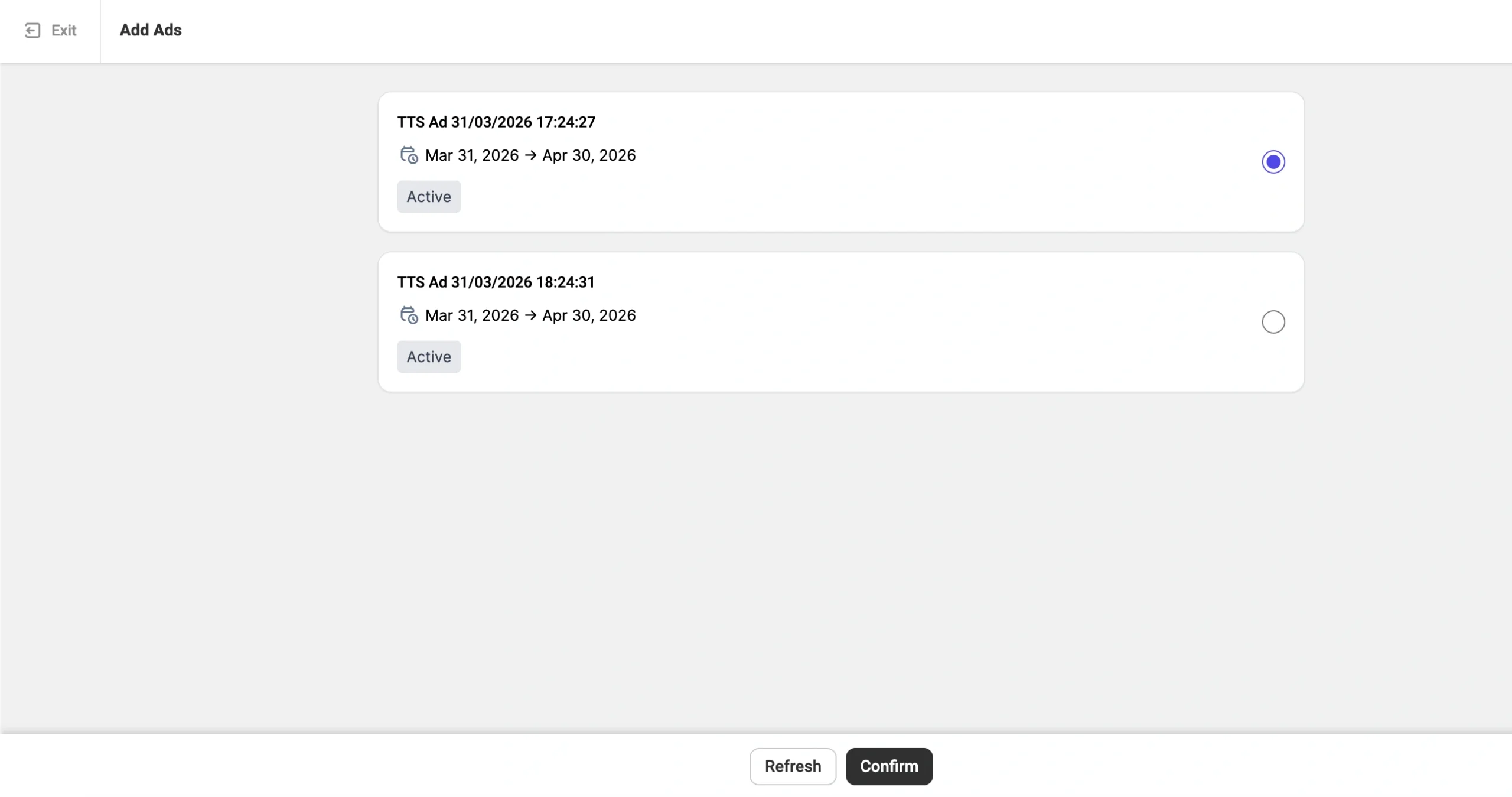
ℹ️ Si une campagne que vous vous attendiez à voir n'apparaît pas dans l'annonce, vérifiez son statut : seules les campagnes Actives sont affichées. Les campagnes configurées pour promouvoir tous les produits sont également exclues, car elles incluent automatiquement tous les produits.
Étape 3. Vérifiez les résultats #
Une fois que vous avez confirmé, un récapitulatif indique le nombre de produits qui ont été ajoutés à la campagne TikTok Shop. Les produits qui n'ont pas pu être ajoutés sont signalés comme « ignorés », généralement parce qu'ils ne sont pas actifs ou que la campagne est déjà complète.
ℹ️ N'oubliez pas que chaque campagne peut contenir jusqu'à 400 produits. Si vous sélectionnez plus de produits que la campagne ne peut en accueillir, seuls les emplacements disponibles seront remplis.
Ajouter un seul produit à la campagne #
Pour associer un produit TikTok Shop à la campagne à la fois :
1) Ouvrez la fiche produit d'une annonce TikTok Shop.
2) Passez à l'onglet Publicités (Bêta).
3) Cliquez sur Ajouter à la campagne GMV Max.
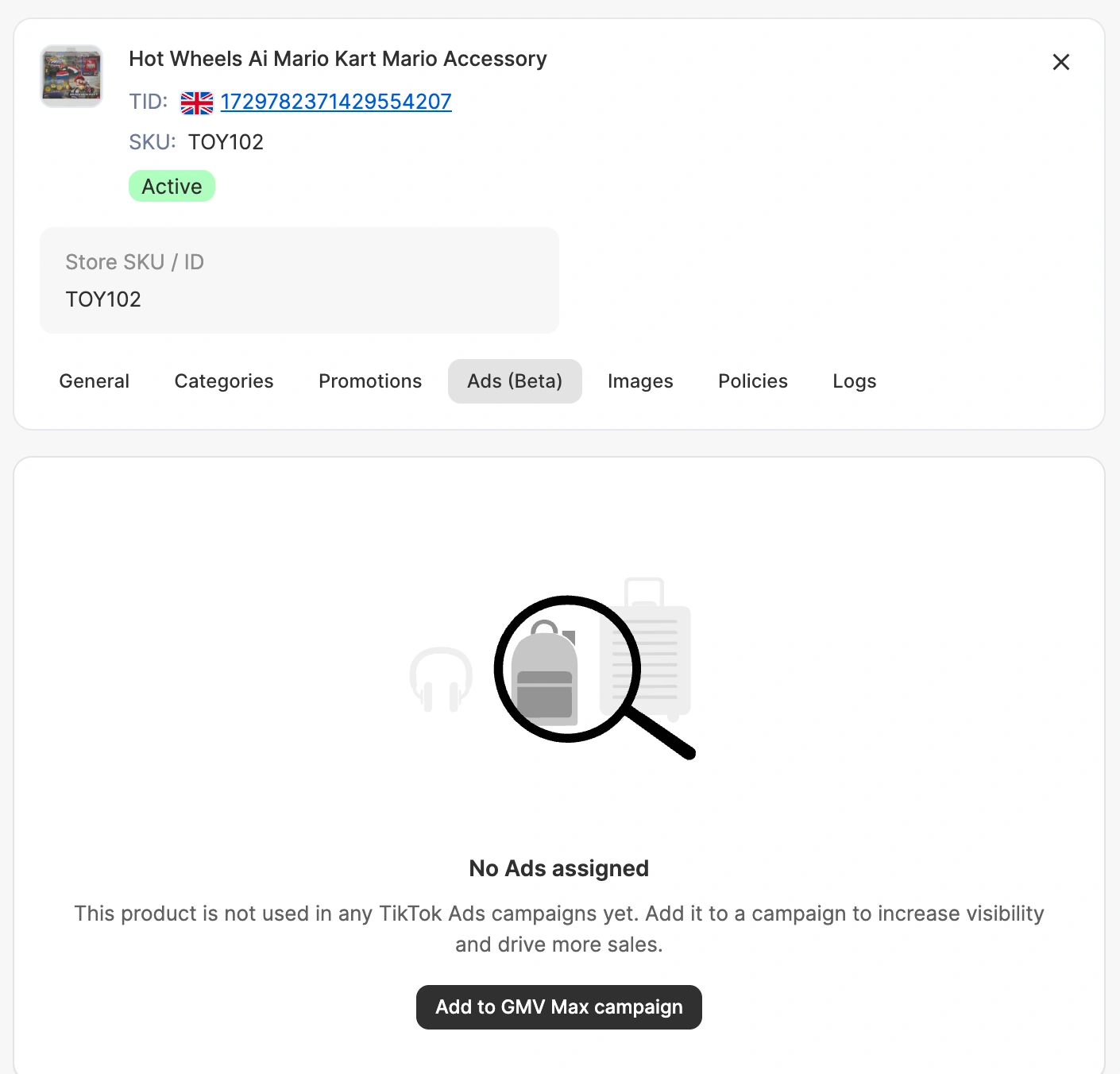
4) Sélectionnez la campagne souhaitée dans la liste, puis cliquez sur Confirmer.
Consulter les détails d'une campagne pour un produit #
Une fois que vous avez ajouté un produit à une campagne, vous pouvez consulter les détails de cette campagne de deux manières :
- Ouvrez la fiche du produit et accédez à l'onglet Publicités (Bêta) pour voir le nom de la campagne, son statut et ses dates de début et de fin.

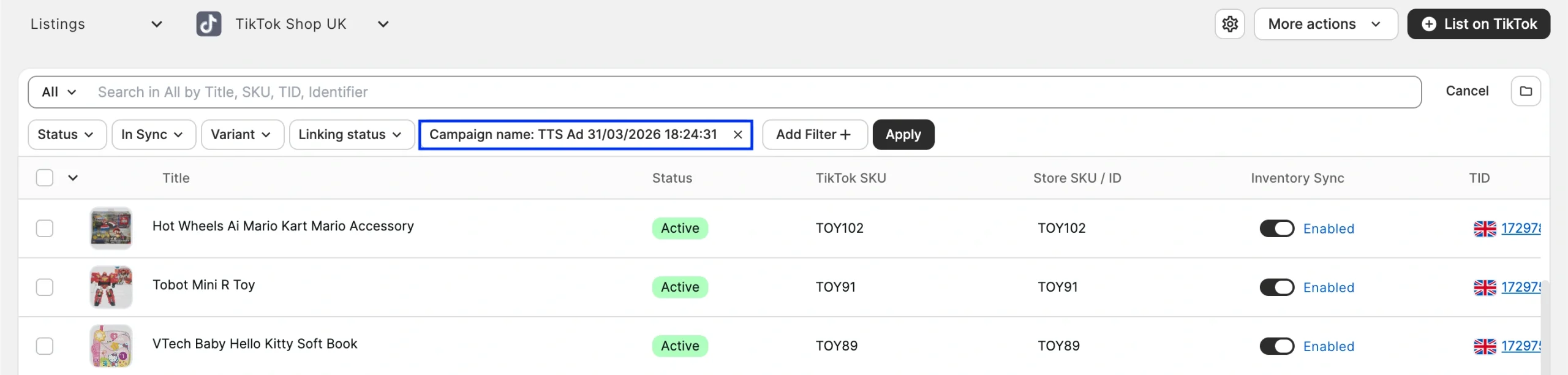
- Sur la page Annonces TikTok Shop, filtrez les objets par nom de campagne et consultez tous les produits d'une campagne spécifique.
ℹ️ Un produit ne peut être associé qu'à une seule campagne GMV Max à la fois. Pour réaffecter un produit, commencez par le retirer de sa campagne actuelle dans TikTok Ads Manager.
Besoin d'aide ? #
Vous avez des questions sur la gestion des campagnes TikTok Shop Product GMV Max dans M2E Multichannel Connect ? Contactez notre équipe d'assistance.


