
M2E Cloud vous permet d'importer des produits depuis la marketplace vers votre boutique en ligne. Si vous disposez déjà d'un catalogue sur Amazon, eBay, Walmart ou d'autres marketplaces, vous pouvez importer ces produits vers votre plateforme de commerce électronique.
Ce guide présente deux méthodes : créer des produits dans votre boutique à partir des annonces de la marketplace et importer des produits via un fichier CSV.
✅ L'approche recommandée consiste à créer votre catalogue de produits dans votre boutique en ligne, puis à utiliser M2E pour publier ces produits sur les marketplaces. Si vous vendez déjà sur des marketplaces et que vous y proposez des produits, vous pouvez les importer dans votre boutique pour commencer à utiliser M2E.
Plateformes prises en charge #
Vous pouvez importer des produits depuis les marketplaces suivantes : Amazon, eBay, Walmart, Temu, Shein, TikTok Shop, Kaufland, OTTO, etc.
Vers les plateformes de commerce électronique suivantes : Shopify, WooCommerce, BigCommerce, Ecwid, PrestaShop, Shopware, Salesforce, Lightspeed POS, Square POS, Adobe Commerce, etc.
Étape 1. Installez l'application M2E #
1) Ouvrez l'App Store ou la marketplace de votre plateforme de commerce électronique.
2) Trouvez l'application d'intégration M2E adaptée à votre marketplace.
3) Installez l'application sur votre plateforme.
4) Configurez votre profil M2E Accounts lors de votre inscription afin de gérer vos paramètres de facturation et de compte.
Étape 2. Connectez votre compte marketplace #
1) Ouvrez l'application M2E depuis le tableau de bord d'administration de votre boutique.
2) Cliquez sur Connecter le compte marketplace.
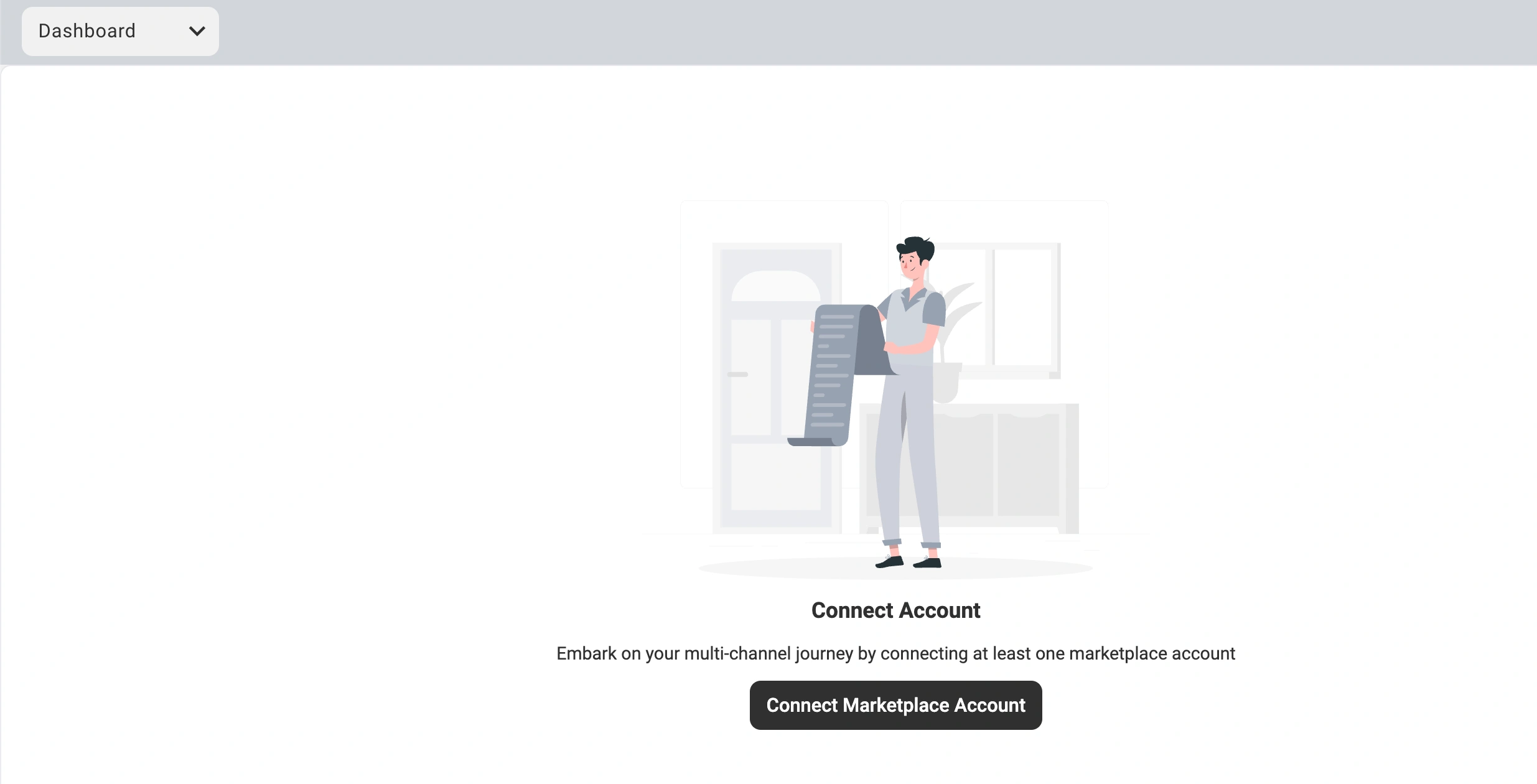
3) Choisissez la marketplace que vous souhaitez intégrer (par exemple, Amazon, eBay, Walmart, etc.). Le système vous redirigera vers le portail vendeur de cette marketplace.
4) Connectez-vous à votre compte vendeur et autorisez la connexion M2E.
Étape 3. Importez les produits de votre marketplace #
Grâce à M2E, vous pouvez importer vos annonces dans votre boutique en ligne de deux manières : en créant des produits basés sur les objets de la marketplace ou en utilisant l'option d'importation de fichiers CSV.
Option 1. Créer des objets de marketplace dans votre boutique en ligne #
Quand l'utiliser : vous disposez d'un catalogue réduit et souhaitez importer des produits sans modifications manuelles.
1) Accédez à la page Annonces et sélectionnez votre compte de marketplace connecté.
2) Recherchez les objets que vous souhaitez importer à l'aide de la barre de recherche, des filtres ou des groupes de produits.

Importation d'un seul produit :
Cliquez sur la flèche déroulante à côté du bouton Lier et sélectionnez Créer un nouveau produit [Magasin] et le lier.

Importation groupée :
Sélectionnez les annonces du marketplace en cochant les cases à gauche. Dans le menu d'actions à trois points, cliquez sur Créer dans le catalogue.

Les objets sélectionnés sur la marketplace apparaîtront dans le catalogue de produits de votre boutique en ligne.
Option 2. Importer des annonces de marketplace via CSV #
Quand l'utiliser : vous disposez d'un catalogue volumineux, vous devez importer par lots ou vous souhaitez vérifier/modifier les données des objets avant l'importation.
1) Accédez à la page Annonces et sélectionnez votre compte de marketplace.
2) Recherchez les objets que vous souhaitez exporter à l'aide de la recherche, des filtres ou des groupes.
3) Sélectionnez Plus d'actions dans le menu en haut à droite, puis cliquez sur Exporter.

4) Choisissez les détails du produit à inclure dans le fichier exporté, puis cliquez sur Exporter.

M2E générera votre fichier d'exportation et l'enverra à votre adresse e-mail enregistrée.
5) Une fois que vous avez reçu le fichier CSV contenant les données des produits de la marketplace, vous devez l'importer dans votre boutique en ligne.
Le processus d'importation varie selon la plateforme. En général, vous devez vous rendre dans Produits > Importer dans l'administration de votre boutique, télécharger le fichier CSV et suivre la procédure d'importation de votre plateforme.
Étape 4. Liez votre inventaire #
Pour que l'inventaire se synchronise correctement, les produits de la marketplace doivent être liés aux produits correspondants dans votre boutique en ligne.
M2E lie automatiquement les produits lorsque les SKU ou les codes-barres sont identiques dans les deux systèmes. Si vous avez importé des produits à l'aide de l'option 1 (importation directe), ils seront liés automatiquement.
ℹ️ Si les identifiants ne correspondent pas entre les systèmes, vous pouvez lier les produits manuellement ou utiliser l'importation de fichiers CSV.
Étape 5. Activez la synchronisation des stocks #
Avec les produits liés, vous devez activer la synchronisation pour que les prix, les niveaux de stock et les informations sur les produits soient cohérents sur les deux plateformes.
Synchronisation d'un seul objet :
Activez la synchronisation des stocks pour votre objet sur la page Annonces.

Synchronisation groupée :
Sélectionnez les produits liés dans la page Annonces, puis accédez à Gérer la synchronisation > Activer la synchronisation dans le menu Actions.

Important : M2E vous invitera à configurer des politiques lors de l'activation de la synchronisation. Prenez le temps de configurer les politiques de vente et de synchronisation. Elles déterminent la manière dont les prix, les stocks et autres données relatives aux produits s'affichent et se synchronisent entre votre marketplace et votre boutique.

Une confirmation s'affichera une fois la synchronisation activée. Les modifications d'inventaire seront désormais synchronisées automatiquement entre votre marketplace et votre boutique en fonction des configurations de votre politique.
Guides d'importation par plateforme #
Trouvez des instructions d'importation détaillées pour votre marketplace et votre boutique en ligne spécifiques :
Importation depuis les marketplaces vers Shopify
- Importer des produits depuis Amazon vers Shopify
- Importer des produits depuis Temu vers Shopify
- Importer des produits depuis Shein vers Shopify
Importation depuis les marketplaces vers BigCommerce
- Importer des produits depuis Amazon vers BigCommerce
- Importer des produits depuis eBay vers BigCommerce
- Importer des produits depuis Walmart vers BigCommerce
- Importer des produits depuis TikTok Shop vers BigCommerce
Importation depuis les marketplaces vers WooCommerce
- Importer des produits depuis Amazon vers WooCommerce
- Importer des produits depuis eBay vers WooCommerce
Besoin d'aide ? #
Si vous avez des questions ou rencontrez des problèmes lors de l'importation de produits via M2E :
- Parcourez notre Centre d'aide pour obtenir une documentation étape par étape
- Contactez l'équipe d'assistance M2E pour obtenir une aide personnalisée


