
Utilisez ce guide pour démarrer avec M2E Multichannel Connect et tester l'application sans affecter votre configuration actuelle.
Le processus est simple et ne nécessite pas de connaissances techniques.
Vue d'ensemble #
Lors de la migration vers M2E Cloud, il est recommandé d'adopter une approche progressive afin de se familiariser avec le nouveau système. Cela permettra d'assurer une transition en douceur et de minimiser les perturbations de vos opérations.
- Commencezmodestement: Commencez la migration avec quelques objets existants pour tester les fonctionnalités de l'annonce et le traitement des commandes dans le nouvel environnement. Cela permet de s'adapter aux nuances du système.
- Liste des nouveaux objets: Listez simultanément quelques nouveaux objets. Cette action vous permet de comprendre l'ensemble du processus d'Annonce et de vous familiariser avec les fonctionnalités du nouveau système.
- Tester le traitement des commandes: Il est essentiel de simuler la création de commandes à partir de votre source de données et de synchroniser le statut et les numéros de suivi des objets dont la synchronisation est activée, afin de s'assurer que le système de gestion des commandes est précis.
L'application propose une interface multilingue. Cliquez sur votre profil dans le coin supérieur droit pour changer de langue.

Étape 1. Connectez vos comptes Channel. #
Installez le M2E Multichannel Connect dans l'interface d'administration de votre magasin. Une fois cela fait, suivez les instructions à l'écran pour connecter vos comptes de channel.
Vous pouvez relier des comptes Sandbox ou vos comptes Channel réels pour tester l'application à l'aide de données réelles sur les produits et les commandes.
ℹ️ Vous pouvez relier en toute sécurité vos comptes Channels à l'application. La synchronisation des stocks et des commandes sera sous votre contrôle.
Étape 2. Lier les produits. #
Sélectionnez des stocks réels ou des échantillons de produits à tester ; il est recommandé d'avoir jusqu'à 10 objets. Cela vous permettra de tester différents scénarios dans des conditions contrôlées.
L'appli tente de relier automatiquement les produits de votre magasin aux annonces de la liste des chaînes à l'aide des ID de produit ou des UGS. Si le lien est établi, un identifiant correspondant apparaît dans la colonne SKU du magasin, ce qui vous permet de passer à l'étape 3.
Si aucune correspondance automatique n'est trouvée, vous pouvez essayer d'établir un lien manuel. Allez dans l'onglet Annonces et utilisez les filtres en haut de la grille pour trouver les produits Non liés.

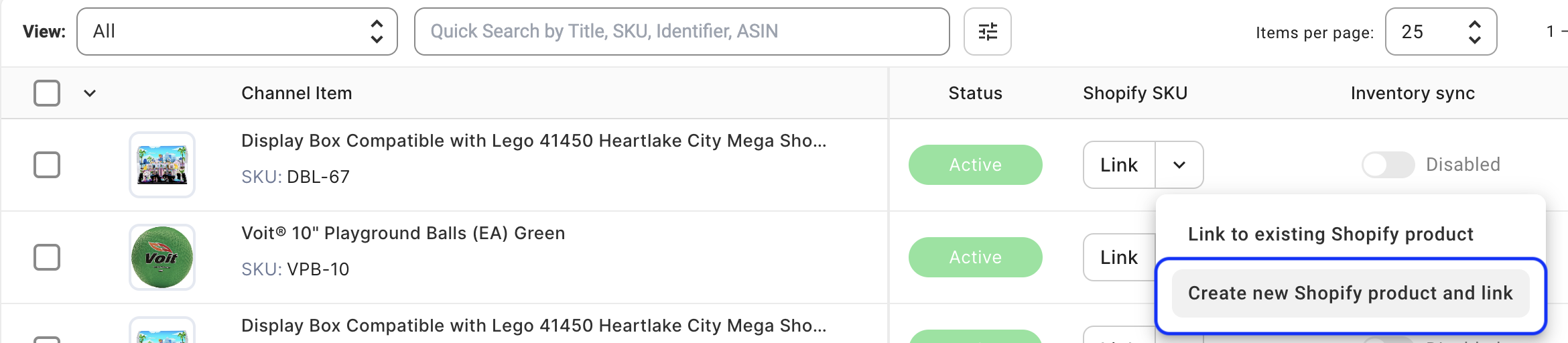
Cliquez sur la flèche située à côté du bouton Lien et recherchez le produit correspondant dans votre magasin par titre, UGS ou identifiant. Une fois le produit trouvé, choisissez l'option Lien simple.
Si vous n'avez pas de produit correspondant dans votre magasin, vous pouvez en créer un immédiatement. Cliquez sur la flèche située à côté du bouton Lien et sélectionnez l'option Créer un nouveau produit en magasin et un lien.
Étape 3. Activez la synchronisation de stock. #
Maintenant, vous devez activer la synchronisation pour les objets que vous avez précédemment liés. La synchronisation de stock fournit des mises à jour automatiques des données de produits et maintient les données de produits cohérentes entre votre magasin et Channel.
⚠️ Pour éviter les doublons, veuillez désactiver la synchronisation des produits dans votre solution actuelle.
Pour activer la synchronisation pour un seul objet, allez dans l'onglet Annonces et cliquez sur la bascule dans la colonne Synchronisation de stock.
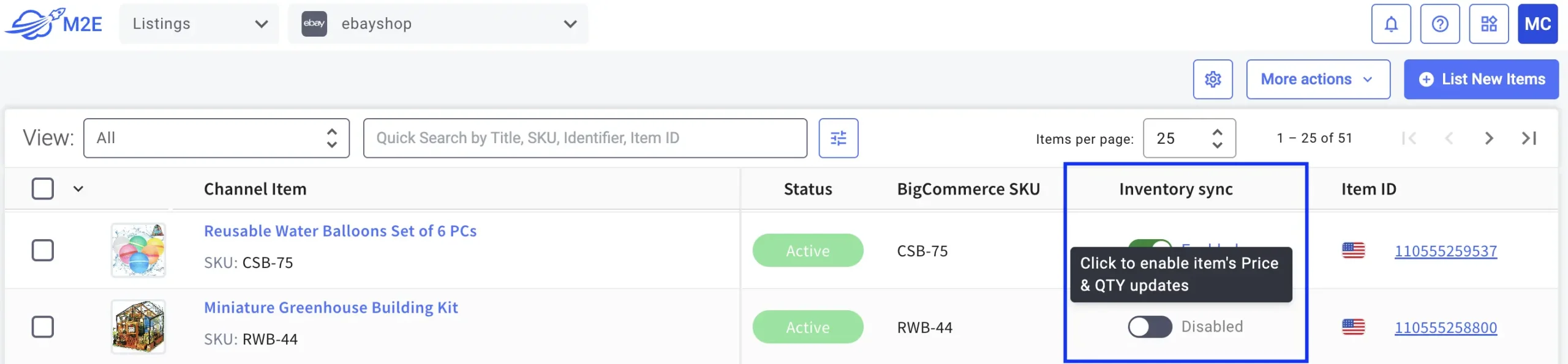
Pour activer la synchronisation pour plusieurs objets de la chaîne à la fois, sélectionnez-les en cochant les cases situées à gauche de la grille. Le menu supérieur apparaît, dans lequel vous devez cliquer sur trois points et sur le bouton Activer la synchronisation.

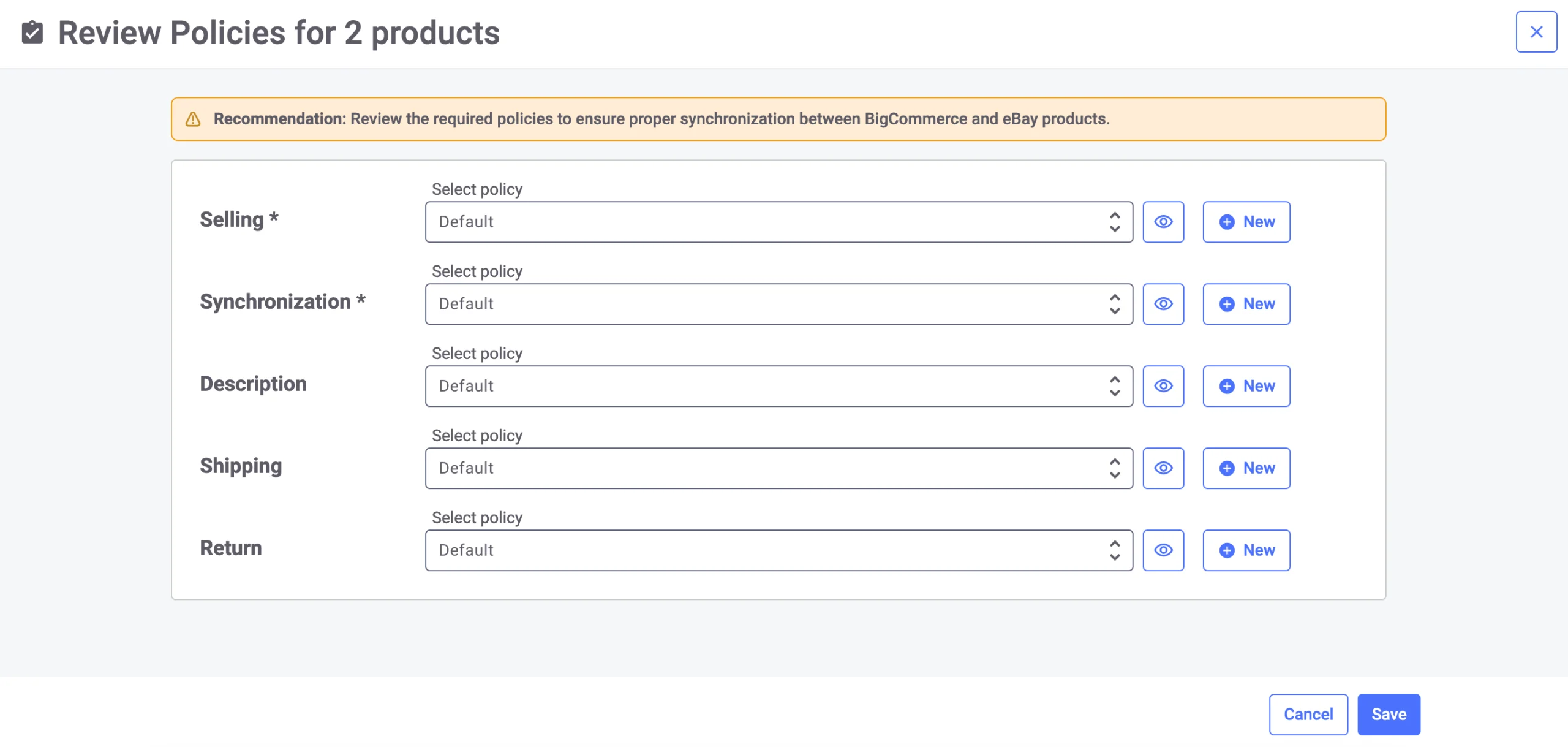
Avant d'activer la synchronisation, l'application vous demandera de revoir et de modifier les paramètres par défaut du produit pour les adapter à vos besoins en matière de tests. Une fois cela fait, enregistrez les paramètres.
Si la synchronisation de stock est activée, vous verrez un message pertinent.
Étape 4. Activez la synchronisation des commandes. #
Pour permettre à M2E Multichannel Connect d'importer et de gérer les commandes des chaînes, vous devez activer la synchronisation des commandes. Naviguez vers l'onglet Paramètres > votre compte Canal et cliquez sur la bascule à côté de l'option "Créer des commandes en magasin".
⚠️Il est crucial d'activer la synchronisation des commandes uniquement pour les produits dont la synchronisation des stocks est activée. Pour cela, activez l'option "Créer des commandes uniquement pour les objets dont la synchronisation des stocks est activée".

Vous pouvez désormais tester le flux de commandes. Passez des commandes test pour voir comment elles sont traitées. Ajoutez des numéros de suivi aux commandes test et surveillez la façon dont ces informations sont communiquées à la Chaîne. Utilisez l'onglet Commandes pour visualiser l'état d'avancement des commandes et les journaux détaillés.
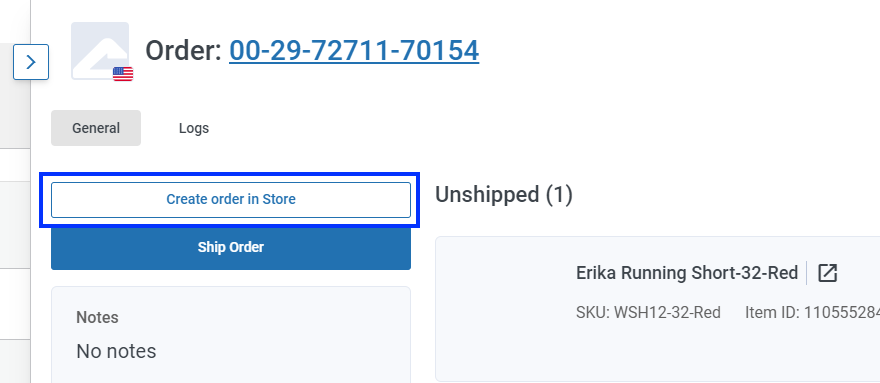
For testing purposes, you skip enabling order synchronization and instead manually create Channel orders in your store. Navigate to the Orders tab, open your test Channel order, and click the Create order in Store button. The corresponding order will promptly appear in your store.
Étape 5. Essayez de créer de nouvelles annonces. #
Allez dans l'onglet Annonces et utilisez le bouton Inscrire de nouveaux objets pour essayer d'annoncer un ou deux produits de votre magasin sur les chaînes connectées.

💡 Consultez les didacticiels sur la création de nouvelles annonces de chaînes:
- eBay [Guide de l'utilisateur / Tutoriel vidéo]
- Amazon [Guide de l'utilisateur / Tutoriel vidéo]
- Walmart [Guide de l'utilisateur / Tutoriel vidéo]
- TikTok Shop [Guide de l'utilisateur / Tutoriel vidéo]
- Kaufland [Guide de l'utilisateur]
-Temu [Guide de l'utilisateur]
Liste de contrôle pour la migration #
Pour tirer pleinement parti des capacités de M2E Cloud, suivez ces étapes détaillées:
- Connectez vos comptes de canaux: Assurez-vous que tous vos canaux de vente sont correctement reliés au M2E Cloud.
- Sélectionner et lier des produits: Choisissez un sous-ensemble de produits à tester. Liez ces produits à leurs annonces de chaînes respectives pour tester l'intégration.
- Désactiver la synchronisation actuelle pour les produits de test: Désactive les paramètres de synchronisation existants pour les produits de test sélectionnés afin d'éviter le chevauchement des données pendant les tests.
- Activer la synchronisation de stock: Activer la synchronisation des stocks pour un groupe de produits sélectionné afin d'explorer différents scénarios opérationnels.
- Vérifier l'exactitude des données relatives aux produits : Vérifiez que tous les détails relatifs aux produits, y compris les prix et les niveaux de stock, sont toujours exacts sur tous les canaux connectés.
- Activer la synchronisation des commandes: Mettez en œuvre la synchronisation des commandes pour les produits dont la synchronisation des stocks est activée. Testez minutieusement l'ensemble du flux de commandes pour garantir un traitement sans faille.
- Liste des nouveaux objets : Essayez d'annoncer de nouveaux produits et confirmez que ces listes sont correctement créées et affichées sur les chaînes.
- Relier tous les objets: Une fois les tests initiaux réussis, reliez tous les objets pour assurer une gestion complète par le biais de M2E Cloud.
- Définir une synchronisation complète: Activez pleinement la synchronisation des stocks, des commandes et d'autres points de données pertinents une fois que vous êtes sûr de la fiabilité du système.
- Désactiver la synchronisation de la solution précédente : Après une transition complète vers M2E Cloud et après s'être assuré que toutes les fonctionnalités fonctionnent comme prévu, désactivez la synchronisation de votre solution précédente pour éviter les conflits.
En suivant cette approche structurée et cette liste de contrôle, vous pourrez passer efficacement au M2E Cloud tout en maintenant la continuité opérationnelle.
Besoin d'aide? #
ℹ️ Si vous avez des questions ou si vous avez besoin de conseils supplémentaires lors de l'installation et de la migration, veuillez contacter notre équipe d'assistance pour obtenir de l'aide.


