
Utilisez ce guide pour intégrer votre plateforme de commerce électronique à la marketplace Hygi.de via M2E Multichannel Connect. À la fin de cette procédure, vos produits seront affichés sur Hygi.de et vos commandes se synchroniseront automatiquement entre les deux systèmes.
Avant de commencer #
Pour configurer l'intégration, assurez-vous de disposer des éléments suivants :
- Une boutique en ligne active sur l'une des plateformes de commerce électronique prises en charge (Shopify, BigCommerce, PrestaShop, etc.)
- Un compte vendeur Hygi.de actif sur la plateforme Mirakl. Si vous n'avez pas encore de compte, vous pouvez soumettre une demande pour devenir vendeur via leur site web.
Installer M2E Multichannel Connect #
Installez l'application M2E Multichannel Connect depuis la boutique d'applications de votre plateforme. Vous trouverez le lien de téléchargement correspondant à votre plateforme sur la page Annonce officielle des applications M2E.
Une fois l'installation terminée, ouvrez l'application depuis le panneau d'administration de votre boutique pour commencer la configuration.
Lier le compte Mirakl #
Étant donné que Hygi.de fonctionne sur la plateforme de marketplace Mirakl, vous devez lier votre compte Mirakl pour commencer à gérer vos annonces et vos commandes via M2E.
Étapes :
1) Dans l'application M2E, ouvrez le Tableau de bord et cliquez sur Lier le compte de marketplace.

2) Sélectionnez Mirakl dans la liste des marketplaces disponibles.
3) Connectez-vous à votre espace d'administration vendeur Mirakl dans un onglet séparé et copiez votre clé API. Pour obtenir des instructions plus détaillées sur la manière de trouver cette clé, consultez le guide dédié.
4) Revenez à M2E et collez la clé API dans la fenêtre contextuelle Connecter le compte Mirakl.
5) Dans le champ Marketplace, cliquez sur Ajouter une nouvelle marketplace et saisissez l'URL de la marketplace en suivant les instructions. Cliquez sur Enregistrer.

6) Si vous gérez plusieurs boutiques sur la marketplace, saisissez votre ID de boutique. Sinon, laissez ce champ vide.
7) Cliquez sur Confirmer. Une fois que M2E aura validé vos identifiants, votre compte Mirakl sera lié et prêt à l'emploi.
Synchroniser les produits Hygi.de existants #
Si vous vendez déjà sur Hygi.de, vous devez lier vos annonces existantes sur la marketplace aux produits correspondants dans votre boutique. Ainsi, M2E mettra à jour les bons produits lorsque les données de votre boutique seront modifiées.
1) Lier les produits
M2E lie automatiquement les produits entre votre boutique et Hygi.de à l'aide de l'ID produit et du SKU. Pour les objets qui ne s'associent pas automatiquement, vous pouvez les lier manuellement :
- Petits catalogues : Liez les objets depuis la page Annonces en suivant les instructions.
- Grands catalogues : Utilisez l'association groupée via l'exportation/l'importation de fichiers CSV, ce qui est plus rapide lorsque vous travaillez avec des centaines ou des milliers d'objets.
2) Activer la synchronisation des stocks
Une fois vos objets liés, activez la synchronisation des stocks afin que M2E puisse maintenir la cohérence des prix, des niveaux de stock et des détails des objets entre votre boutique et la marketplace. Vous pouvez activer la synchronisation pour des objets individuels ou plusieurs objets en bloc.
Créer et publier des annonces sur Hygi.de #
Pour mettre en vente de nouveaux objets, rendez-vous sur la page Annonces et cliquez sur Publier sur Mirakl dans le coin supérieur droit de la grille.

Configurer les paramètres des annonces #
Configurez les politiques M2E, qui sont des modèles réutilisables permettant de contrôler la manière dont vos produits sont vendus sur Hygi.de et les informations produit synchronisées entre votre boutique et la marketplace :
- Politique de vente – Définissez les paramètres de prix et de quantité pour vos annonces sur Hygi.de.
- Politique de synchronisation – Définissez la manière dont l'application synchronise votre boutique et vos annonces sur Hygi.de.
- Politique de description – Définissez la source des titres et des descriptions des produits. Vous pouvez extraire le contenu de votre boutique ou le personnaliser pour le public de Hygi.de.
Veuillez également sélectionner l'état correspondant à vos produits.

Indiquez la source du code-barres #
Dans le champ Source du code-barres, précisez d'où M2E doit extraire l'identifiant du produit (EAN, UPC, etc.). Cette étape est importante car la marketplace utilise le code-barres pour associer votre objet à une offre existante. Si la source ne contient pas d'identifiant valide, votre annonce ne sera pas publiée sur la marketplace.

Vous pouvez choisir parmi :
- Le champ de code-barres natif du produit dans votre boutique
- Un champ méta ou un attribut personnalisé contenant la valeur du code-barres
- La saisie manuelle, si votre boutique ne gère pas les codes-barres
ℹ️ Assurez-vous que la source choisie contient des codes-barres valides et enregistrés auprès de GS1 afin d'éviter toute erreur dans l'annonce.
Une fois les paramètres de vos produits configurés, cliquez sur Suivant.
Sélectionner les objets #
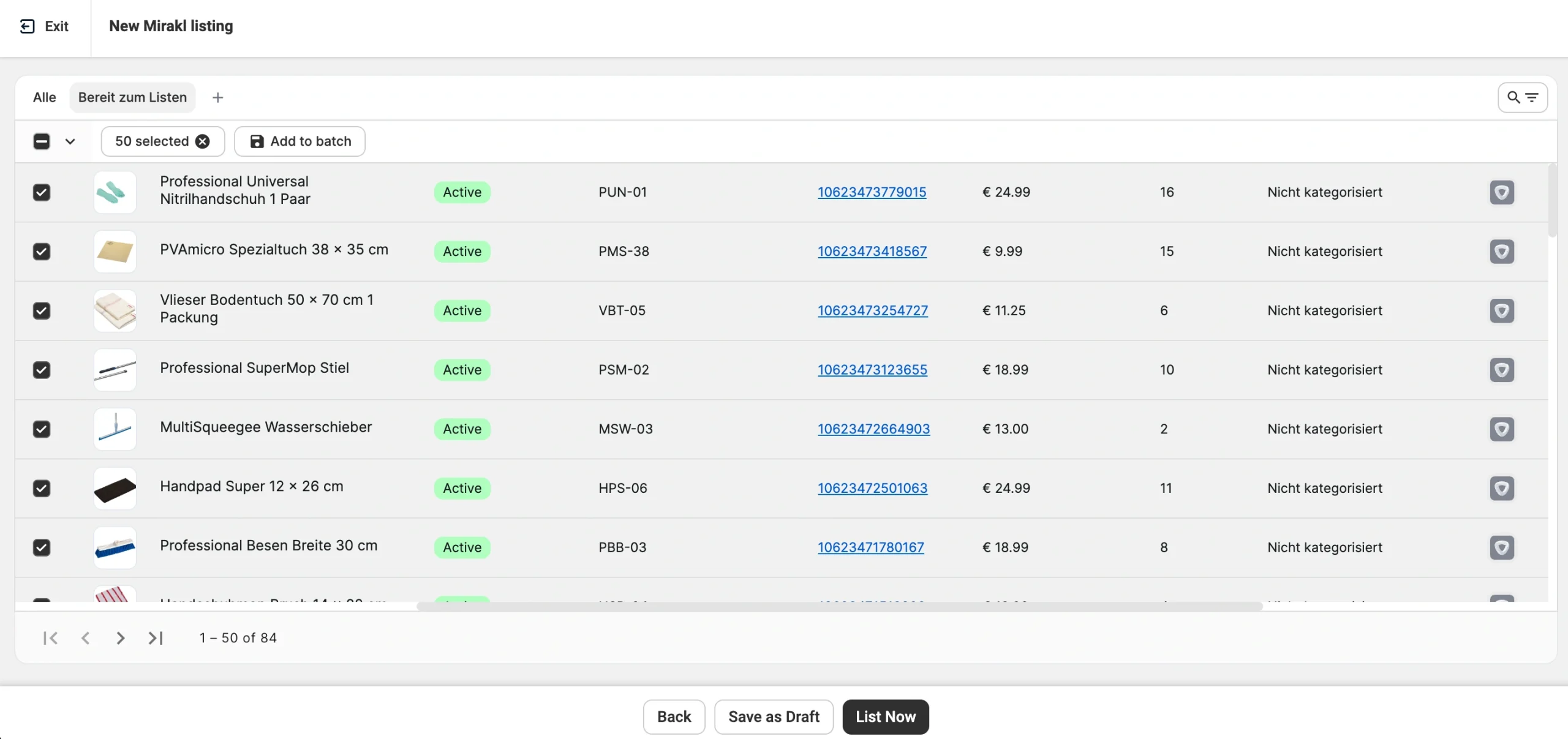
Choisissez les objets de votre boutique que vous souhaitez mettre en ligne sur Hygi.de. Utilisez les filtres pour affiner le catalogue par fourchette de prix, quantité, catégorie ou d'autres paramètres, et trouvez rapidement les objets correspondants.
Si vous mettez en ligne un grand nombre d'objets, utilisez l'Outil de sélection groupée pour regrouper des objets issus de plusieurs recherches et pages en une seule sélection.
Publier des annonces #
Une fois votre sélection de produits prête, cliquez sur l'une des options en bas de la page :
- Publier maintenant – Envoyez immédiatement vos produits sur Hygi.de.
- Enregistrer comme brouillon – Enregistrez vos annonces dans M2E sans les envoyer sur Hygi.de. Les annonces en brouillon restent masquées sur la marketplace jusqu'à ce que vous les publiiez manuellement.
Vérifier les données des annonces #
L'assistant de validation des annonces M2E examine automatiquement vos annonces dès que vous avez cliqué sur « Publier maintenant ». Il vérifie les données de vos produits, y compris les codes-barres, afin de confirmer si chaque objet peut être associé à une offre existante sur Hygi.de. Si une correspondance est trouvée et que le reste des données est valide, vos produits sont mis en ligne sur la marketplace.
Si des informations manquent ou si le code-barres ne respecte pas le format requis, le Validateur affiche une liste des problèmes ainsi que des conseils pour les résoudre. Résolvez tous les problèmes et cliquez sur Publier maintenant pour soumettre à nouveau les produits.

Vous pouvez également enregistrer les annonces inachevées en tant qu'« Incomplètes » et y revenir plus tard :
1) Rendez-vous sur la page Annonces Mirakl.
2) Filtrez les objets selon le statut Incomplet.
3) Effectuez vos modifications, puis sélectionnez les objets modifiés.
4) Dans le menu des actions groupées, cliquez sur Gérer les objets > Publier pour les republier.

Créer de nouveaux produits #
Si votre code-barres est valide mais qu'aucun produit n'est actuellement commercialisé sous ce code sur Hygi.de, vous devrez fournir des informations supplémentaires afin que la marketplace puisse créer un nouveau produit dans son catalogue. L'assistant M2E Listing Validator vous guide tout au long de ce processus.

1) Attribuer une catégorie
Choisissez la catégorie appropriée pour vos produits dans la liste des options disponibles. M2E enregistre votre sélection et ses attributs sous forme de politique de catégorie, ce qui vous permet de la réutiliser pour vos futures annonces sans avoir à reconfigurer ces mêmes attributs.
2) Définir les caractéristiques du produit
La marketplace utilise des attributs de catégorie pour organiser et présenter vos produits aux acheteurs. Selon la catégorie, vous devez renseigner deux types d'attributs.
Les attributs obligatoires doivent être renseignés pour publier votre annonce. Les attributs recommandés ne sont pas obligatoires, mais ils améliorent la visibilité de vos produits dans les résultats de recherche et les filtres.
Pour chaque attribut, indiquez d'où provient la valeur :
- Données de la boutique – Récupérez la valeur par défaut depuis votre boutique. C'est l'option recommandée si vos produits contiennent déjà les informations nécessaires.
- Attribut de produit ou Champ méta – Récupérez la valeur à partir des attributs personnalisés ou des Champs méta de votre boutique ou catalogue connecté.
- Valeur personnalisée – Saisissez une valeur manuellement si celle-ci n'est pas disponible dans les données de votre boutique.
ℹ️ Si votre boutique ne dispose pas de toutes les données produit requises, vous pouvez créer des attributs personnalisés dans M2E Catalog. Ceux-ci permettent de stocker les données spécifiques aux marketplaces pour vos produits et n'ont aucune incidence sur les informations de votre plateforme de commerce électronique. Il s'agit d'une option plus flexible pour les catalogues volumineux que la saisie de valeurs personnalisées pour chaque annonce.
✅ Enregistrez vos mappages d'attributs. Lorsque vous attribuez des sources de valeur à une nouvelle catégorie, M2E détecte le mappage entre les attributs de votre boutique et ceux de Hygi.de. Enregistrez le mappage lorsque vous y êtes invité ; les futures annonces de cette catégorie réutiliseront automatiquement cette même configuration.
Gérer les annonces #
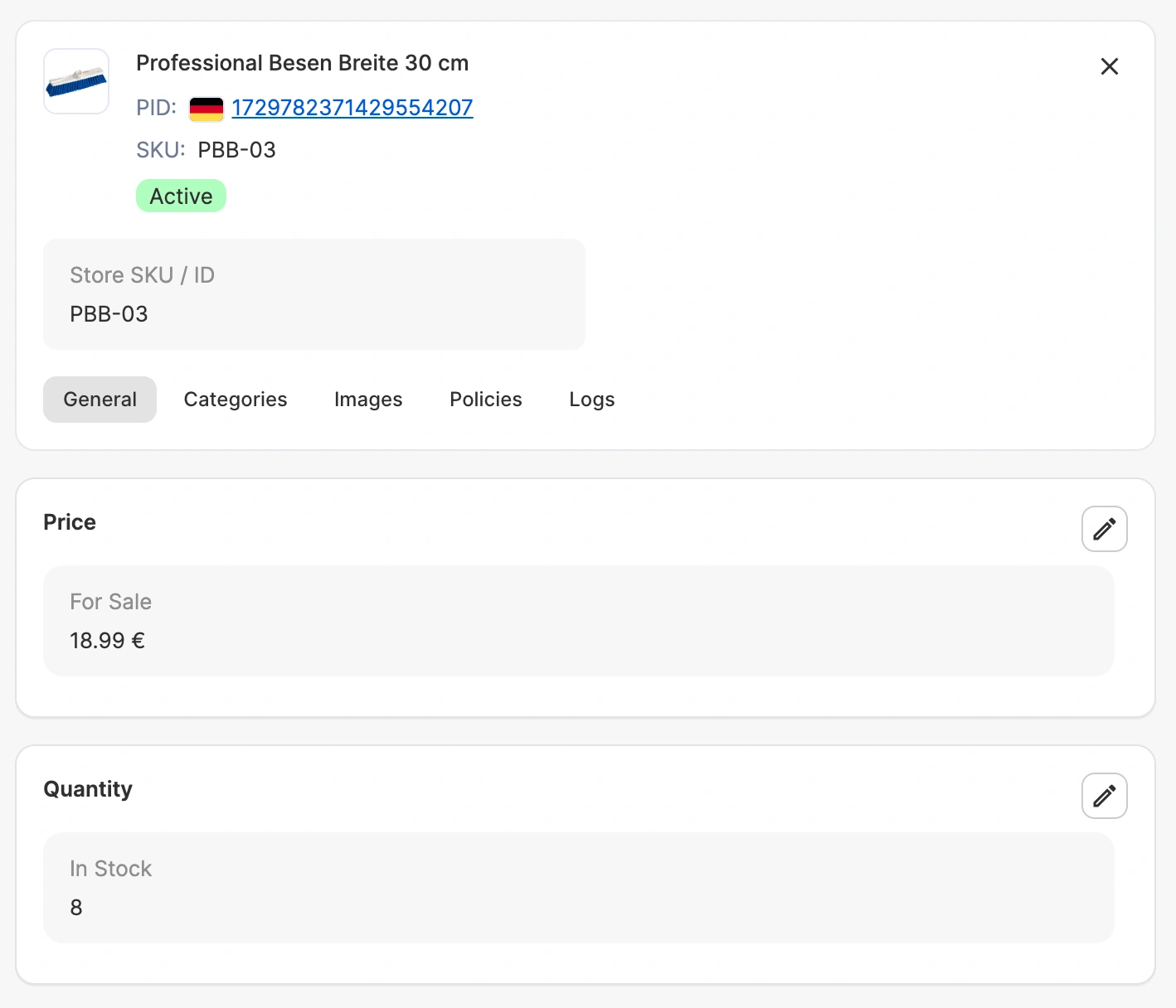
Vous pouvez mettre à jour les paramètres de vos produits Hygi.de à tout moment depuis la page Annonces. Pour faciliter la gestion des catalogues volumineux, vous pouvez créer des préréglages de filtres ou organiser vos produits par groupes.
Étapes pour modifier un produit :
1) Cliquez sur la fiche produit pour l'ouvrir.
2) Modifiez les prix, les quantités, la catégorie ou les conditions de vente selon vos besoins.
3) Enregistrez vos modifications. M2E synchronise automatiquement les mises à jour avec Hygi.de.
Étapes pour modifier plusieurs produits en masse :
1) Sélectionnez les produits en cochant les cases situées à côté de chacun d'eux.
2) Dans le menu des actions groupées, choisissez l'action que vous souhaitez appliquer, telle que Modifier la politique ou Modifier la catégorie.
3) Enregistrez vos modifications. M2E applique les mises à jour à tous les produits sélectionnés et les synchronise avec la marketplace.

Configurer les paramètres de commande #
Avant de recevoir vos premières commandes Hygi.de, configurez vos préférences de commande dans Paramètres > Commandes.

Gestion des commandes #
Contrôlez la manière dont les commandes Hygi.de sont créées dans votre boutique :
Créer des commandes Mirakl dans la boutique – Crée automatiquement une commande correspondante dans votre boutique dès qu'une commande Hygi.de est reçue. Définissez une date de début pour choisir à partir de quand la création automatique doit commencer.
Créer des commandes Mirakl uniquement pour les objets liés dans la boutique – Limite la création de commandes aux objets que vous avez déjà liés entre les deux systèmes.
ℹ️ Il est vivement recommandé d'activer la création de commandes. Sans cette fonctionnalité, votre stock ne sera pas mis à jour en fonction des ventes sur Hygi.de, ce qui peut entraîner une survente.
Lorsque vous traitez une commande Hygi.de dans votre boutique, M2E synchronise automatiquement le statut de la commande et le numéro de suivi avec la marketplace.
Réservation de stock #
Réserver la quantité en magasin pour les commandes Mirakl en attente – Permet de bloquer le stock pour les commandes Hygi.de en attente de paiement. Cela évite que le même article ne soit vendu deux fois pendant que l'acheteur finalise sa commande.
ID de commande de la boutique #
Choisissez comment les ID de commande Hygi.de s'affichent dans votre boutique :
Utiliser l'ID de commande Mirakl à la place de l'ID de commande de la boutique – Remplace l'ID de commande par défaut de votre boutique par l'ID de commande Hygi.de.
Utiliser le code de la marketplace comme préfixe pour l'ID de commande de la boutique – Ajoute un identifiant de marketplace pour distinguer les commandes Hygi.de de celles provenant d'autres canaux.
✅ Vous pouvez également définir un préfixe ou un suffixe personnalisé. Par exemple, en définissant hygi- comme préfixe, toutes les commandes Hygi.de de votre boutique commenceront par cette balise, ce qui facilitera leur identification.
Gestion des clients #
La plupart des marketplaces interdisent aux vendeurs de contacter les acheteurs en dehors de la plateforme, et toute infraction peut entraîner la suspension du compte. Pour respecter ces règles, activez l'une des options suivantes :
Créer des commandes Mirakl en utilisant un format d'adresse e-mail masquée – Remplace l'adresse e-mail de l'acheteur par une version masquée (par exemple, _name@email.com au lieu de name@email.com), afin que l'adresse d'origine n'apparaisse pas dans votre boutique.
Créer des commandes Mirakl en utilisant une seule adresse e-mail client – Associe chaque commande Hygi.de à une seule adresse e-mail que vous spécifiez, de sorte que les adresses e-mail d'origine des acheteurs n'apparaissent pas dans votre boutique.
Obtenir de l'aide #
Si vous rencontrez des difficultés ou avez des questions, contactez-nous via le formulaire de contact, et l'équipe d'assistance M2E vous répondra dans les plus brefs délais.
Pour découvrir d'autres moyens de nous contacter, rendez-vous sur la page d'assistance M2E.


