
- Étape 1. Accéder aux annonces eBay
- Étape 2. Sélectionnez une marketplace
- Étape 3. Configurer les règles et les paramètres de quantité
- Étape 4. Sélectionnez les produits à mettre en vente
- Étape 5. Attribuer les catégories eBay et les caractéristiques de l'objet
- Étape 6. Publiez vos annonces
- Besoin d'aide ?
M2E Multichannel connect vous permet de mettre en vente sur eBay les produits de votre boutique sous forme d'annonces à quantités multiples ou d'annonces à variantes. Suivez les étapes ci-dessous pour configurer ce type d'annonces.
💡 Cet article traite des paramètres spécifiques aux annonces à quantités multiples et aux annonces avec variantes. Pour connaître le processus complet de mise en vente, consultez le guide étape par étape de mise en vente sur eBay.
Étape 1. Accéder aux annonces eBay #
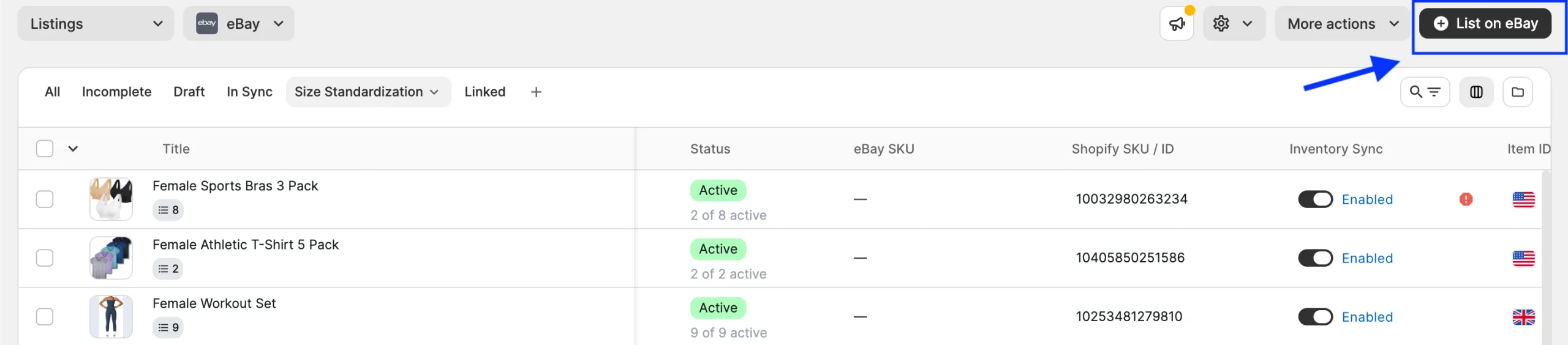
Accédez à l'onglet Annonces dans M2E Multichannel connect. Cliquez sur Publier sur eBay pour commencer à créer des annonces.
Étape 2. Sélectionnez une marketplace #
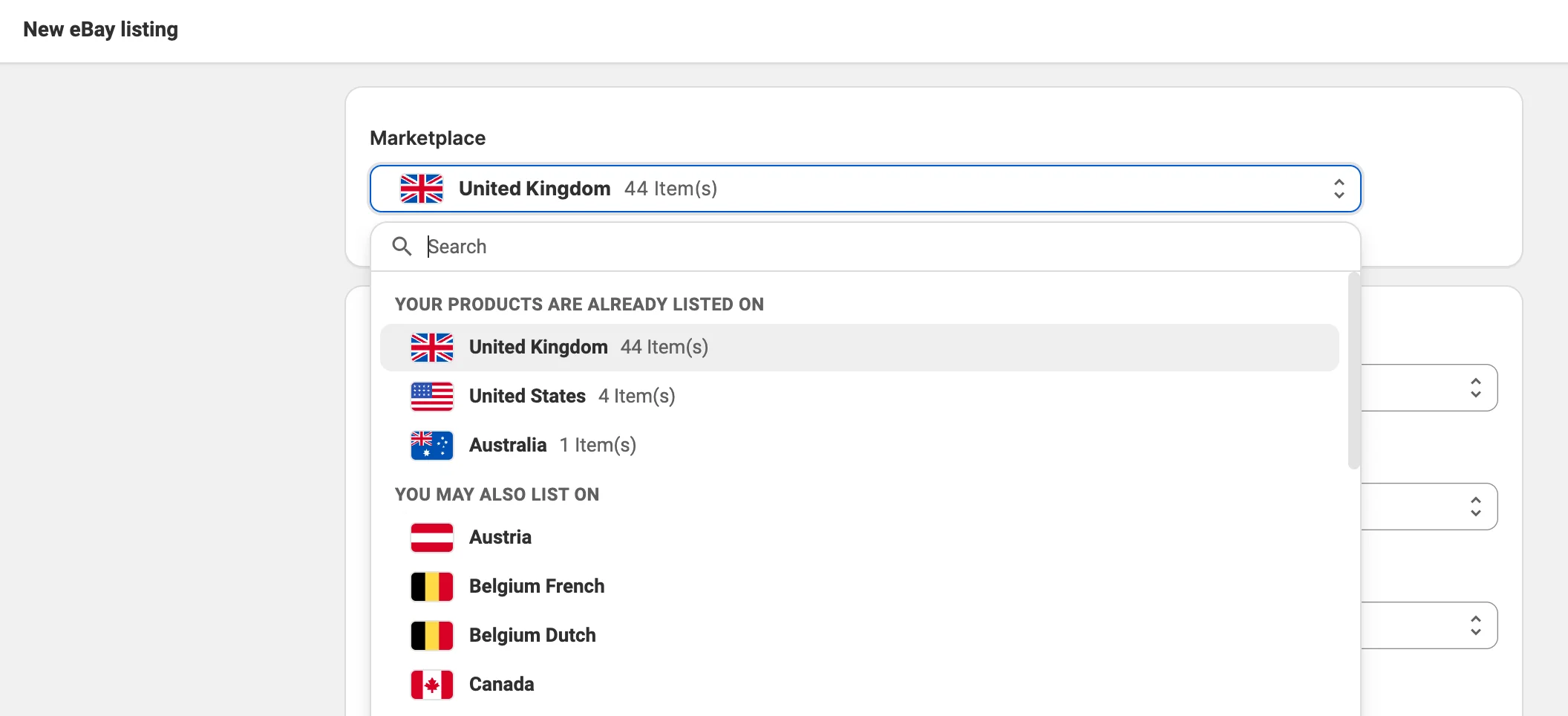
Sélectionnez la marketplace eBay sur laquelle les annonces seront publiées. La marketplace détermine la région, la devise et les catégories disponibles.
Étape 3. Configurer les règles et les paramètres de quantité #
Configurez les règles M2E, qui définissent la manière dont les produits de votre boutique sont référencés et gérés sur la marketplace.

Prêtez une attention particulière à la Politique de vente, car certains de ses paramètres revêtent une importance particulière pour les annonces proposant plusieurs quantités :
1) Type d'annonce. Sélectionnez Prix fixe plutôt que Enchères. eBay n'autorise pas les annonces comportant plusieurs quantités ou variantes sous forme d'enchères.
2) Quantité. Dans la section Quantité, cliquez sur Modifier la quantité pour définir la quantité de stock à afficher sur eBay :
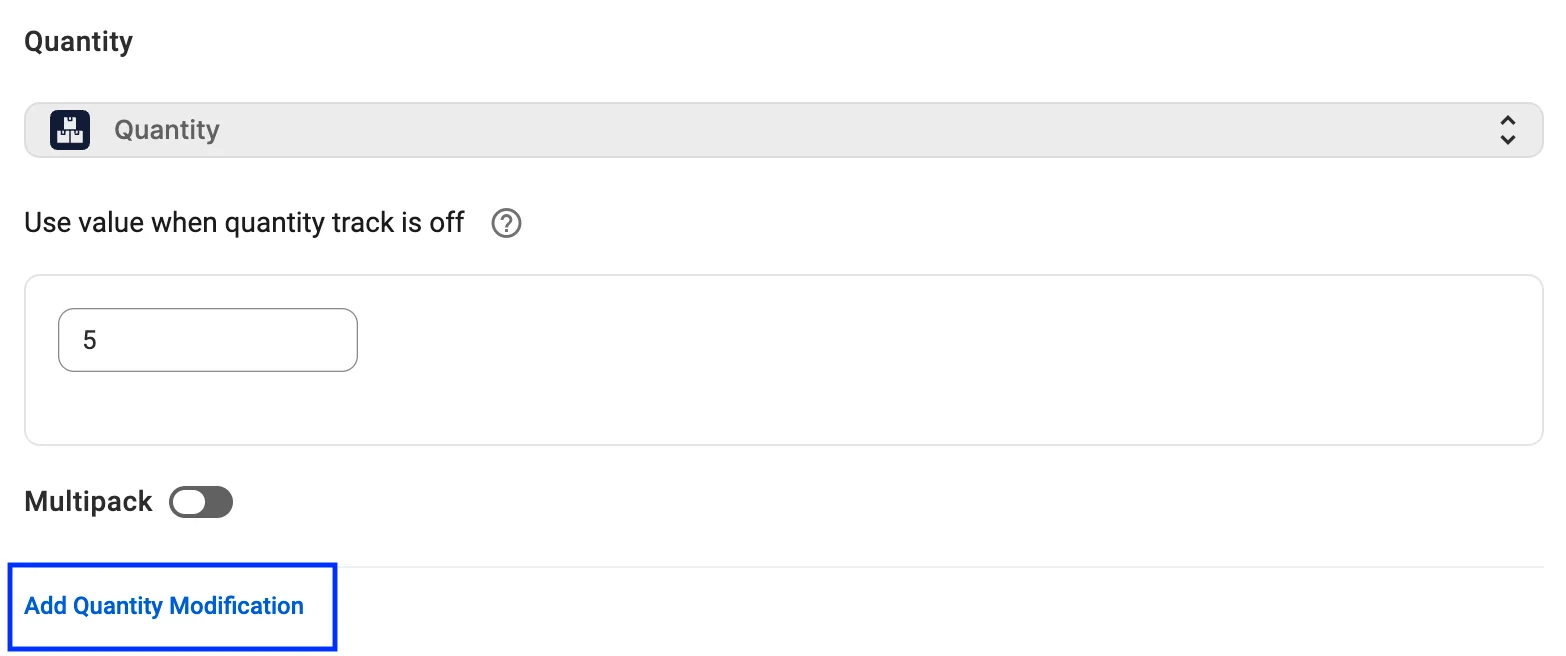
- Stock réservé – Ne publiez qu’une partie du stock de votre boutique sur eBay.
- Maintenir sur la plateforme – Affichez sur eBay une quantité inférieure à celle dont vous disposez en stock.
- Vente à stock zéro – Maintenez les annonces eBay actives lorsque le stock atteint zéro, afin que les acheteurs puissent passer des commandes en attente.
- Lot multiple – Vendez plusieurs unités ensemble en un seul lot.
💡 Pour obtenir des instructions détaillées étape par étape, consultez le guide complet sur le blog M2E Cloud.
Étape 4. Sélectionnez les produits à mettre en vente #
Pour les annonces à quantités multiples, sélectionnez les produits concernés dans votre boutique ou votre catalogue.
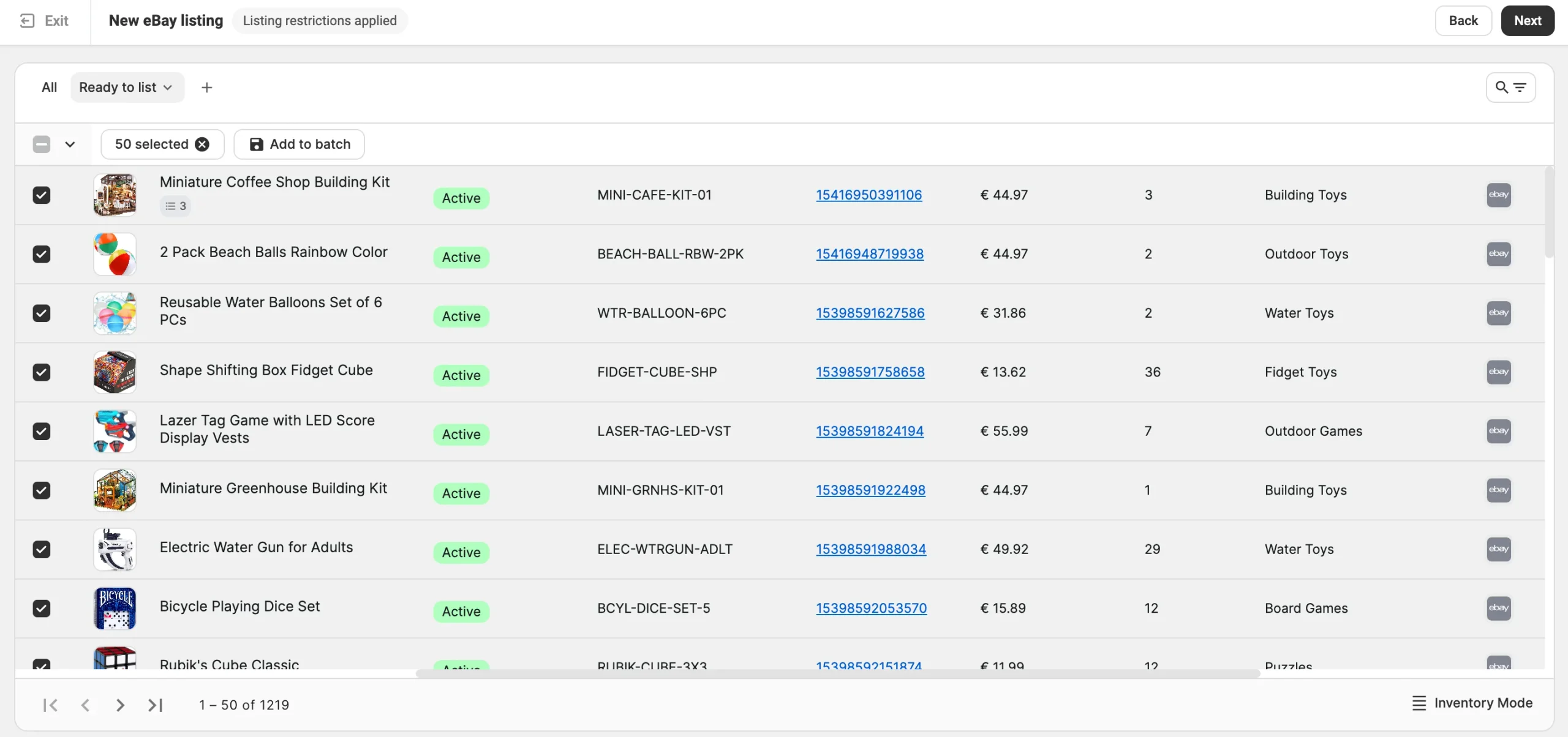
Pour les annonces à variantes, sélectionnez des produits proposant des variantes (par exemple, taille, couleur) et vérifiez que toutes les options nécessaires sont bien incluses.
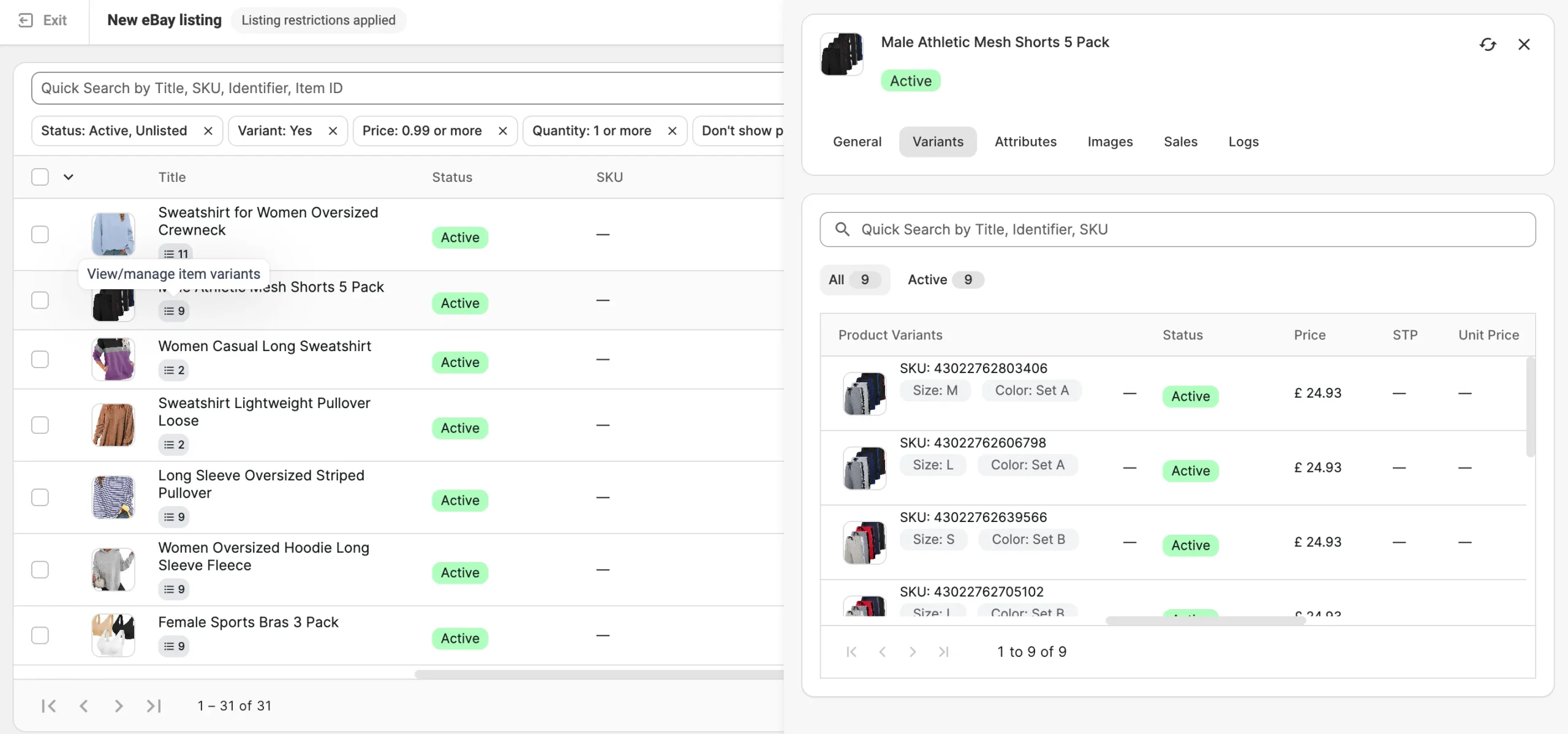
ℹ️ Assurez-vous que vos variantes respectent les exigences d'eBay (maximum 5 types, 50 valeurs par type et 250 variantes au total par annonce).
Une fois votre sélection effectuée, cliquez sur Suivant.
Étape 5. Attribuer les catégories eBay et les caractéristiques de l'objet #
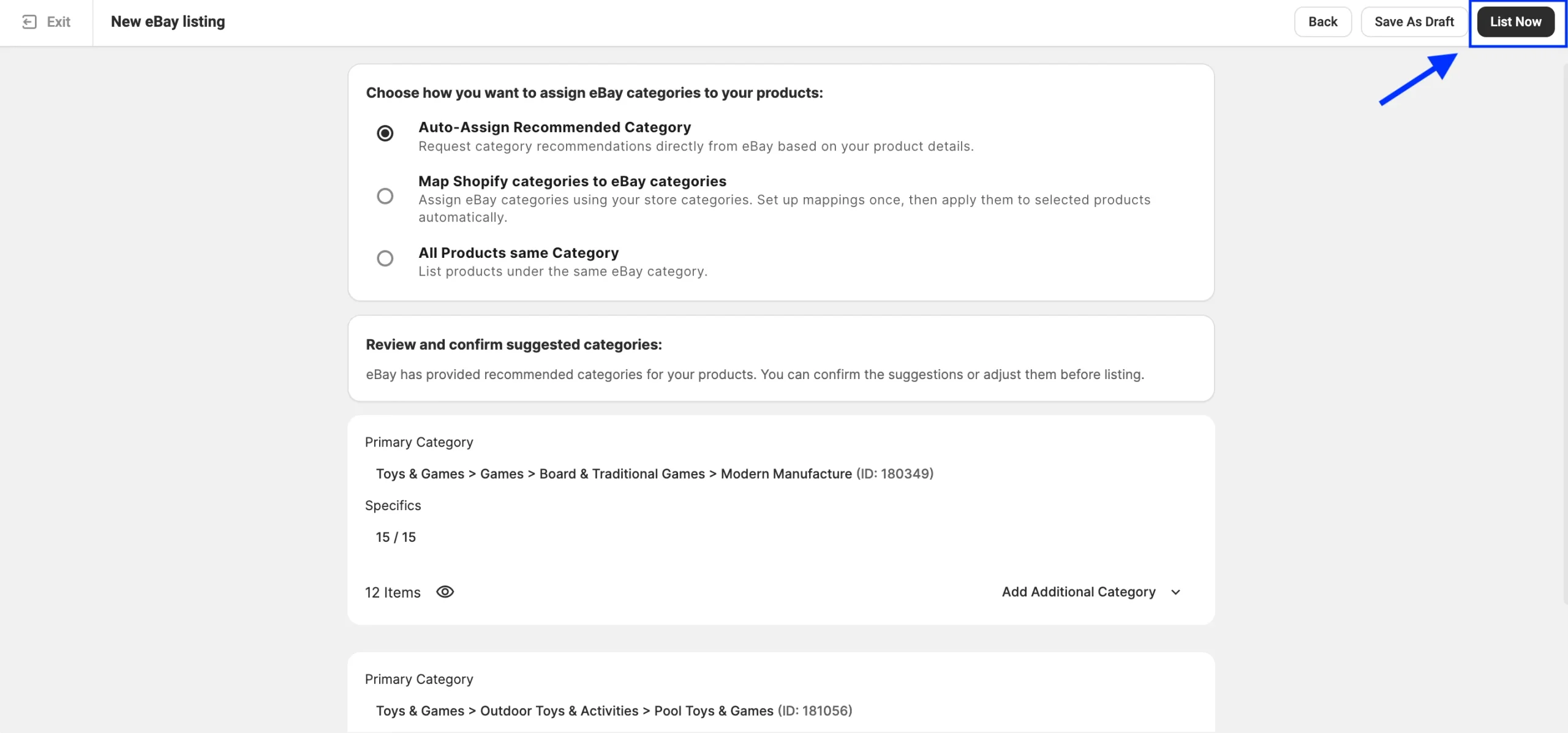
Choisissez comment attribuer les catégories eBay aux objets :

- Attribution automatique de la catégorie recommandée – Demandez à eBay de vous proposer des catégories en fonction des détails du produit.
- Mettre en correspondance les catégories de la boutique avec celles d'eBay – Attribuez des catégories eBay à partir des catégories de votre boutique.
- Même catégorie pour tous les produits – Appliquez une seule catégorie eBay à tous les produits sélectionnés.
Les produits sont regroupés par catégorie principale. Vérifiez la catégorie de chaque groupe et modifiez-la si nécessaire. Pour les annonces avec variantes, sélectionnez une catégorie prenant en charge les variantes, car ce n'est pas le cas de toutes les catégories eBay.
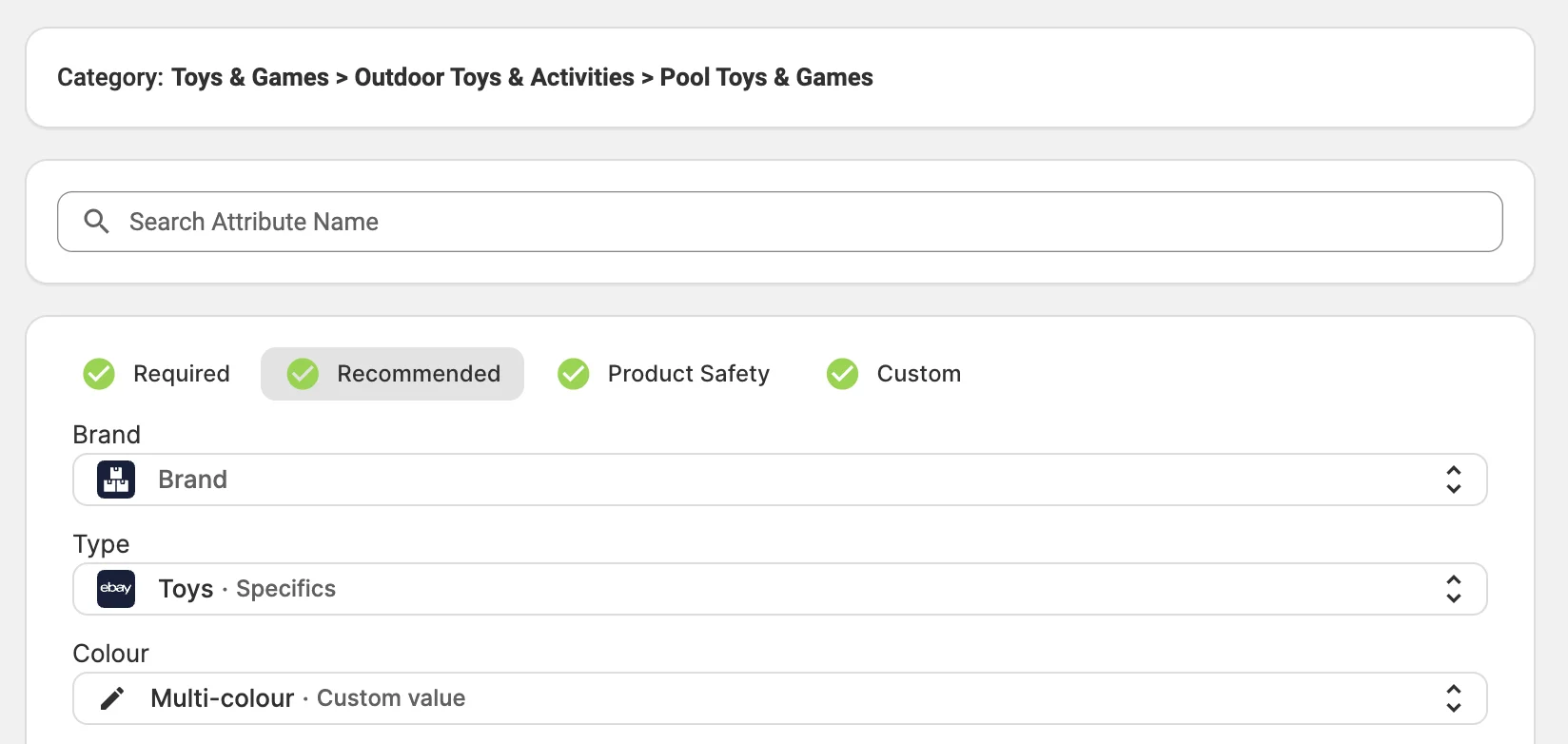
Remplissez ensuite les caractéristiques de l'objet pour chaque catégorie : les informations obligatoires, recommandées et, si nécessaire, personnalisées. Les informations obligatoires doivent être renseignées avant que les objets puissent être mis en vente.
Étape 6. Publiez vos annonces #
Si vous le souhaitez, cliquez sur Ajouter une catégorie supplémentaire pour classer les objets dans une deuxième catégorie eBay ou dans les catégories de votre boutique eBay.
Cliquez ensuite sur Mettre en vente maintenant pour publier les annonces sur eBay, ou sur Enregistrer comme brouillon pour les publier plus tard. Avant la publication, l'Assistant de validation des annonces eBay vérifie les produits et signale les éventuels problèmes à corriger.
Besoin d'aide ? #
Si vous avez des questions concernant l'annonce de produits sur eBay, contactez l'équipe d'assistance M2E.


