
Avant de dépanner une erreur spécifique de la boutique TikTok Shop, il est important de localiser les produits concernés. Cela vous aidera à vous concentrer uniquement sur les annonces qui nécessitent une action.
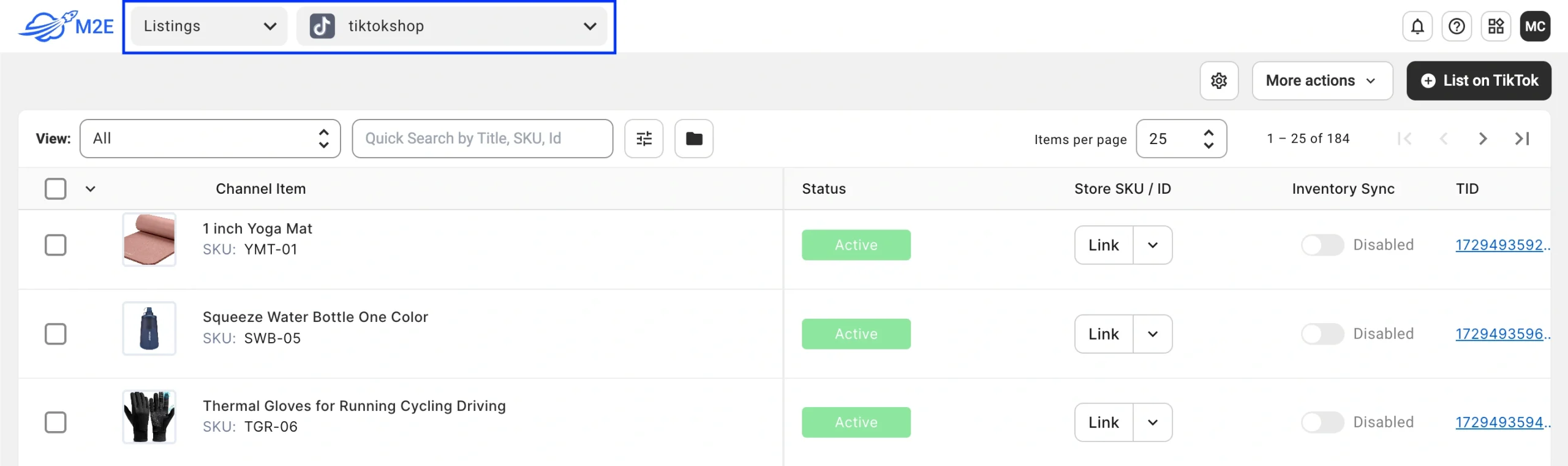
Étape 1. Ouvrez les annonces de la boutique TikTok Shop. #
Accédez à l'onglet Annonces de TikTok Shop dans l'application M2E Multichannel Connect.
Étape 2. Filtrer les objets par erreur #
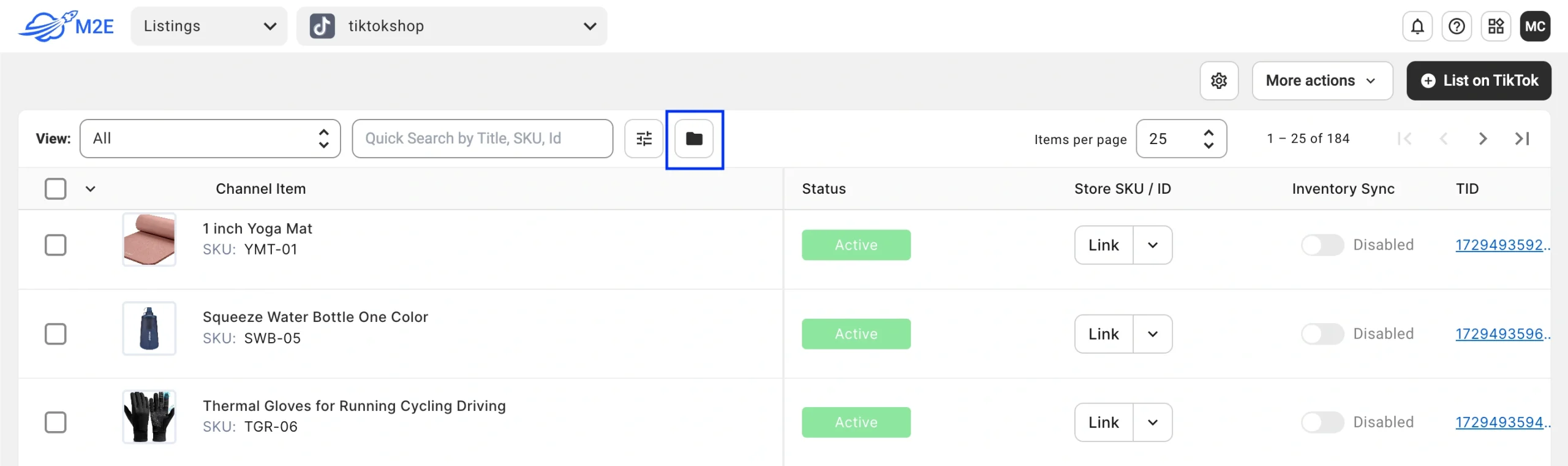
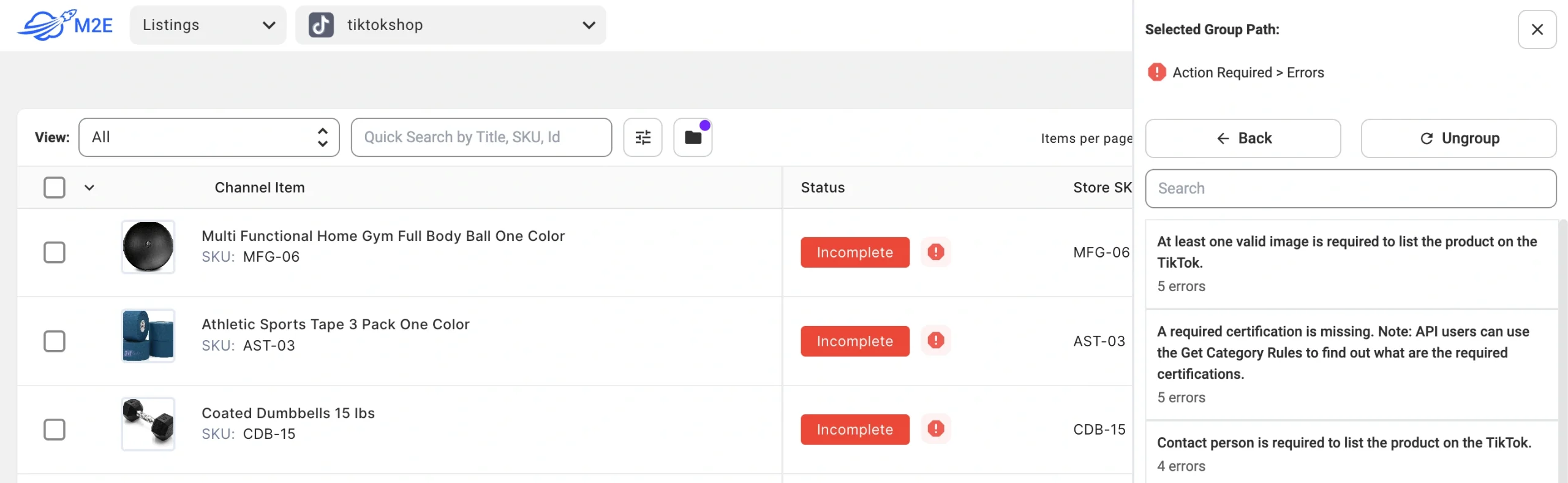
Cliquez sur l'icône Groupes (icône de dossier) dans le coin supérieur droit de l'onglet Annonces.
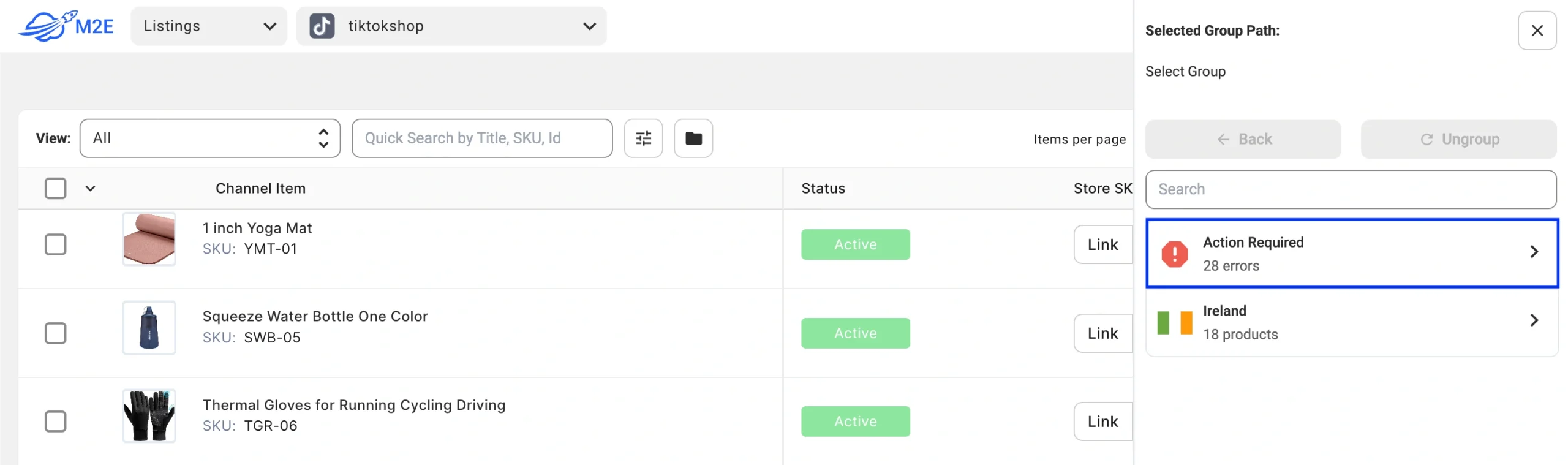
Sélectionnez le chemin de groupe Action requise.
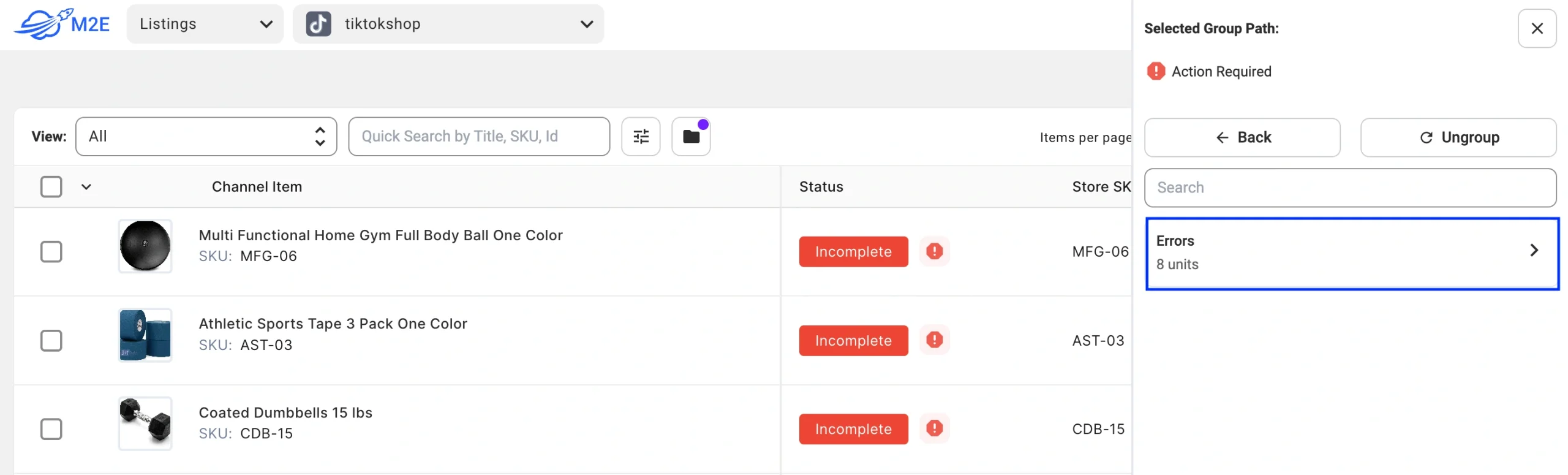
Cliquez ensuite sur Erreurs pour afficher toutes les annonces de TikTok Shop actuellement affectées par une erreur.
Étape 3. Sélectionner une erreur spécifique #
Cliquez sur le message d'erreur correspondant pour regrouper et examiner les objets de TikTok Shop concernés par ce problème particulier.
ℹ️ S'il y a plusieurs erreurs, répétez les étapes pour chaque groupe d'erreurs afin de les traiter une par une.


