
Les mises à jour de ce mois-ci se concentrent sur une plus grande flexibilité lors de la gestion des annonces de produits sur plusieurs canaux de vente. Voyons ce qu'il y a de nouveau dans M2E Cloud.
Nouveautés de M2E Cloud #
Cartographier les méthodes d'expédition #
Lorsqu'un acheteur passe une commande sur la marketplace (eBay, Amazon, TikTok Shop, etc.), il choisit une méthode d'expédition dans une liste prédéfinie. Mais du côté de l'exécution, votre système peut utiliser des noms ou des fournisseurs logistiques différents.
Pour éviter toute confusion et garantir une exécution précise, nous avons ajouté une nouvelle fonctionnalité permettant de cartographier les méthodes d'expédition entre la marketplace et votre boutique. Cette fonction est particulièrement utile si vous utilisez des outils tiers pour le traitement des commandes ou si vos méthodes d'expédition varient d'une plateforme à l'autre.
Exemple :
Si un acheteur sélectionne « Standard Shipping » sur TikTok Shop, vous pouvez l'associer à « UPS Ground » du côté de l'exécution des commandes, afin que la commande soit traitée correctement.
Pour configurer le mappage des méthodes d'expédition, accédez à la page Paramètres, sélectionnez votre compte de canal et ouvrez l'onglet Expédition. Cliquez sur Ajouter un service pour chaque méthode d'expédition que vous souhaitez mapper et enregistrez les modifications.

Que se passe-t-il si aucune correspondance des méthodes d'expédition n'est définie ?
Si vous ne configurez pas la correspondance des méthodes d'expédition, la M2E essaiera de faire correspondre les méthodes d'expédition par leur nom exact. Cela peut entraîner des problèmes dans deux cas courants :
- De la chaîne au magasin. Lorsqu'une commande provient d'une marketplace (comme TikTok Shop), elle inclut le mode d'expédition choisi par l'acheteur. Si votre boutique ne dispose pas d'un mode d'expédition portant exactement le même nom, votre système de traitement des commandes risque de ne pas le comprendre. Cela peut entraîner des retards ou la création d'une mauvaise étiquette d'expédition.
- Du magasin au canal (après l'exécution). Lorsque vous exécutez une commande dans votre magasin, la M2E renvoie les informations relatives à la méthode d'expédition à la marketplace. Si la marketplace ne reconnaît pas le nom (parce qu'il n'y a pas de correspondance), elle peut rejeter la mise à jour ou l'étiqueter comme « Autre ».
Pour éviter les erreurs ou les problèmes de livraison, nous vous recommandons de configurer le mappage des méthodes d'expédition pour chaque compte de canal.
Vendre des objets en multipacks sur TikTok Shop #
Vous pouvez désormais vendre vos produits en multipacks sur TikTok Shop en utilisant votre politique de vente M2E. Cette fonctionnalité était déjà disponible sur eBay et Walmart (sous le nom de Sell in Lots). Elle est désormais disponible pour les vendeurs de TikTok Shop.
Un multipack est un lot d'au moins deux objets identiques vendus ensemble. Il est parfait pour :
- Proposer des ensembles de valeur
- Accélérer l'écoulement des stocks
- Vendre plus efficacement des objets en vrac
Exemple :
Vous vendez des tasses à café. Dans le catalogue de votre boutique, vous avez un produit pour 1 tasse, mais vous souhaitez vendre un lot de 3 sur TikTok Shop. Avec Multipack, vous pouvez définir un « Pack de 3 » directement dans l'Annonce de TikTok Shop, sans modifier votre catalogue.
Lorsqu'un acheteur achète 1 pack de 3 objets, votre boutique reçoit une Commande de 3 unités (par exemple, 3 tasses à café).
Activez cette option dans votre politique de vente sous « Multipack » et indiquez le nombre d'unités (le nombre d'objets dans le pack) :

ℹ️ Si vous vendez des lots, veillez à ce que le prix de votre annonce corresponde au lot complet, et non à un seul objet.
Vous pouvez le faire dans la section Prix de la politique de vente. Recherchez la rubrique Modification du prix et ajustez-y le prix total du pack.
💡 Consultez ce guide pour comprendre comment vendre des multipacks et ce qui est requis pour chaque marketplace.
Ajout d'une condition de produit aux annonces sur Kaufland #
Vous pouvez désormais définir l'état du produit lors de la création d'annonces sur Kaufland (à l'étape 1).
Que vos objets soient neufs, d'occasion ou remis à neuf, cette option aide les acheteurs à comprendre ce qu'ils achètent. Elle améliore également vos chances d'apparaître dans les bons filtres sur la marketplace Kaufland.

💡 Si vous ne connaissez pas encore Kaufland, consultez les instructions étape par étape pour annoncer des produits de votre magasin à Kaufland à l'aide de M2E.
Utiliser les Metaobjects de Shopify pour les annonces de chaînes #
M2E Multichannel Connect prend désormais en charge les Shopify Metaobjects, une manière flexible de gérer des données structurées et réutilisables dans l'ensemble de votre catalogue de produits.
Les métaobjets sont des types de contenu personnalisés dans Shopify qui stockent des champs d'informations regroupés. Au lieu de saisir les mêmes données pour chaque produit, vous pouvez créer un objet centralisé et y faire référence chaque fois que cela est nécessaire.
Par exemple, un métaobjet « Marque » peut contenir les éléments suivants :
- Nom: Nike
- Origine: USA
- Logo: URL de l'image
Si vous avez déjà configuré des Metaobjects dans votre boutique Shopify, vous pouvez désormais les utiliser comme source de données lorsque vous configurez des attributs de canaux, des spécificités de catégories ou des règles de politique de vente dans M2E. Cette fonctionnalité est particulièrement utile pour les catalogues volumineux contenant des informations répétées sur la marque, le matériau ou l'entretien.

Comment synchroniser les métaobjets de Shopify
Avant de pouvoir utiliser les Shopify Metaobjects dans vos annonces, vous devrez les synchroniser avec M2E :
- Accédez à Paramètres > Canaux de vente.
- Recherchez votre compte Shopify connecté. Cliquez sur le menu à trois points situé à côté.
- Cliquez sur Récupérer les méta-objets.

Utiliser les champs personnalisés de Shopware pour les annonces de chaînes de magasins #
Vous pouvez désormais utiliser les Champs personnalisés de Shopware lors de la configuration de vos annonces de produits sur les marketplaces via M2E.
Les Champs personnalisés dans Shopware vous permettent de stocker et de gérer des données produit non standard, qu'il s'agisse de spécifications techniques ou d'informations réglementaires ou sur les fournisseurs. Ces champs ont un haut niveau de flexibilité et sont utiles pour les marchands qui veulent aller au-delà de la structure de produit par défaut.
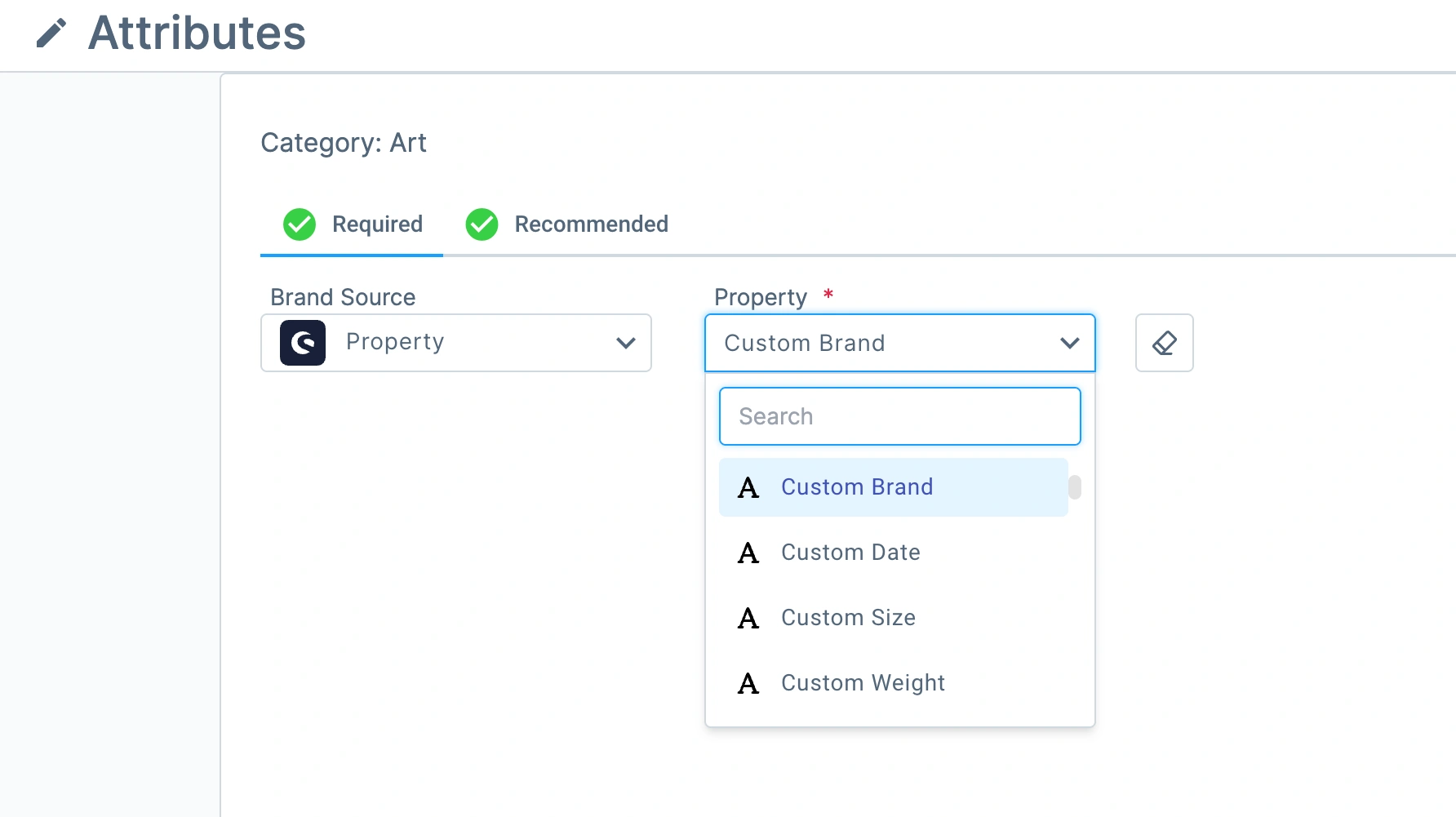
Désormais, vous pouvez utiliser les Champs personnalisés comme source d'attributs spécifiques à un canal ou de règles de politique de vente. Cela signifie que les informations supplémentaires que vous avez déjà configurées dans Shopware peuvent désormais être incluses dans vos annonces sur eBay, Amazon, TikTok Shop et d'autres marketplaces.
Prochainement dans M2E Cloud : Amazon MCF pour Shopify et Walmart #
Amazon MCF pour Shopify
Actuellement en phase finale, cette intégration Expédié Multi-Sites (MCF) d'Amazon vous permettra d'exécuter des commandes depuis Shopify et d'autres canaux connectés comme eBay et TikTok Shop en utilisant votre inventaire FBA.
Amazon MCF pour Walmart
Bientôt, vous pourrez connecter votre magasin à Amazon MCF et exécuter automatiquement les commandes de Walmart et des magasins par l'intermédiaire du réseau d'exécution des commandes d'Amazon.
💡 Liens utiles :
Notre équipe est toujours là pour vous aider, alors n'hésitez pas à nous contacter si vous avez besoin d'aide avec les dernières mises à jour. Et si vous avez des suggestions pour de nouvelles intégrations ou fonctionnalités, faites-le nous savoir dans les commentaires !


