
- Étape 1. Définir les informations générales
- Étape 2. Définir les dimensions de l'emballage
- Étape 3. Configurer les options d'expédition nationale
- Étape 4. Configurer les options d'expédition internationale
- Étape 5. Mise en place de règles d'expédition promotionnelles
- Étape 6. Configurer les tableaux de tarifs d'expédition
- Étape 7. Mise en place d'une remise pour expédition combinée
- Étape 8. Configurer les lieux exclus
Découvrez comment vous pouvez utiliser la politique d'expédition dans M2E Multichannel Connect pour spécifier les options d'expédition, les tarifs nationaux et internationaux, définir les attentes en matière de livraison et modifier les frais d'expédition pour vos annonces eBay.
💡 Consultez les instructions étape par étape sur la façon de créer et d'accéder aux politiques d'expédition de M2E.
Étape 1. Définir les informations générales #
Commencez par donner un nom à votre politique d'expédition. Attribuez des titres descriptifs pour différencier les politiques en fonction de leur objectif ou de leur groupe de produits.
✅ Si tous vos produits suivent les mêmes règles d'expédition, créez une politique unique et nommez-la «Par défaut».
Si des groupes de produits spécifiques nécessitent des règles particulières, créez des politiques distinctes avec des titres appropriés pour faciliter l'identification.
Ensuite, définissez la source de temps d'expédition, qui est le temps nécessaire pour préparer et envoyer une commande. Vous pouvez choisir un délai d'expédition standard d'eBay ou sélectionner un attribut de magasin/champ de données contenant les détails de l'expédition. eBay utilise ces informations pour estimer la date de livraison pour les acheteurs.
Type de colis #
Choisissez le type de colis qui correspond le mieux aux objets que vous expédiez. Cela permet aux acheteurs de comprendre comment leurs objets seront emballés et livrés.

Localisation des objets #
Indiquez la ville, le pays et le code postal d'où vos objets seront expédiés. Ces informations sont nécessaires à la mise en place de la politique d'expédition d'eBay.

Étape 2. Définir les dimensions de l'emballage #
Définissez les dimensions du colis (hauteur, largeur, longueur et poids) pour vos produits eBay.

Vous pouvez définir les dimensions de l'une des manières suivantes :
- Attribut par défaut – utilisez les valeurs déjà fournies dans votre magasin ou votre catalogue.
- Attribut personnalisé – sélectionnez un attribut de magasin ou un champ méta qui contient des dimensions valides.
- Valeur personnalisée – saisissez manuellement les dimensions.
ℹ️ L'indication des dimensions du colis est facultative, sauf si vous utilisez l'option Expédition calculée, où cette information est obligatoire.
Étape 3. Configurer les options d'expédition nationale #
L'expédition nationale couvre les livraisons effectuées dans votre pays. Vous avez le choix entre quatre types d'options d'expédition :

- Forfaitaire: applique un tarif d'expédition unique pour tous les acheteurs, quelle que soit leur situation géographique.
- Calculé: Ajuste le tarif en fonction de la localisation de l'acheteur, du poids du colis et de ses dimensions. Cette option est disponible sur les sites eBay des États-Unis, du Canada (anglais et français) et de l'Australie.
- Fret: Prend en charge les objets volumineux de plus de 68 kg et est disponible sur les sites eBay des États-Unis, du Canada (anglais et français), de l'Australie et du Royaume-Uni.
- Aucune expédition, retrait local uniquement : Permet aux acheteurs de récupérer leurs articles achetés en personne. Cette option convient aux articles volumineux ou difficiles à expédier.
💡 Découvrez les avantages du retrait local d’eBay et son fonctionnement dans ce guide.
Pour l'expédition Forfaitaire ou Calculée, ajoutez au moins une méthode d'expédition en cliquant sur "Ajouter une méthode" et en sélectionnant l'option appropriée. Vous pouvez inclure jusqu'à quatre méthodes pour chaque politique.

Vous pouvez également ajuster la priorité des méthodes d'expédition ajoutées à l'aide d'une fonction de glisser-déposer:

Si l'expédition n'est pas gratuite, passez à l'onglet Coût pour spécifier le tarif. Pour Flat, entrez les frais d'expédition de base et les frais supplémentaires par objet, le cas échéant. Vous pouvez saisir manuellement la valeur ou sélectionner l'attribut ou le champ de données de votre magasin qui contient les informations relatives aux frais d'expédition.

L'expédition calculée ne nécessite que le choix du service, car les coûts s'ajustent en fonction de la localisation.
✅ Utilisez le champ Coût supplémentaire si vous proposez des remises sur les frais de port en fonction de la quantité. Par exemple, si les frais de port sont de 5 $, vous pouvez ajouter un montant fixe, par exemple 2 $, pour chaque objet supplémentaire acheté par le même acheteur.
Étape 4. Configurer les options d'expédition internationale #
L'expédition internationale est destinée aux acheteurs situés en dehors de votre pays, ce qui entraîne souvent des coûts plus élevés et des délais de livraison plus longs. Vous avez le choix entre deux types d'options d'expédition :

- Flat: Un taux unique s'applique à tous les acheteurs internationaux.
- Calculé: Les coûts sont basés sur le poids, les dimensions et la localisation de l'acheteur. Disponible sur les sites eBay des États-Unis, du Canada (anglais et français) et de l'Australie.
Comme pour les options nationales, vous devez sélectionner au moins une méthode d'expédition si vous utilisez les types Plat ou Calculé. Si l'expédition n'est pas gratuite, passez à l'onglet Coût. Dans le cas d'un tarif Forfaitaire, saisissez le coût de base et les éventuels frais supplémentaires. Pour le type Calculé, sélectionnez le type de service et le tarif s'ajustera automatiquement en fonction de la région.
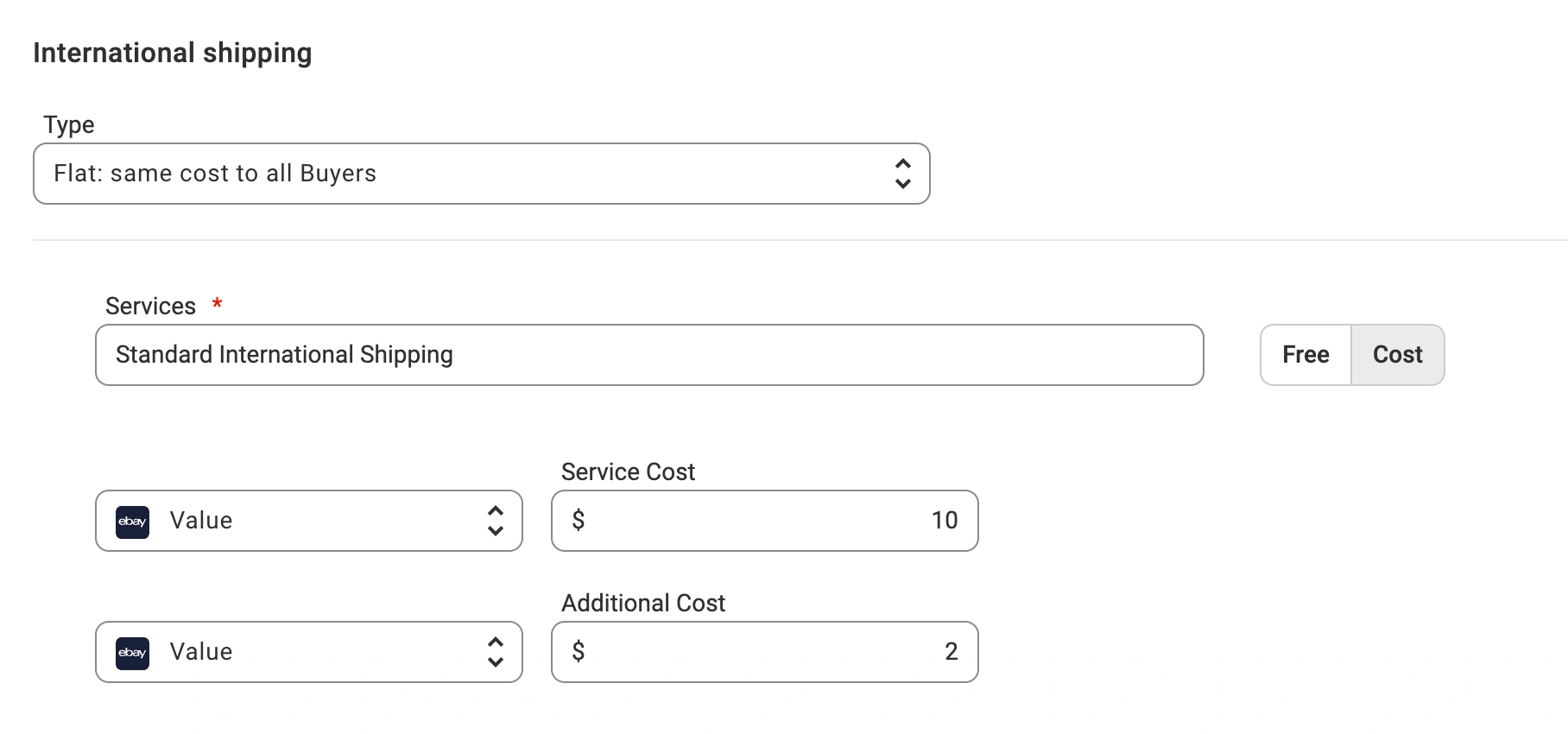
Dans la section Emplacements, cochez les régions dans lesquelles vous souhaitez proposer des services d'expédition internationale.

Vous avez également la possibilité d’activer le Programme de livraison internationale (GSP) d'eBay pour les annonces sur la place de marché du Royaume-Uni :

Ce programme facilite l’expédition internationale pour les vendeurs en simplifiant le processus et en réduisant les risques liés aux douanes, aux taxes et aux problèmes de livraison. Avec le GSP, eBay prend en charge la livraison internationale une fois que votre colis a atteint leur centre d'expédition local.
Étape 5. Mise en place de règles d'expédition promotionnelles #
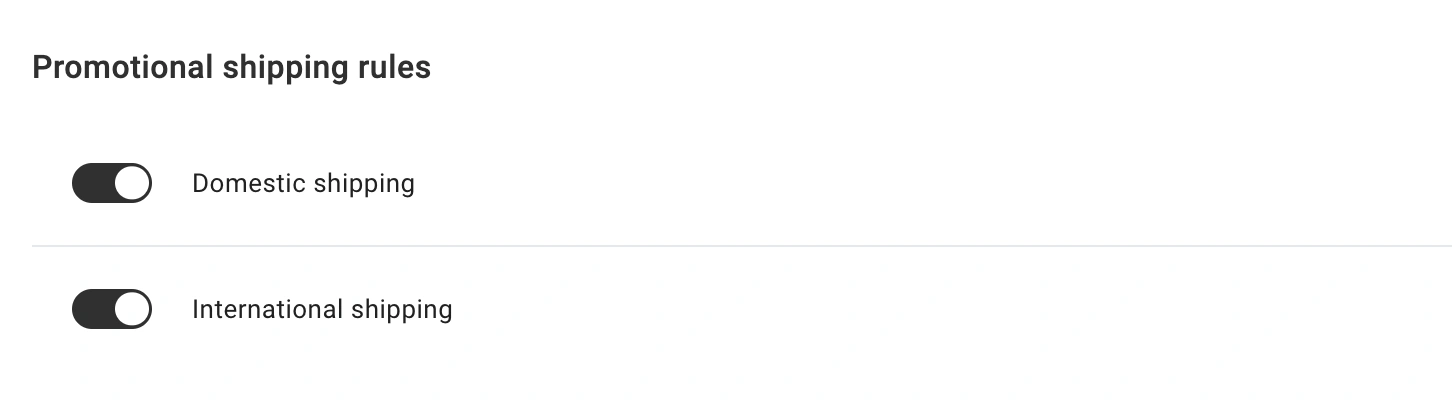
Les règles d'expédition promotionnelles vous permettent de réduire les frais d'expédition lorsque les acheteurs achètent plusieurs objets ou dépensent un certain montant. Ces règles sont configurées directement sur eBay.
Grâce à notre application, vous pouvez activer des remises pour l'expédition nationale et internationale et les affecter aux produits nécessaires.
Étape 6. Configurer les tableaux de tarifs d'expédition #
Les tableaux de tarifs d'expédition d'eBay vous permettent de faire varier les frais d'expédition en fonction de la destination, du niveau de service ou du poids du colis. Cette étape est facultative, mais nous vous recommandons de l'utiliser si vous êtes un vendeur expérimenté et que vous souhaitez définir des conditions d'expédition différentes pour diverses régions, établir des règles et des exceptions spéciales ou automatiser les paramètres d'expédition afin d'éviter de les saisir manuellement à chaque fois.
Tout d'abord, créez vos tableaux de tarifs dans votre eBay Seller Hub. Ensuite, dans M2E Multichannel Connect, cliquez sur Rafraîchir pour récupérer vos tables à partir d'eBay. Sélectionnez votre table préférée dans la liste déroulante.
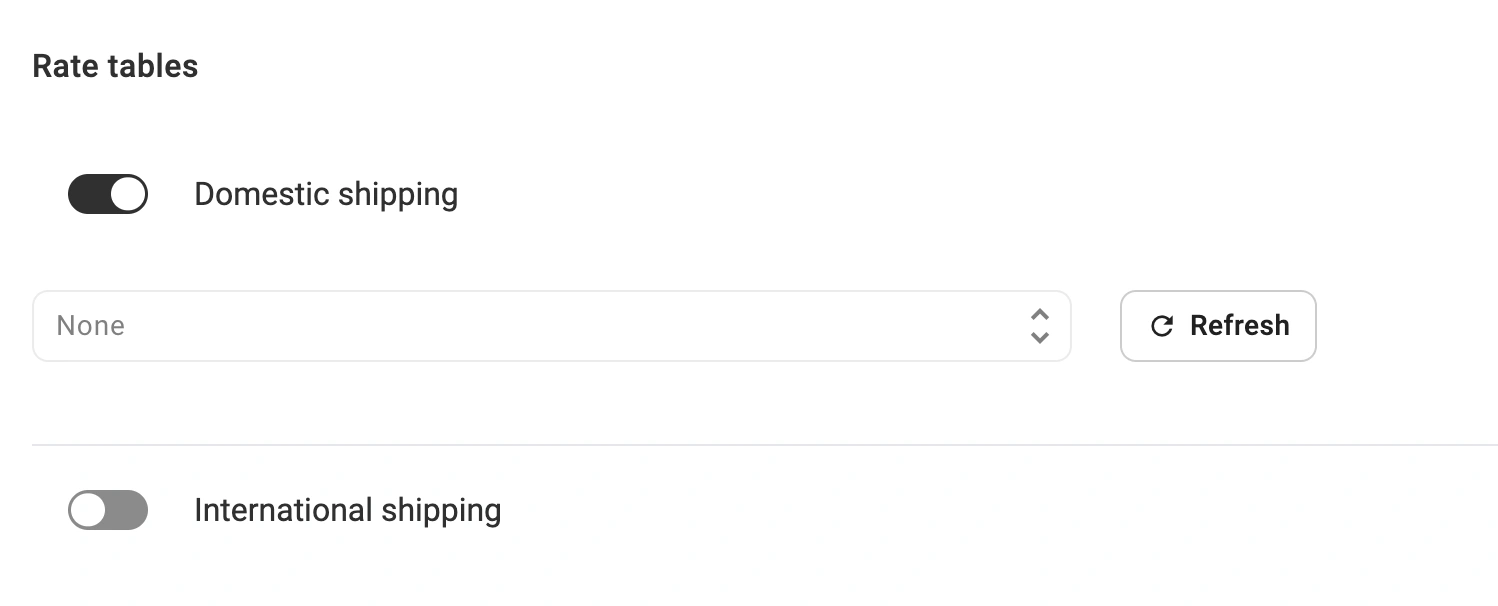
ℹ️ Les tableaux de tarifs d'expédition sont disponibles pour les marketplaces eBay suivantes:
- Domestique: US, AU, UK, DE, CA (anglais et français), IT, FR, ES, et Motors.
- International: US, UK, DE, CA (anglais et français), IT, FR, ES.
Étape 7. Mise en place d'une remise pour expédition combinée #
Un profil d'expédition combinée vous permet d'offrir des remises sur les frais de port aux acheteurs qui vous achètent plusieurs objets.
Ces profils sont créés et configurés directement sur eBay et peuvent être configurés pour l'expédition nationale et internationale.

Si vous avez configuré un profil d'expédition combinée sur eBay, vous pouvez l'appliquer à vos produits dans M2E en sélectionnant le profil dans la liste déroulante. Cliquez sur Refresh Profiles (Actualiser les profils) pour mettre à jour et récupérer les derniers profils d'expédition de la chaîne.
Étape 8. Configurer les lieux exclus #
Dans la section Lieux exclus, cochez les cases situées à côté des lieux (nationaux et internationaux) où vous ne souhaitez pas effectuer d'envois.


