
- Etape 1. Installer le plugin M2E Temu Connect
- Étape 2. Connectez votre compte vendeur Temu
- Etape 3. Faire correspondre les annonces Temu existantes aux produits WooCommerce
- Étape 4. Activer la synchronisation des stocks
- Étape 5. Ajuster les préférences de traitement des commandes
- Étape 6. Annonce de nouveaux produits sur Temu
Temu Local ouvre de nouvelles opportunités, et M2E Multichannel Connect vous aide à y accéder plus rapidement. De l'Annonce de vos produits à la synchronisation de l'inventaire et à l'automatisation des commandes, ce guide vous montre comment lancer vos produits WooCommerce sur Temu en quelques minutes.
Etape 1. Installer le plugin M2E Temu Connect #
Choisissez l'une des méthodes d'installation suivantes :
Méthode 1. Installer à l'aide d'un fichier ZIP
- Commencez par télécharger le fichier ZIP du plugin depuis notre dépôt GitHub sur votre ordinateur.
- Dans votre tableau de bord WordPress, allez dans Extensions > Ajouter > Téléverser une extension, puis cliquez sur Choisir un fichier.
- Sélectionnez le fichier ZIP téléchargé, cliquez sur Installer maintenant, puis sur Activer l’extension.
- Une fois activée, finalisez la configuration en suivant l’assistant dans votre tableau de bord WooCommerce.
Méthode 2. Installer via le WooCommerce Marketplace
ℹ️ Un compte WooCommerce.com est requis. Veuillez en créer un si vous n’en avez pas encore.
- Visitez la page M2E Multichannel Connect sur le marketplace WooCommerce.
- Suivez les étapes indiquées sur la page pour installer et activer l’extension.
Étape 2. Connectez votre compte vendeur Temu #
Votre magasin WooCommerce sera traité comme la source de données principale. Pour permettre la synchronisation et la gestion des commandes, vous devrez Lier votre compte vendeur Temu. Voici comment procéder :
1) Ouvrez l'onglet M2E Multichannel Connect dans votre panneau d'administration.
2) Cliquez sur Connecter le compte marketplace.
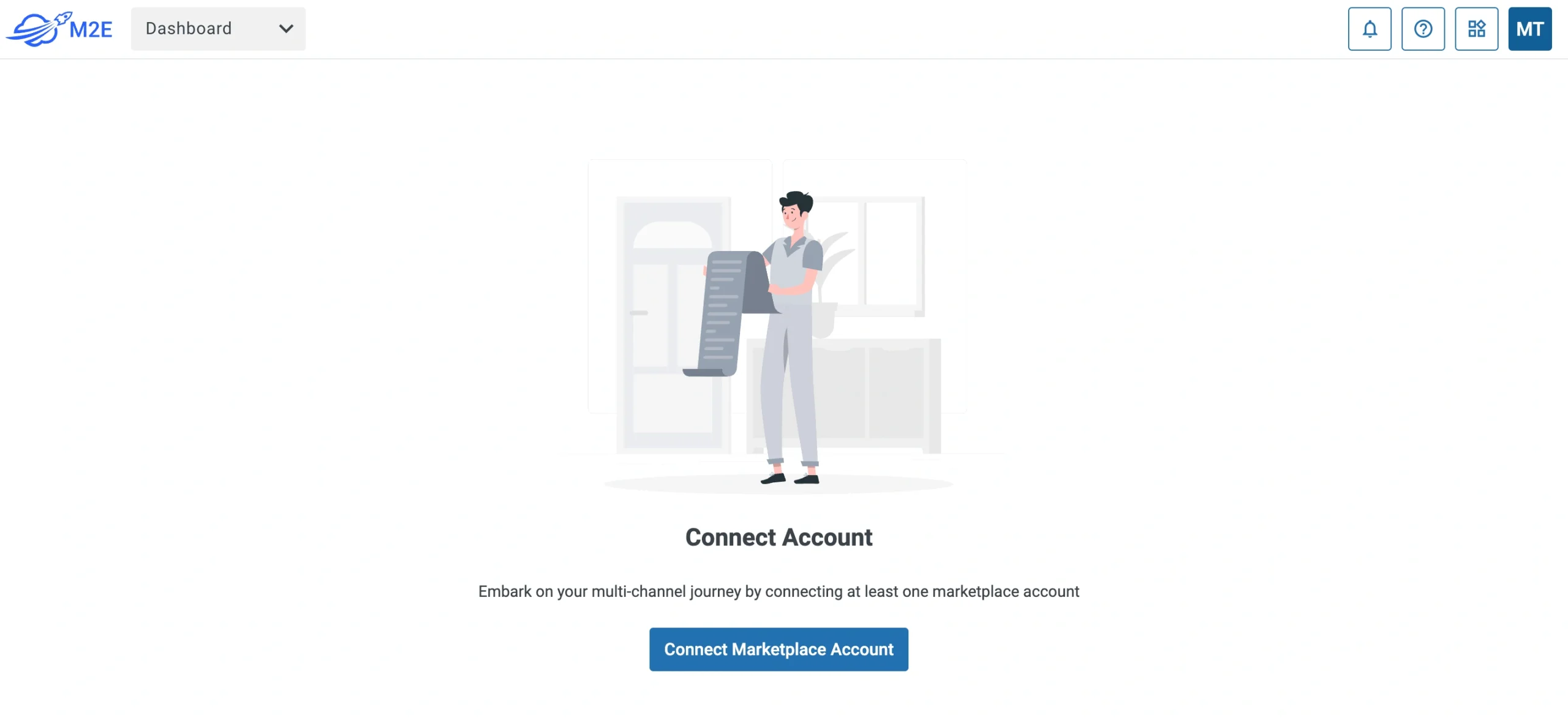
3) Autoriser l'accès lorsque cela est demandé.
ℹ️ Les nouveaux vendeurs Temu peuvent s'inscrire ici et obtenir un essai gratuit de l'appli M2E pour commencer à vendre.
Une fois la connexion établie, une liste de contrôle étape par étape vous aidera à terminer la configuration.
Etape 3. Faire correspondre les annonces Temu existantes aux produits WooCommerce #
Si vous avez déjà des objets annoncés sur Temu, l'application tentera de les jumeler avec votre catalogue WooCommerce en utilisant les UGS ou les ID de produit.
Si certaines annonces ne sont toujours pas appariées :
1) Allez à la section Produits Lier dans le guide d'installation de la M2E.
2) Cliquez sur Voir les produits non liés pour ouvrir la page des annonces.

3) Faire correspondre les objets manuellement si nécessaire.
⚠️ Seuls les produits liés peuvent être synchronisés. Veillez à terminer cette étape avant de poursuivre.
💡 Consultez le guide complet sur l'établissement de liens entre les produits dans M2E Multichannel Connect.
Étape 4. Activer la synchronisation des stocks #
Maintenant que vos produits sont liés, il est temps d'activer la synchronisation. Cette étape garantit que les changements de quantité et les mises à jour de produits clés dans WooCommerce se reflètent automatiquement sur Temu.
Voici ce qu'il faut faire :
1) Allez dans la section Synchroniser l'inventaire.
2) Cliquez sur Voir les produits non synchronisés.

3) Activez la synchronisation soit pour des objets individuels, soit pour un ensemble d'objets.
💡 Découvrez les étapes détaillées de la synchronisation de l'inventaire dans ce guide.
Étape 5. Ajuster les préférences de traitement des commandes #
Vous y êtes presque. Maintenant, définissons comment vous voulez que les commandes provenant de Temu soient traitées dans WooCommerce :
1) Rendez-vous dans la section Gérer les commandes.
2) Cliquez sur Paramètres de commande.

3) Activez l'option Créer des commandes Temu dans WooCommerce.

Cette étape garantit que chaque vente sur Temu est reflétée comme une commande WooCommerce, vous aidant à suivre et à exécuter tout en un seul endroit.
💡 Vous pouvez définir davantage d'options de Commande dans M2E Multichannel Connect. Voir les guides de configuration ici.
Étape 6. Annonce de nouveaux produits sur Temu #
Maintenant, vous pouvez utiliser l'application pour lister les produits WooCommerce qui n'ont pas encore été ajoutés à Temu. Voici comment procéder :
1) Ouvrez la section Liste des nouveaux objets dans le Guide d'installation.
2) Cliquez sur le bouton Liste sur Temu pour lancer l'annonce.
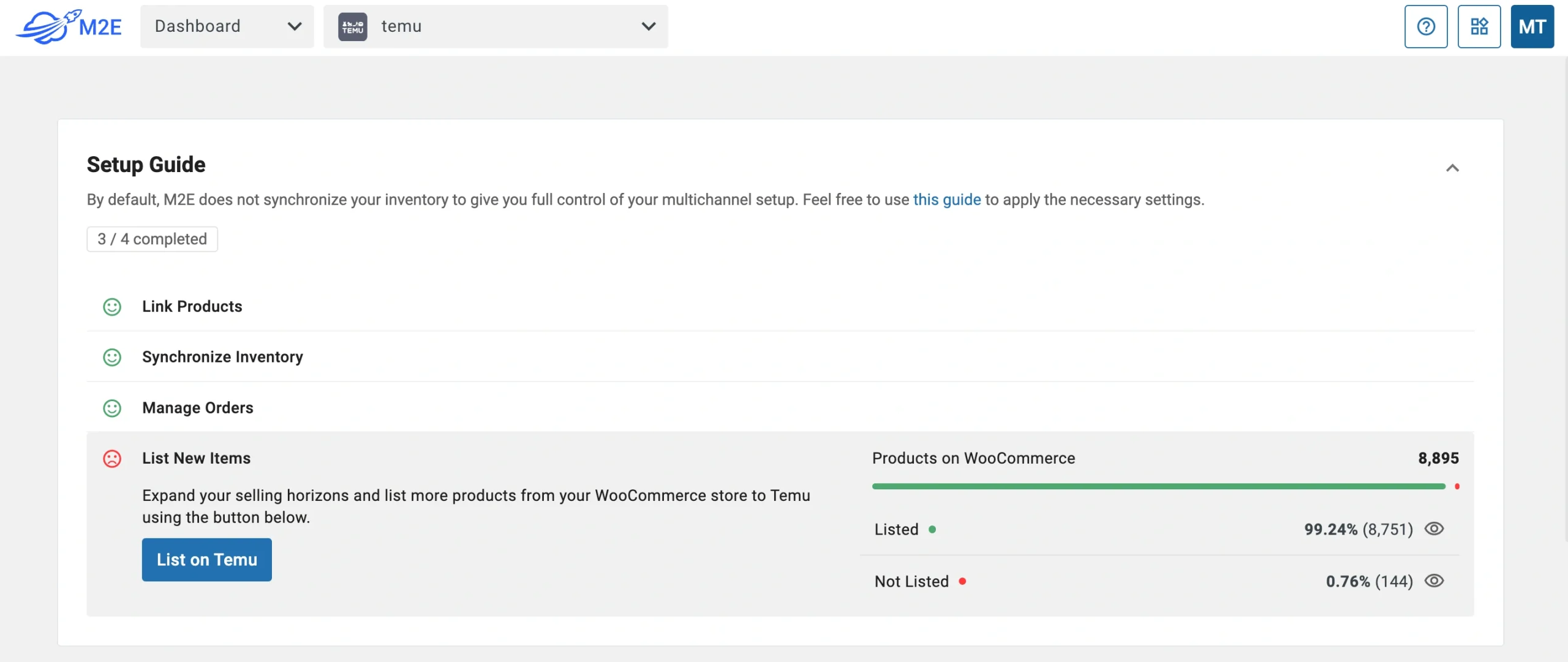
3) Suivez les instructions pour publier de nouveaux produits dans Temu en utilisant vos données WooCommerce.
💡 Besoin d'aide pour créer des annonces sur Temu ? Suivez ce tutoriel étape par étape.
C'est tout ce qu'il faut pour connecter WooCommerce avec Temu en utilisant M2E Multichannel Connect. Vous pouvez maintenant gérer les annonces, les stocks et les commandes dans un seul système rationalisé.
L'intégration WooCommerce de M2E Temu vous aide à gagner du temps et à faire évoluer votre entreprise plus rapidement.


