
Avec M2E Multichannel Connect, vous pouvez gérer l'ensemble du processus d'expédition Temu depuis votre plateforme de commerce électronique. L'application vous permet de configurer les détails d'expédition pour vos annonces, d'exécuter les commandes Temu dans votre boutique et de synchroniser les informations de suivi avec Temu.
Ce guide explique comment configurer l'expédition pour vos annonces Temu et comment fonctionne l'expédition des commandes une fois que les clients commencent à passer commande.
Configurations d'expédition pour les produits Temu #
Lorsque vous référencez les produits de votre boutique sur Temu via M2E, vous devez fournir des informations d'expédition précises. Grâce à ces paramètres d'expédition, Temu recevra toutes les informations nécessaires à la livraison des commandes et au calcul des frais d'expédition :
Modèles d'expédition #
Temu exige que chaque annonce soit associée à un modèle d'expédition. Les modèles d'expédition sont créés et gérés dans le Hub vendeur Temu.
Pour créer un modèle d'expédition dans le Hub vendeur Temu, accédez à Mon compte > Paramètres d'expédition > Modèles d'expédition.
Une fois vos modèles configurés dans Temu, M2E les récupérera automatiquement. À la première étape de la création d'une nouvelle annonce Temu, vous devez sélectionner le modèle approprié dans la liste.

Si vous n'avez pas encore de modèles, cliquez sur Créer nouveau (icône plus) dans M2E. Vous serez redirigé vers le Hub vendeur Temu, où vous pourrez configurer un nouveau modèle d'expédition. Revenez ensuite dans M2E et cliquez sur Actualiser (icône double flèche) pour charger vos nouveaux modèles.
Dimensions du colis #
Temu a besoin des dimensions exactes des colis pour chaque produit afin de calculer correctement les frais d'expédition. Vous pouvez fournir ces informations dans la section Dimensions des colis de votre politique de vente Temu.

Il existe trois options pour fournir les dimensions des colis :
- Attribut/métacamp par défaut de votre boutique – Utilisez les données de dimensions existantes disponibles pour vos produits.
- Attribut personnalisé de votre boutique/catalogue M2E – Sélectionnez un attribut personnalisé qui contient les dimensions d'emballage spécifiques à chaque produit.
- Valeur personnalisée – Saisissez manuellement les dimensions de l'emballage. Cette option est particulièrement adaptée aux produits de même type et de même taille, dont tous les objets ont des dimensions identiques.
Temps de traitement #
Temu exige également des vendeurs qu'ils précisent un délai de traitement, c'est-à-dire le nombre de jours entre la réception d'une commande et sa remise au transporteur. Cette valeur aide Temu à calculer les dates de livraison estimées pour les acheteurs.
Vous disposez de deux options pour définir le délai de traitement dans la politique de vente Temu:
- Utilisez la valeur prédéfinie de Temu.
- Sélectionnez un attribut/champ méta Store qui contient les informations relatives au délai de traitement de vos produits.

Assurez-vous que le délai de traitement reflète fidèlement votre capacité de traitement afin d'éviter les retards de livraison ou les annulations de commande.
Processus d'expédition des commandes #
Une fois qu'un client passe une commande sur Temu, M2E la détecte et l'importe automatiquement dans l'interface d'administration de votre boutique. À partir de là, vous pouvez traiter et exécuter la commande Temu comme n'importe quelle autre commande de votre boutique.
M2E prend en charge plusieurs options d'exécution afin de vous offrir une grande flexibilité dans la manière dont vous expédiez les commandes Temu.
Vous pouvez gérer vous-même l'expédition (exécution standard), utiliser Temu Buy Shipping pour laisser Temu organiser la livraison, ou exécuter les commandes via Amazon Expédié Multi-Sites (MCF). Dans tous les cas, M2E synchronise les données de suivi des commandes entre Temu et votre boutique.
Exécution standard #
Si vous expédiez vous-même les commandes Temu, vous pouvez gérer leur exécution depuis votre boutique. Une fois que vous avez ajouté le numéro de suivi et le nom du transporteur à la commande, M2E collecte automatiquement ces informations et les envoie à Temu.
ℹ️ Remarque pour les vendeurs WooCommerce :
Pour synchroniser les détails de suivi des commandes avec Temu, assurez-vous que le plugin Shipment Tracking for WooCommerce est installé et activé. M2E utilise ce plugin pour détecter et transférer les informations de suivi entre WooCommerce et Temu.
Mappage des transporteurs #
Temu utilise une liste prédéfinie de noms de transporteurs. Pour que vos commandes soient marquées comme Expédiées sur Temu, le nom du transporteur indiqué dans votre commande doit correspondre à celui figurant dans la liste de Temu.
M2E mappe automatiquementles noms des transporteurs entre votre boutique et Temu. Vous n'avez pas besoin de renommer les transporteurs dans votre boutique, car M2E garantit la correspondance correcte lors de l'envoi des détails de suivi.
Cependant, le transporteur doit être activé pour votre compte Temu. Pour vérifier cela :
- Accédez à Hub vendeur Temu > Mon compte > Paramètres d'expédition.
- Assurez-vous que le transporteur figure dans l'annonce et qu'il est actif.
- S'il n'apparaît pas, contactez l'assistance Temu pour demander son activation ou sélectionnez un autre transporteur agréé.
Une fois que le nom du transporteur dans la commande du magasin correspond à la liste prédéfinie de Temu, la commande sera marquée comme Expédiée sur Temu.
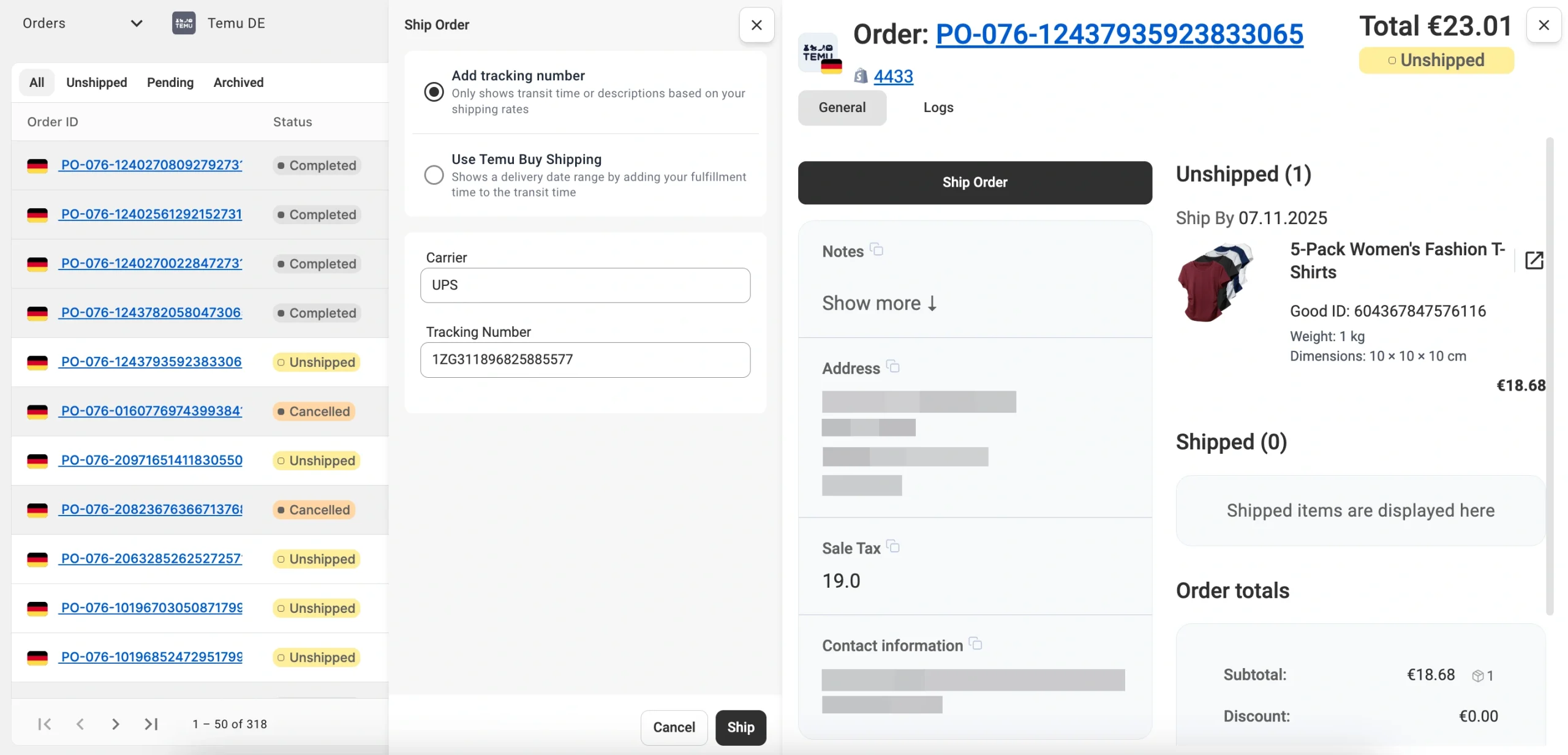
✅ Vous pouvez également traiter les commandes Temu dans M2E Multichannel Connect. Sur la page Commandes, ouvrez la fiche de commande et cliquez sur Expédier la commande. Saisissez le nom du transporteur et le numéro de suivi pour confirmer l'expédition. Les informations d'expédition et de suivi seront synchronisées entre Temu et votre boutique.
Temu Buy Shipping #
M2E prend en charge le service Temu Buy Shipping, une alternative à la livraison standard.
Avec cette option, Temu se charge de l'expédition et des arrangements avec le transporteur. Le vendeur n'a qu'à acheter et imprimer l'étiquette d'expédition, puis déposer le colis au bureau de poste.
Vous pouvez gérer les achats d'étiquettes et le suivi depuis le panneau d'administration de votre boutique dans M2E, sans avoir à passer par le Temu Hub vendeur.

💡 Consultez les instructions étape par étape sur l'utilisation de Temu Buy Shipping dans M2E.
Expédition via Amazon MCF #
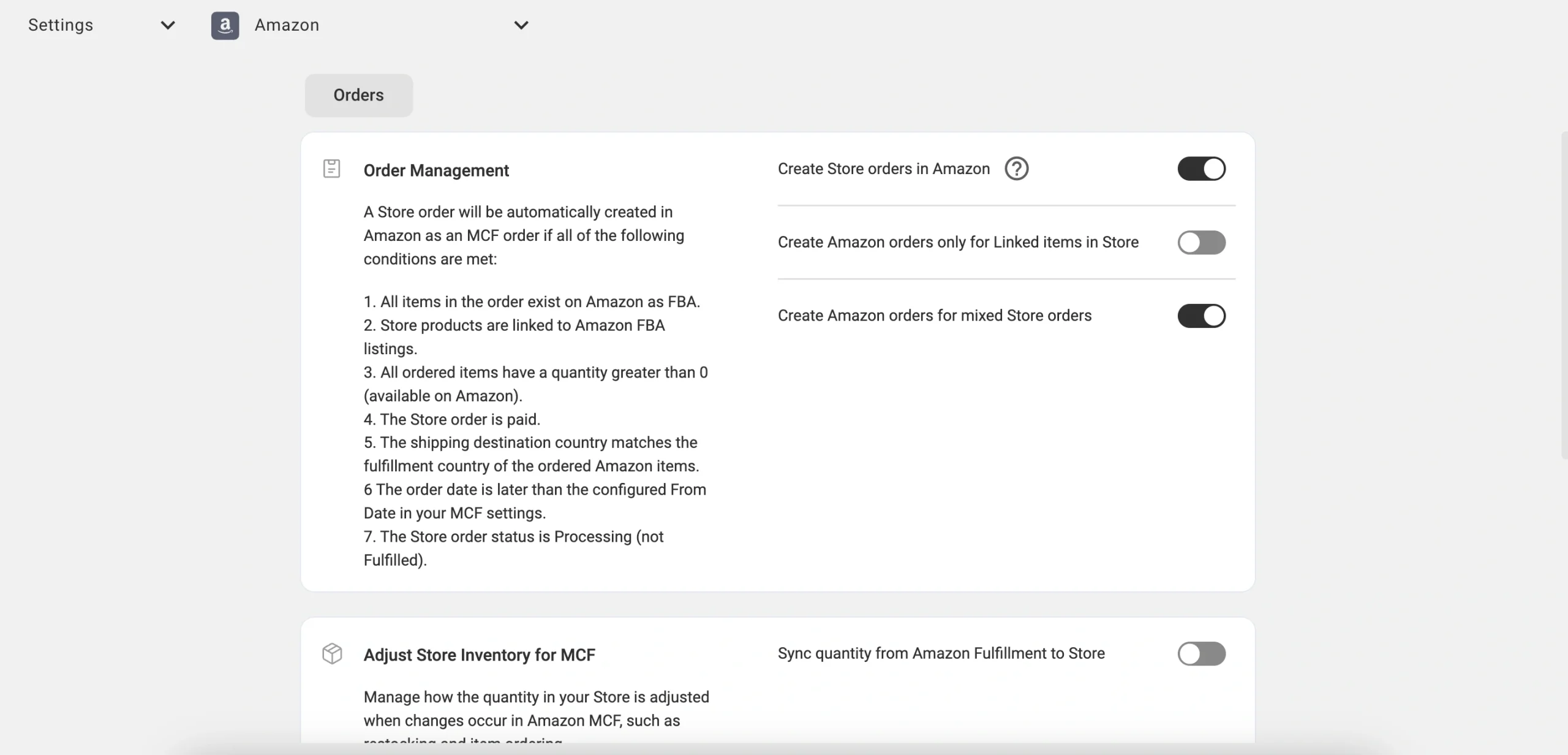
Vous pouvez traiter les commandes Temu à l'aide du service M2E Amazon Expédié Multi-Sites (MCF). Ce service permet à Amazon de stocker, d'emballer et d'expédier vos produits en votre nom. Parallèlement, M2E synchronise les données relatives aux commandes et au suivi entre Temu et votre boutique.
ℹ️ Si une commande Temu doit être remboursée (avant la livraison, après un retour ou partiellement), M2E synchronisera automatiquement cette information avec votre boutique. Pour plus de détails, consultez cet article.
✅ Si vous avez des questions concernant le processus d'expédition Temu dans M2E, veuillez contacter notre équipe d'assistance.


