
Vous vendez déjà sur Walmart Marketplace ? Vous n'avez pas besoin de reconstruire tout votre catalogue dans BigCommerce. Utilisez M2E Cloud pour déplacer votre inventaire Walmart dans BigCommerce sans perdre la cohérence des données. Toutes les informations sur les produits resteront structurées et continuellement mises à jour dans les deux systèmes.
ℹ️ Pour une évolutivité à long terme, il est préférable de créer et de gérer vos produits dans BigCommerce d'abord, puis de les publier sur Walmart par le biais de M2E.
Cependant, si votre catalogue se trouve actuellement sur Walmart, les étapes ci-dessous expliquent comment le transférer dans BigCommerce et connecter votre inventaire pour une synchronisation automatique.
Ce guide vous accompagne tout au long du processus, de l'installation à la synchronisation en direct.
Étape 1. Installer M2E Multichannel Connect #
Depuis l'administration de BigCommerce, ouvrez l'App Marketplace et installez M2E Multichannel Connect. Ensuite, finalisez l'enregistrement dans M2E Accounts pour gérer votre intégration et votre abonnement.

✅ Vous n'avez pas encore de compte de vendeur Walmart ?
Annoncez-vous sur Walmart Marketplace et profitez d'un essai gratuit de 30 jours pour découvrir avec quelle facilité vous pouvez gérer les annonces et les stocks entre Walmart et BigCommerce avec M2E.
Étape 2. Connectez votre compte Walmart #
1) Lancez M2E Multichannel Connect depuis votre tableau de bord BigCommerce.
2) Cliquez sur Connecter le compte Marketplace.

3) Sélectionnez Walmart et connectez-vous à votre compte Walmart Hub vendeur. Approuvez la connexion avec M2E pour permettre l'accès aux données.
Une fois connecté, votre catalogue Walmart apparaîtra dans M2E, prêt à être consulté et géré.
Étape 3. Importer des produits Walmart dans BigCommerce #
M2E offre deux options d'importation, en fonction de la façon dont vous gérez votre catalogue :
- Créez de nouveaux produits BigCommerce basés sur vos annonces Walmart.
- Téléchargez votre catalogue Walmart par le biais d'une importation CSV.
✅ Bien qu'il soit recommandé de créer des produits dans BigCommerce et de les publier ensuite sur Walmart, les méthodes ci-dessous constituent une solution de contournement pratique pour les catalogues Walmart existants.
Option 1. Créer des objets Walmart dans BigCommerce #
1) Ouvrez la page des annonces et sélectionnez votre compte Walmart connecté.
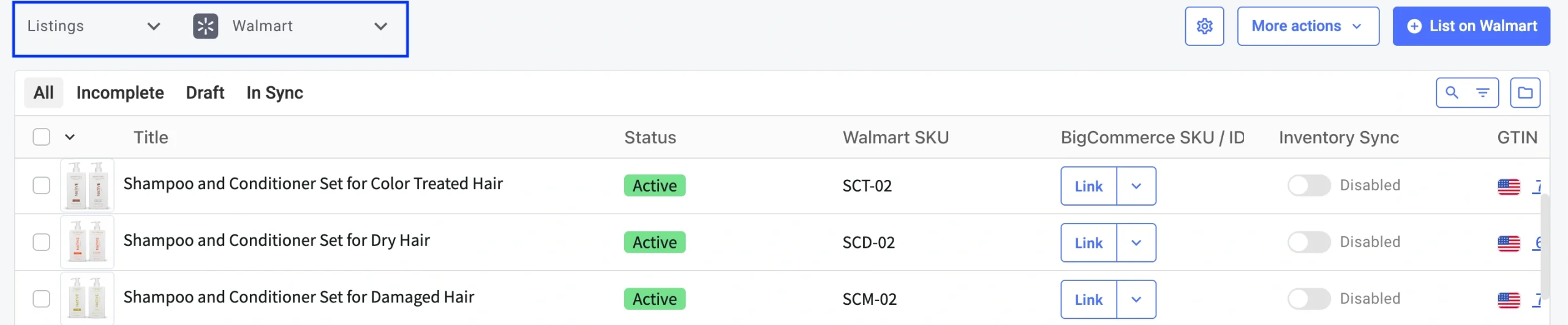
2) Utilisez la barre de recherche ou les filtres pour trouver les produits Walmart que vous souhaitez importer.

3) Pour importer un seul produit :
Cliquez sur la flèche à côté de Lier, puis sélectionnez Créer un nouveau produit BigCommerce et un lien.

Pour importer plusieurs produits à la fois :
- Cochez les cases situées à côté des annonces Walmart que vous souhaitez importer.
- Dans le menu à trois points, cliquez sur Créer dans le catalogue.

Les produits Walmart importés apparaîtront alors dans votre catalogue BigCommerce > Produits, prêts à être gérés et synchronisés.
Option 2. Importer des annonces Walmart via CSV #
1) Allez dans la rubrique Annonces et choisissez votre compte Walmart.
2) Utilisez la recherche ou les filtres pour trouver les annonces souhaitées.
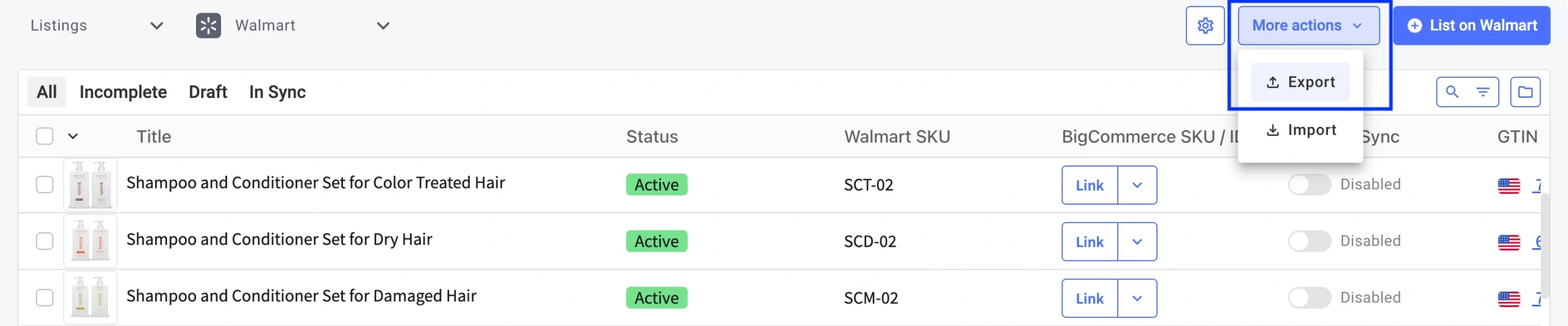
3) Cliquez sur Autres actions > Exporter.
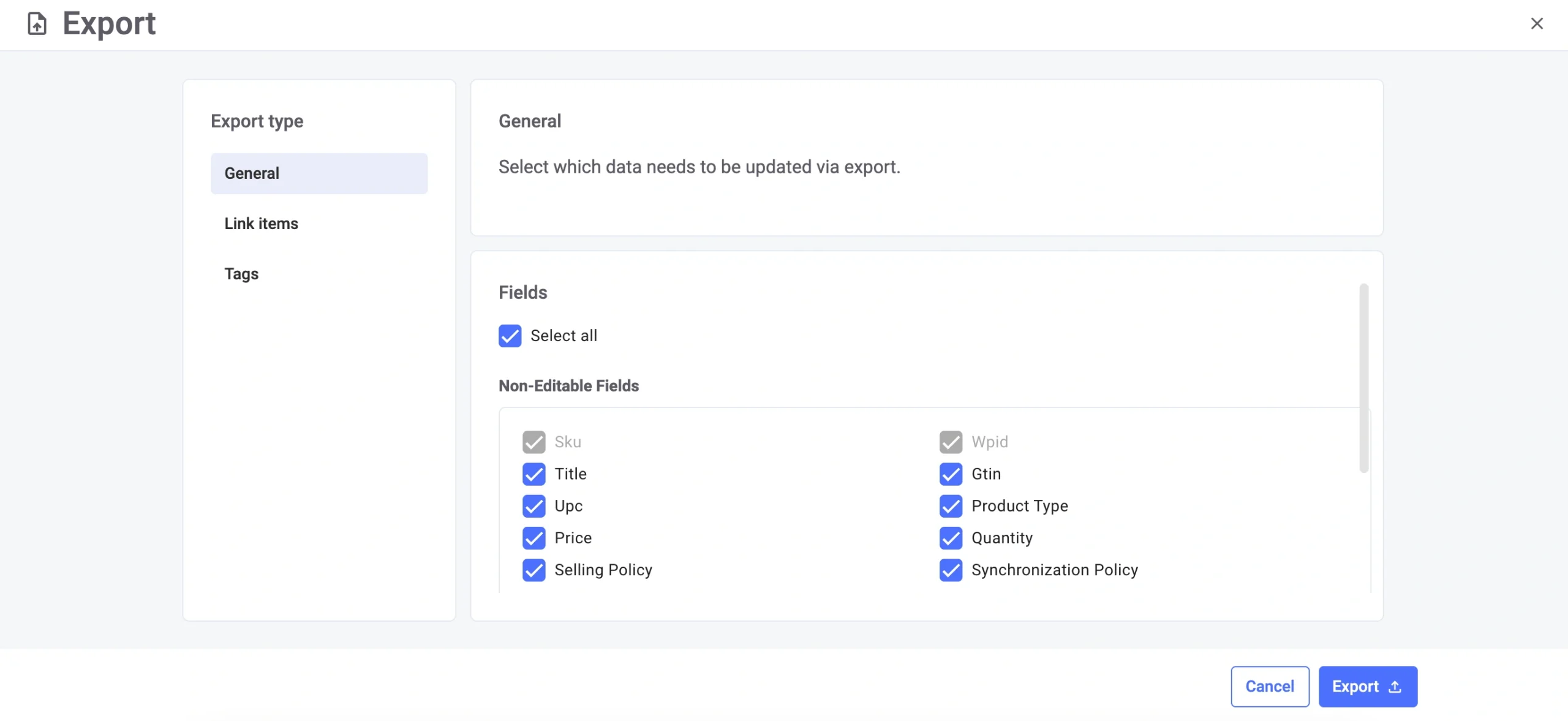
4) Dans la fenêtre contextuelle, sélectionnez les détails du produit à inclure et cliquez sur Exporter. Vous recevrez le fichier exporté par courrier électronique dès qu'il sera prêt.
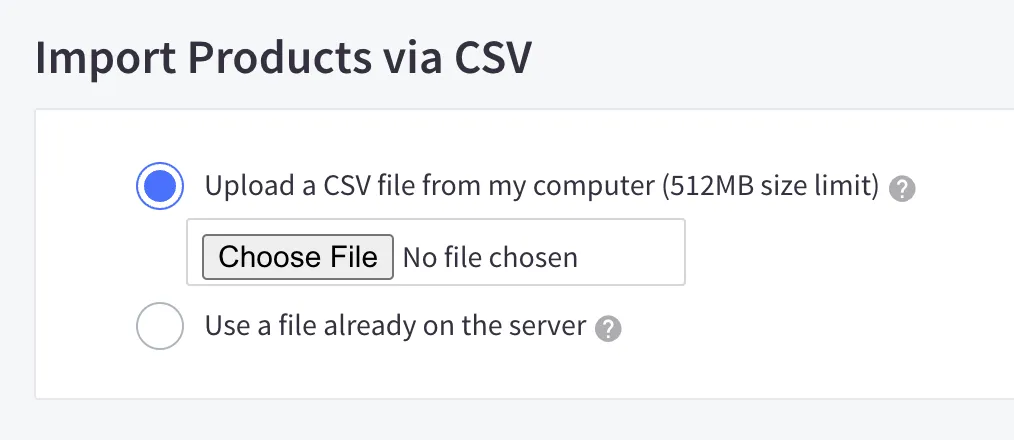
5) Dans BigCommerce, allez dans Produits > Importer.
6) Téléchargez le fichier CSV exporté et mettez en correspondance les colonnes sous Lier les champs d'importation pour qu'elles correspondent aux données de votre produit.
Une fois l'importation terminée, vous verrez un résumé confirmant le nombre de produits Walmart ajoutés avec succès à votre catalogue BigCommerce.
Étape 4. Lier votre inventaire #
Pour activer la synchronisation de l'inventaire, vos annonces Walmart doivent être liées à leurs produits BigCommerce correspondants.
Si les UGS ou les codes-barres correspondent, M2E lie les produits automatiquement.
ℹ️ Si vous avez créé les produits BigCommerce à l'aide de M2E, ils seront également liés instantanément. Pour les annonces dont les identifiants ne correspondent pas, vous devrez compléter le lien manuellement ou importer les objets via CSV.
Étape 5. Activer la synchronisation de l'inventaire #
Une fois que vos annonces Walmart sont liées à celles de BigCommerce, activez la synchronisation des stocks pour assurer la cohérence des quantités en stock, des prix et des détails des objets sur les deux plateformes.
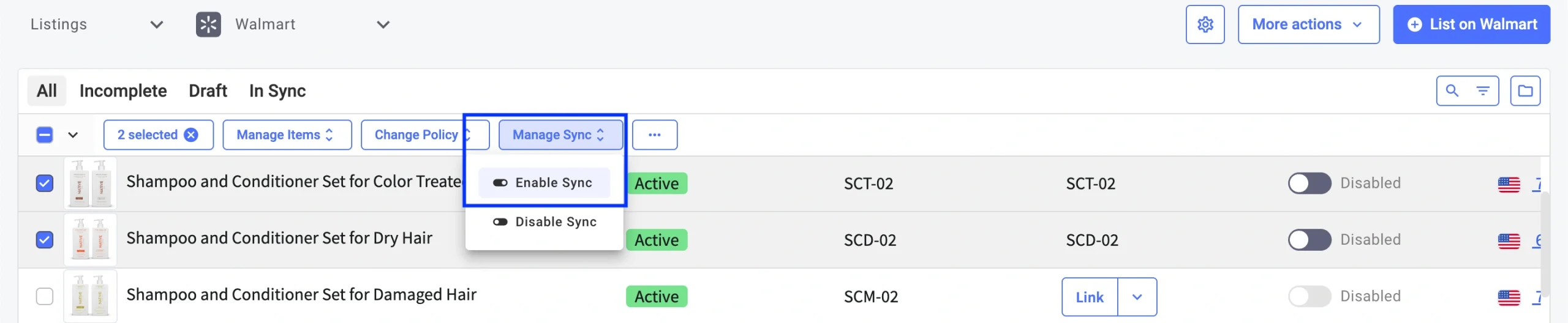
Pour une seule Annonce : déplacez la bascule de synchronisation de l'inventaire sur la position « on ».

Pour les annonces multiples :
- Cochez les cases en regard des produits.
- Dans le menu d'actions supérieur, sélectionnez Gérer la synchronisation > Activer la synchronisation.
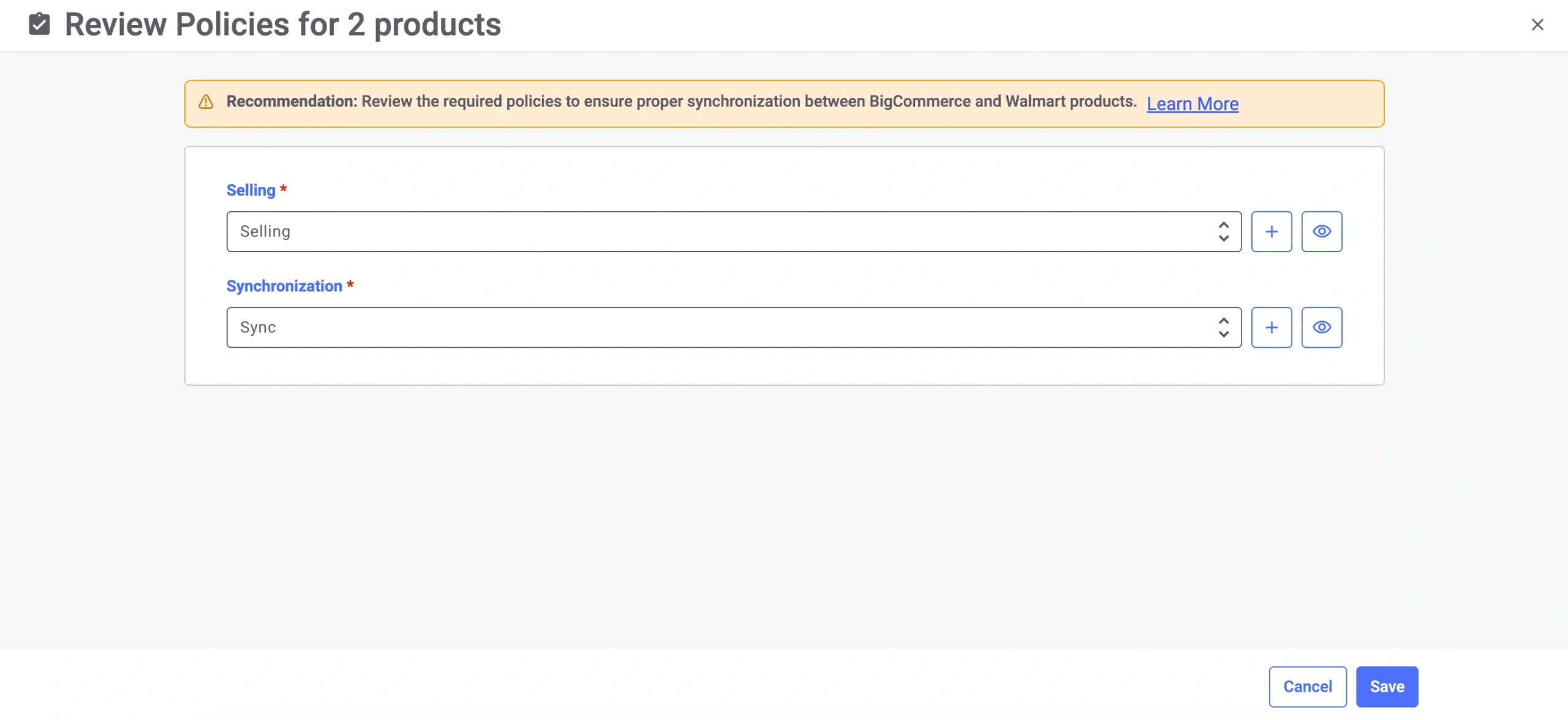
Lors de l'activation, passez en revue vos politiques M2E, qui définissent le comportement et la synchronisation des annonces sur Walmart.
💡 Reportez-vous aux guides de configuration pour :
Une fois que vous voyez le message de confirmation, la synchronisation est en cours. M2E reflétera automatiquement les mises à jour entre Walmart et BigCommerce en fonction de vos préférences.
Prochaines étapes #
Maintenant que votre catalogue Walmart est importé dans BigCommerce, vous pouvez rationaliser votre flux de travail quotidien et développer votre entreprise plus rapidement. Avec M2E, vous pouvez :
- Gérez vos annonces Walmart et BigCommerce à partir d'un seul tableau de bord.
- Maintenir un inventaire précis et éviter les ventes excessives
- Vendez votre catalogue BigCommerce sur d'autres places de marché majeures.

✅ Vous avez des questions ou besoin d'aide ? Visitez le centre d'aide M2E ou contactez notre équipe d'assistance.


