
- Novità di M2E Cloud
- Correggere in blocco i valori di taglia non validi su eBay
- Sincronizzazione dei rimborsi Shopify per gli ordini eBay
- Aggiungere i dati di compatibilità ai ricambi auto su Amazon
- Copiare le inserzioni dei prodotti di TikTok Shop su altri mercati dell'UE
- Imposta le fonti delle immagini per le inserzioni dei prodotti su TikTok Shop
- Associa le categorie del tuo negozio alle categorie OTTO
- Riutilizzare le mappature delle varianti OTTO tra le inserzioni
- Cosa ci aspetta in M2E Cloud
Man mano che il tuo catalogo cresce e aggiungi nuovi mercati, aumenta anche il lavoro necessario per ogni inserzione e ordine. Gli aggiornamenti M2E di questo mese automatizzano ulteriormente tale lavoro. Puoi copiare le inserzioni esistenti nei nuovi mercati di TikTok Shop, aggiungere in blocco la compatibilità con i veicoli ai ricambi su Amazon e convalidare i valori delle taglie per le tue inserzioni su eBay.
Esamineremo ogni nuova funzionalità, spiegheremo in quali casi è utile e ti mostreremo come configurarla.
Novità di M2E Cloud #
Correggere in blocco i valori di taglia non validi su eBay #
Se vendi abbigliamento o scarpe su eBay, controlla i valori relativi alle taglie. A partire da agosto 2026, eBay accetta solo valori standardizzati in queste categorie. Le inserzioni che riportano valori personalizzati come “Taglia UK 12” o “Media/Grande” potrebbero essere bloccate e non poter essere vendute o aggiornate.
Con la nuova schermata Standardizzazione delle taglie, non è più necessario controllare manualmente il proprio Catalogo. M2E verifica le inserzioni su eBay nella categoria Abbigliamento, scarpe e accessori ed evidenzia i valori di taglia non validi. Basta selezionare il valore corretto dall'elenco standard di eBay e M2E aggiornerà automaticamente le inserzioni.
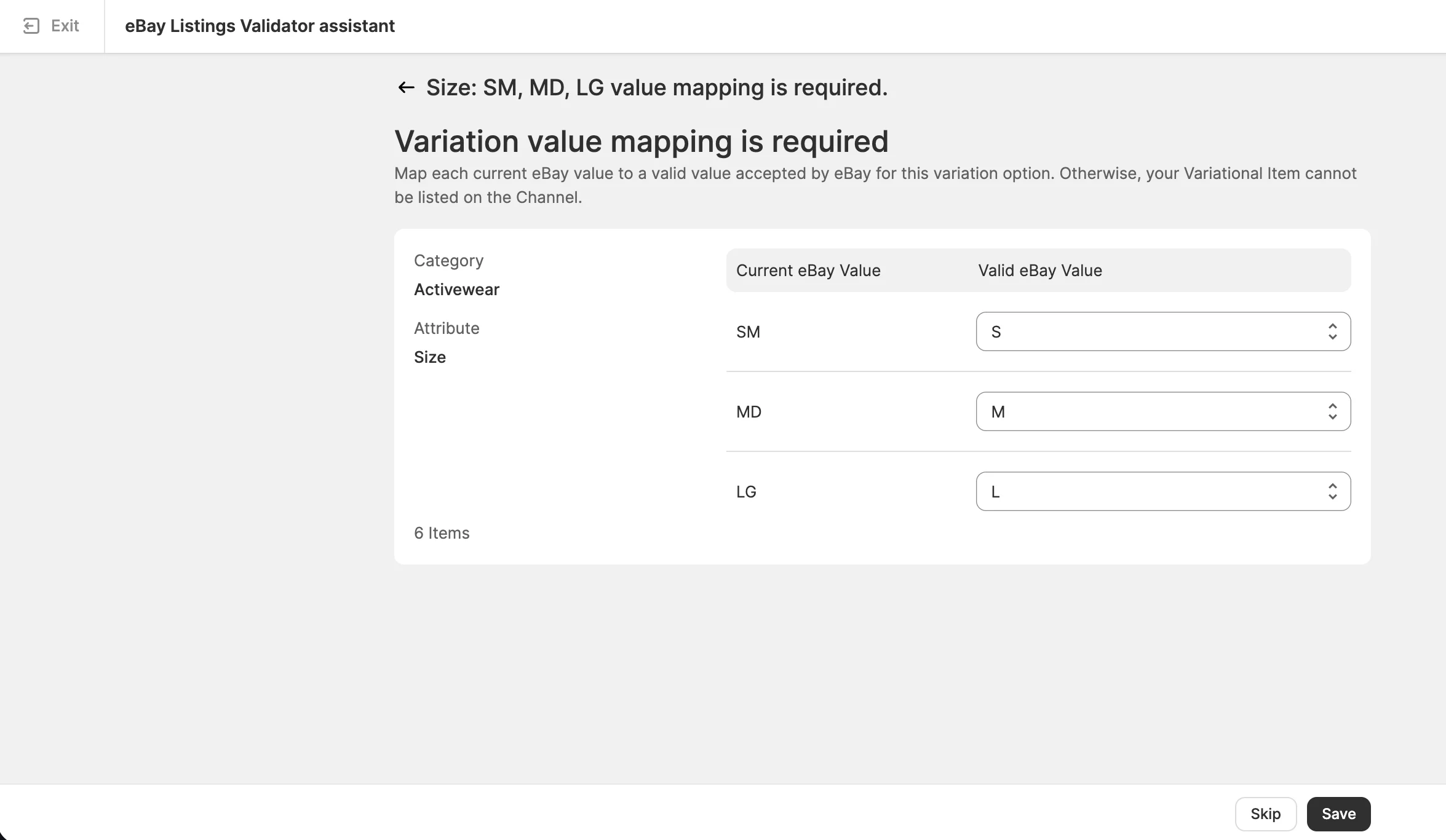
💡 La nostra guida video ti accompagna passo dopo passo nella standardizzazione delle dimensioni. In alternativa, consulta la guida alla documentazione per istruzioni scritte ed esempi.
Sincronizzazione dei rimborsi Shopify per gli ordini eBay #
M2E ora sincronizza i rimborsi degli ordini tra Shopify ed eBay in entrambe le direzioni. Quando emetti un rimborso per un ordine eBay nel tuo negozio, M2E lo rileva e invia le informazioni relative al rimborso a eBay, sia per gli ordini non spediti che per quelli spediti.
I rimborsi emessi in Shopify vengono sincronizzati quando non è previsto un reso, ad esempio se un oggetto ordinato risulta esaurito, arriva danneggiato o non raggiunge mai l’acquirente.
La sincronizzazione dei rimborsi è disponibile nei piani Business ed Enterprise. Per attivarla, vai su Impostazioni > Ordini > Gestione resi e rimborsi:

💡 La sincronizzazione dei rimborsi funziona in entrambe le direzioni anche per gli ordini Amazon. Per ulteriori dettagli, consulta le guide sulla sincronizzazione dei rimborsi eBay e dei rimborsi Amazon.
Aggiungere i dati di compatibilità ai ricambi auto su Amazon #
Su Amazon, ogni ricambio auto necessita dei dati di compatibilità affinché gli acquirenti possano verificare se è adatto al proprio veicolo. Anziché aggiungere i veicoli compatibili una inserzione alla volta o caricare file su Seller Central, M2E ora consente di assegnarli in blocco a più inserzioni di ricambi.
Per assegnare i dati di compatibilità basati su KTYPE ai ricambi auto su Amazon in M2E:
1) Vai alla pagina Inserzioni di Amazon e filtra le inserzioni per marketplace. L’elenco dei veicoli disponibili varia a seconda dei marketplace di Amazon, pertanto la compatibilità viene assegnata agli oggetti di un marketplace alla volta.
2) Seleziona gli oggetti a cui desideri aggiungere la compatibilità.
3) Nel menu delle azioni di massa, clicca sull’icona con i tre puntini e seleziona Aggiungi compatibilità.
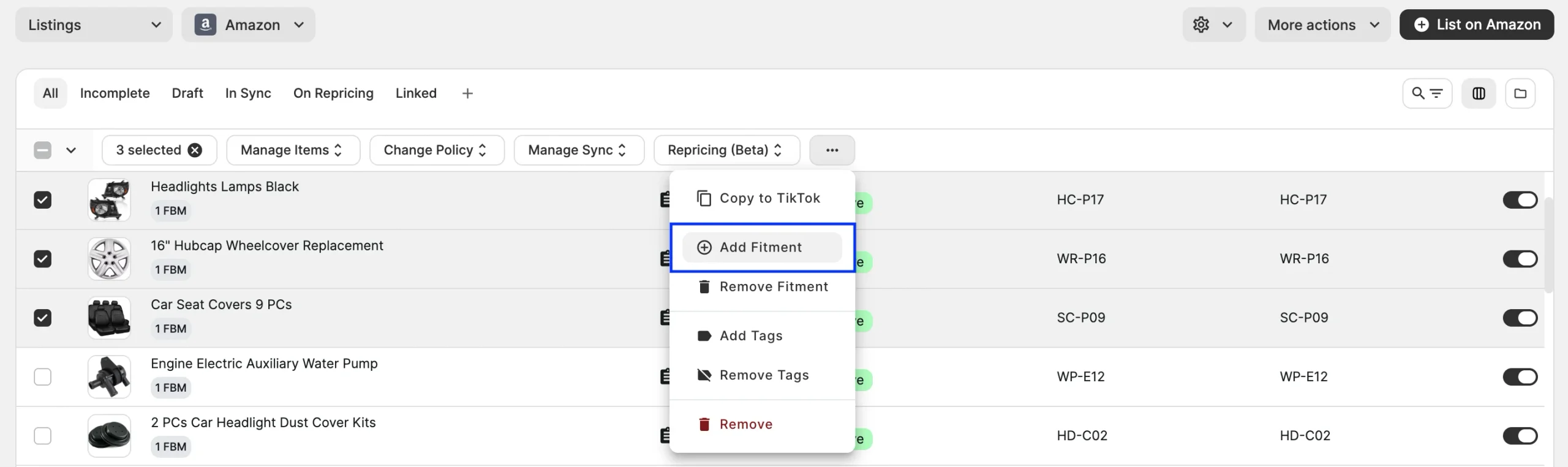
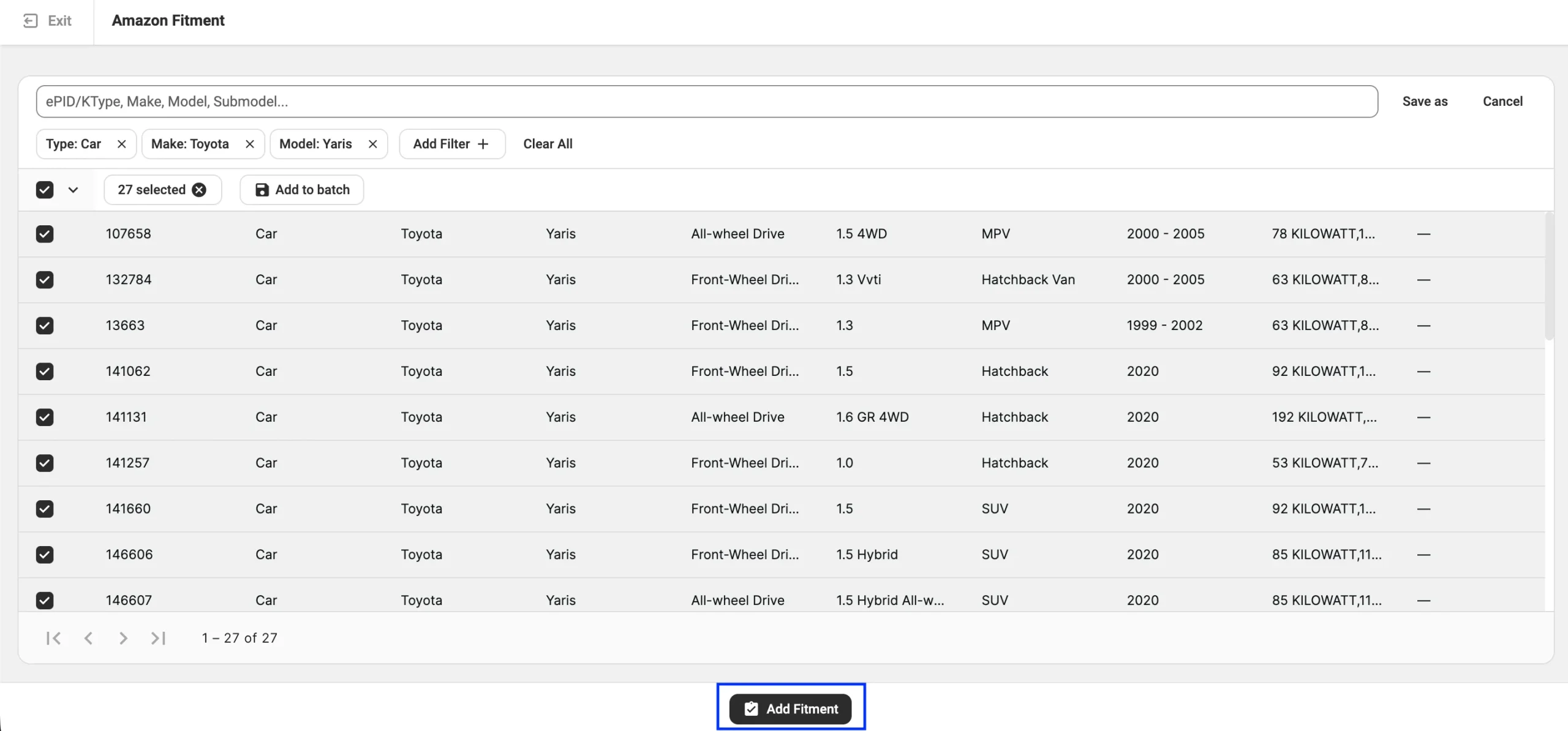
4) Filtra l'elenco dei veicoli per marca, modello, tipo e altri dettagli.
Per unire veicoli provenienti da ricerche diverse, aggiungi ciascuna selezione a un gruppo prima di proseguire. Se in seguito hai bisogno di riutilizzare una serie di filtri, salvala come vista personalizzata.
5) Una volta selezionati tutti i veicoli compatibili con i tuoi ricambi, clicca su Aggiungi compatibilità.
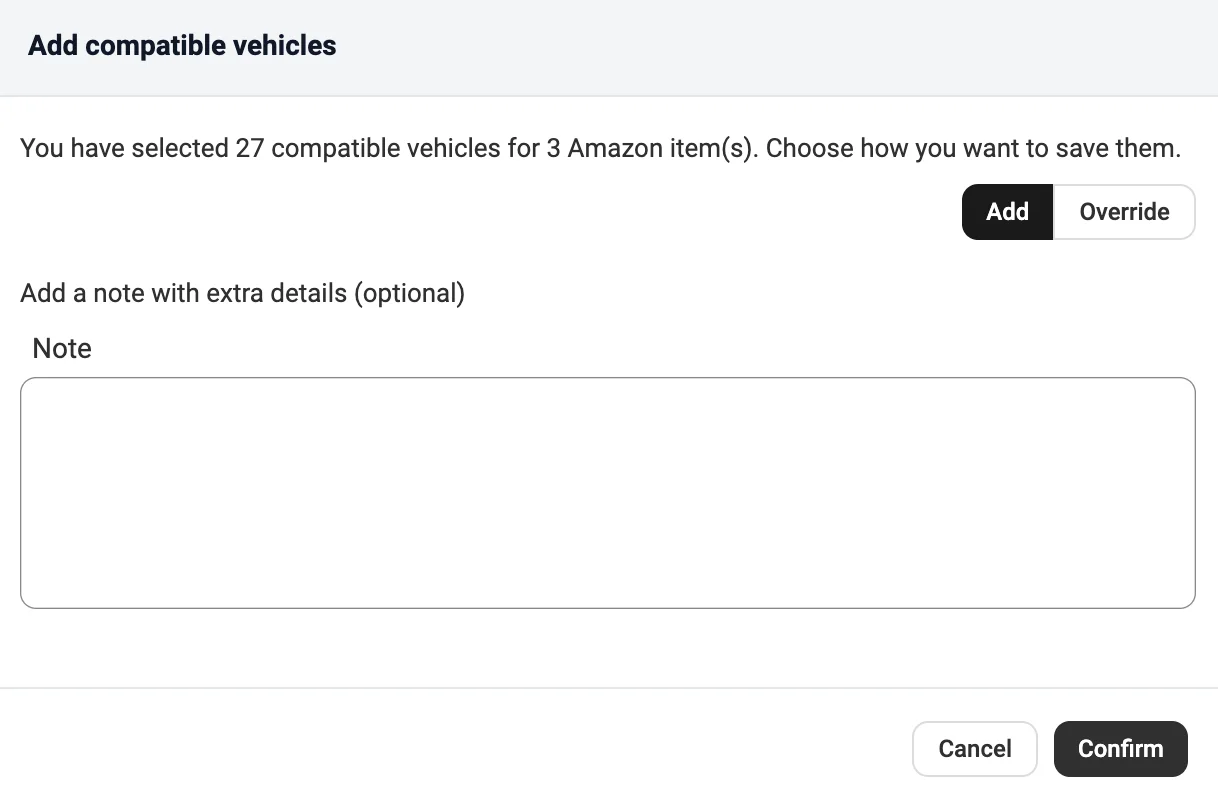
6) Scegli come salvare i veicoli selezionati. Aggiungi mantiene le configurazioni già associate agli oggetti già presenti e aggiunge i nuovi veicoli. Sostituisci sostituisce le configurazioni esistenti.
7) Se lo desideri, aggiungi una nota con ulteriori dettagli, quindi fai clic su Conferma. M2E invierà le informazioni sulle configurazioni ad Amazon.
💡 Se vendi anche ricambi per auto su eBay, scopri come aggiungere le informazioni sulla compatibilità dei ricambi alle inserzioni su eBay.
Copiare le inserzioni dei prodotti di TikTok Shop su altri mercati dell'UE #
M2E ti permette di pubblicare nuovi prodotti su diversi mercati di TikTok Shop nell'UE contemporaneamente. Anche se questa opzione è comoda, funziona solo quando pubblichi un'inserzione per la prima volta. Per aggiungere un prodotto già pubblicato a un'altra regione di TikTok Shop, dovevi ripubblicarlo da zero: assegnare le politiche, scegliere la categoria e compilare gli attributi.
Ora, con M2E TikTok Shop, puoi replicare le inserzioni esistenti su TikTok Shop da un mercato dell’UE a uno o più altri mercati con pochi clic. Non è necessario ripetere la procedura di inserzione. Segui i passaggi riportati di seguito:
1) Vai alla pagina Inserzioni di TikTok Shop e seleziona le inserzioni che desideri copiare. Tutte le inserzioni selezionate devono trovarsi sullo stesso marketplace.
2) Nel menu delle azioni di massa, clicca su Gestisci articoli > Replica.

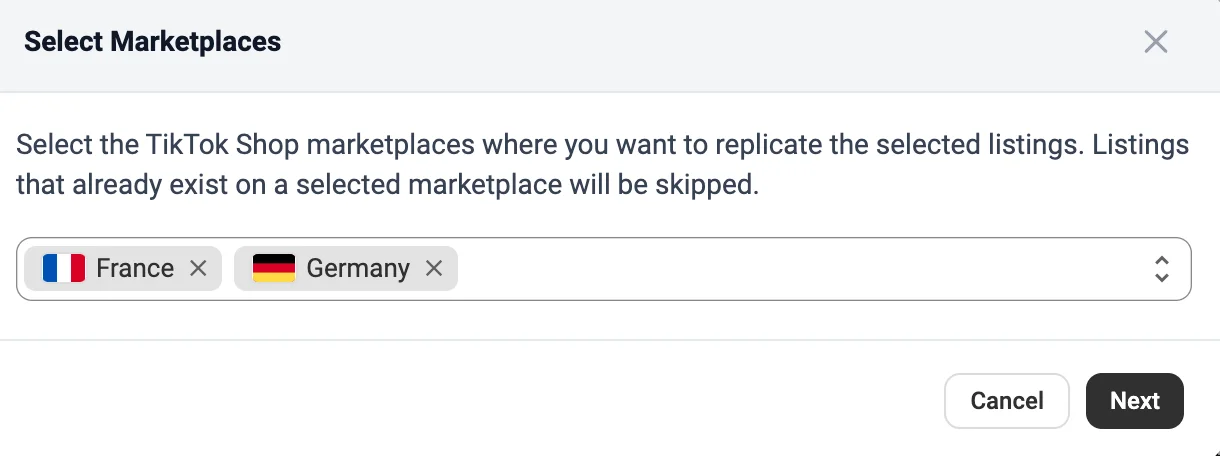
3) Seleziona le regioni di destinazione dall'elenco e fai clic su Avanti. L'elenco mostra i negozi attivi nel tuo account TikTok Shop collegato.
4) Esamina il riepilogo. M2E mostra quante inserzioni sono idonee per ciascun marketplace.
5) Fai clic su Replica. M2E crea le inserzioni idonee sui mercati selezionati.
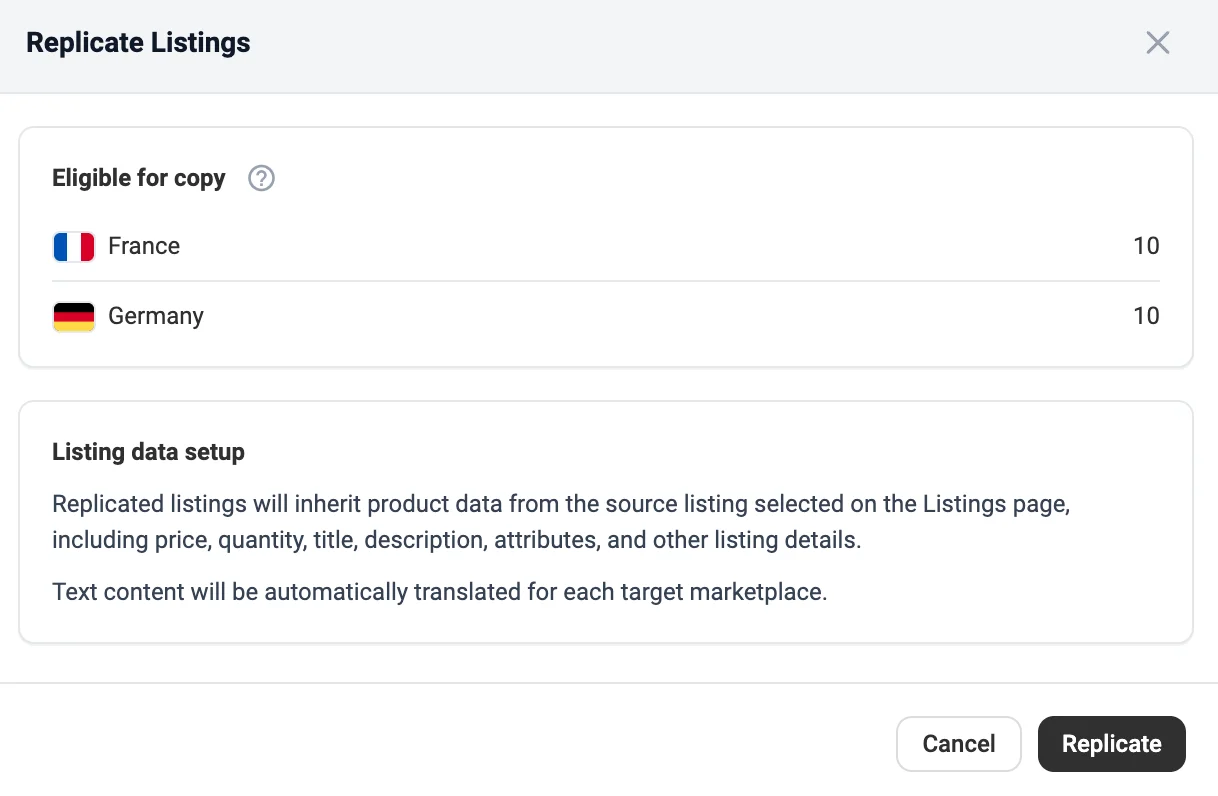
Le inserzioni replicate riprendono il prezzo, la quantità, il titolo, la descrizione, gli attributi e altri dettagli dall'inserzione di origine. Il testo viene tradotto automaticamente per ciascun marketplace.
✅ Non vendi ancora su tutti i mercati europei? Un unico account TikTok Shop UE copre 13 regioni: Germania, Francia, Italia, Spagna, Irlanda, Polonia, Paesi Bassi, Belgio, Austria, Portogallo, Ungheria, Repubblica Ceca e Grecia.
Per espanderti in questi mercati, attiva l'opzione Vendi in tutta l'UE nel tuo TikTok Seller Center. Successivamente, ripristina il collegamento al tuo account TikTok Shop in M2E (Impostazioni > Canali di vendita). M2E rileverà i nuovi mercati, consentendoti di replicare le tue inserzioni su di essi.
Imposta le fonti delle immagini per le inserzioni dei prodotti su TikTok Shop #
Ora puoi scegliere da dove provengono le immagini delle tue inserzioni dei prodotti su TikTok Shop, separatamente per l'immagine principale e per quelle aggiuntive. Questa funzione è utile se prepari una serie di immagini specifica per TikTok Shop, se alcune immagini sono ospitate al di fuori del tuo negozio o se desideri che l'immagine principale su TikTok Shop sia diversa da quella utilizzata sugli altri canali.
Nella sezione Immagini della Politica sulle descrizioni di TikTok Shop, scegli una delle tre fonti disponibili per ciascun tipo di immagine:
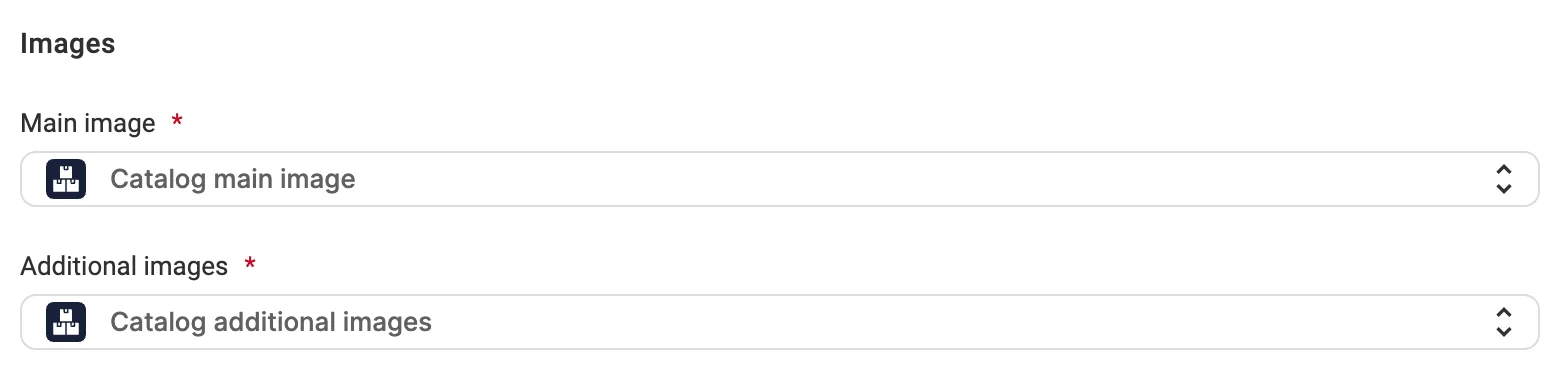
- Catalogo – immagini dei prodotti provenienti dal catalogo del tuo negozio, utilizzate per impostazione predefinita.
- Attributo – un attributo o un Metafield del negozio che contiene gli URL delle immagini. Per immagini aggiuntive, può trattarsi di un campo contenente più URL, come ad esempio un campo di testo multilinea.
- Personalizzato – URL inseriti dall’utente. È possibile aggiungere più URL per immagini aggiuntive.
ℹ️ Se l'opzione Immagini è abilitata nella tua Politica di sincronizzazione, M2E aggiorna automaticamente le tue inserzioni su TikTok Shop quando le immagini cambiano.
Associa le categorie del tuo negozio alle categorie OTTO #
Se pubblichi ripetutamente inserzioni nelle stesse categorie OTTO, scegliere la categoria ogni volta diventa un’operazione ripetitiva. L’associazione delle categorie, già disponibile per eBay, Amazon, TikTok Shop, Kaufland e altri canali, ora funziona anche per OTTO.
Quando crei nuove inserzioni, puoi associare una volta per tutte le categorie del tuo negozio alle corrispondenti categorie OTTO. Ogni prodotto che pubblicherai in seguito verrà assegnato automaticamente alla categoria OTTO corretta.
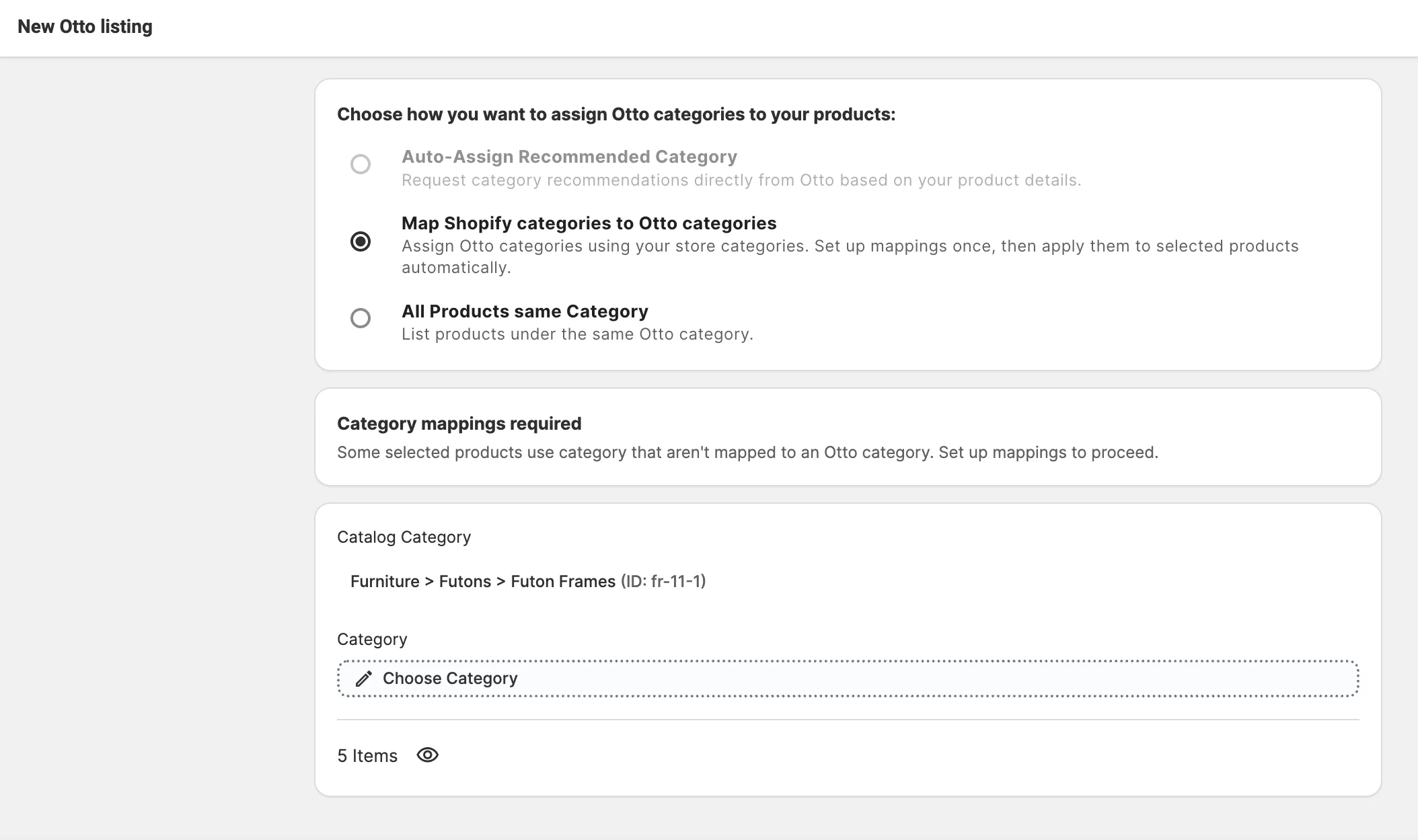
💡 Consulta la guida dettagliata su come configurare la mappatura delle categorie durante l'inserzione dei prodotti.
Riutilizzare le mappature delle varianti OTTO tra le inserzioni #
Ad agosto abbiamo aggiunto la possibilità di salvare le mappature dei valori degli attributi OTTO e di riutilizzarle per le vostre inserzioni. Ora potete fare lo stesso per le opzioni delle varianti e i relativi valori.
Il vostro catalogo potrebbe assegnare a un’opzione di variante, o ai suoi valori, nomi diversi rispetto a quelli di OTTO. Era già possibile correggere queste discrepanze durante la creazione dell’inserzione, ma la correzione si applicava solo all’inserzione corrente. Il prodotto successivo con le stesse opzioni richiedeva nuovamente la stessa mappatura.
Ora, quando si mappano le opzioni di variazione durante la creazione dell’inserzione, M2E propone di salvarle come mappatura globale. Se si conferma, M2E applicherà automaticamente la mappatura alle future inserzioni OTTO con le stesse opzioni e gli stessi valori.

È possibile visualizzare o eliminare le mappature salvate nella sezione Impostazioni > Mappatura > Attributo:

Cosa ci aspetta in M2E Cloud #
Ecco le funzionalità da tenere d'occhio nelle prossime versioni:
- Gestire le inserzioni eBay non aggiornate in una vista separata
- Sincronizzare i rimborsi di Shopify per gli ordini su TikTok Shop e OTTO
Queste sono tutte le novità di M2E Cloud di questo mese. Se dovessi riscontrare un problema o avessi bisogno di aiuto per configurare una di queste funzionalità, contatta il nostro team di assistenza.


