
M2E Multichannel Connect ti permette di copiare le inserzioni attive del tuo negozio TikTok Shop nel Regno Unito sui marketplace TikTok Shop dei paesi dell'UE e viceversa. Le copie, chiamate “repliche”, riutilizzano i dati del prodotto dell'inserzione originale. Non è necessario creare una nuova inserzione per ogni prodotto.
Questa guida ti accompagna attraverso i passaggi della replica e spiega come preparare le repliche in base ai requisiti del nuovo marketplace.
💡 È inoltre possibile copiare gli inserzioni tra i marketplace dell'UE associati allo stesso account TikTok Shop.
Prima di iniziare #
La replica copia le inserzioni di TikTok Shop da un marketplace di origine a un marketplace di destinazione.
Il marketplace di origine è quello in cui le tue inserzioni sono già attive, ad esempio la Germania. Il marketplace di destinazione è quello in cui vengono create le repliche, ad esempio il Regno Unito. Ogni marketplace appartiene a un account venditore TikTok Shop: il tuo account del Regno Unito o il tuo account UE.
Per prepararti alla replica, devi soddisfare i seguenti requisiti.
Requisiti di TikTok Shop #
Configura queste impostazioni nel Centro venditori di TikTok Shop:
1) Collega i tuoi negozi dell'UE e del Regno Unito su TikTok Shop.
La replica funziona solo se entrambi i negozi sono collegati su TikTok Shop. Se vendi nell'UE e non hai ancora un negozio collegato nel Regno Unito, richiedi l'accesso a Vendi nel Regno Unito nel TikTok Seller Center.
TikTok Shop stabilisce le proprie condizioni di idoneità per i negozi collegati, quindi ti consigliamo di verificarle prima di presentare la richiesta.
2) Aggiungi un indirizzo di magazzino per l'account di destinazione.
TikTok Shop richiede un indirizzo di magazzino per pubblicare gli annunci su un marketplace.
3) Aggiungere i dati relativi al produttore e al responsabile (solo in caso di copia delle schede dal Regno Unito all’UE).
I marketplace dell'UE richiedono queste informazioni ai sensi del Regolamento sulla sicurezza generale dei prodotti (GPSR). Nel Centro di qualificazione del tuo account UE, aggiungi i dati richiesti relativi ai tuoi prodotti. Puoi saltare questo passaggio quando copi le inserzioni dall'UE al Regno Unito.
Requisiti M2E #
1) Collega gli account venditore di TikTok Shop del Regno Unito e dell'UE a M2E.
Per aggiungere un secondo account, vai su Impostazioni > Canali di vendita e clicca su Collega un nuovo account. Consulta la guida su come collegare un account TikTok Shop per istruzioni dettagliate.
2) Verifica che i tuoi elenchi di origine siano idonei alla replica.
M2E può replicare una scheda di TikTok Shop solo se:
- Il suo stato è Attivo. Le repliche prelevano i dati principali del prodotto dall’inserzione di origine. Se l’inserzione di origine è Inattiva a causa di una violazione delle politiche o di scorte esaurite, nemmeno le sue repliche potranno essere vendute.
- La sincronizzazione è abilitata per questo annuncio. Le repliche utilizzano la stessa politica di sincronizzazione dell’annuncio di origine. Ad esempio, se nella politica sono abilitati solo gli aggiornamenti di prezzo e quantità, M2E sincronizza solo questi dettagli con le repliche.
- Non ha ancora una replica sul marketplace di destinazione. Ciò impedisce la duplicazione degli annunci dello stesso prodotto.
Se i tuoi annunci non soddisfano queste condizioni, verranno ignorati durante la replica.
Come vengono copiati i dati dei prodotti nelle schede replicate #
Quando si replicano le schede prodotto in M2E, TikTok Shop copia la maggior parte delle informazioni relative al prodotto dalla scheda originale a quella replicata. Tuttavia, alcuni dettagli non possono essere copiati così come sono, poiché i marketplace del Regno Unito e dell’UE hanno requisiti diversi.
La tabella seguente mostra quali dati vengono copiati automaticamente e quali informazioni è necessario fornire per il marketplace di destinazione.
| Dati dell'annuncio | Da dove proviene |
|---|---|
| Prezzo, quantità, titolo, descrizione e altri dettagli sul prodotto | Copiato dal codice sorgente |
| Categoria | Corrispondente all'ID categoria dell'inserzione di origine sul marketplace di destinazione |
| Marchio | Copiato dal codice sorgente |
| Produttore e responsabile (solo dal Regno Unito verso l'UE) | I dati vengono inseriti automaticamente in base alla mappatura tra produttore e responsabile salvata nel tuo account UE. Se non è presente alcuna mappatura, dovrai fornire i dati durante la convalida |
| Attributi delle categorie | Viene copiato dall'elenco di origine quando l'attributo è presente su entrambi i marketplace. Se alcuni attributi sono presenti solo sul marketplace di destinazione, è necessario inserirli durante la replica. |
| Informazioni sulla conformità del prodotto | È necessario fornirlo durante la replica |
Come copiare gli inserzioni tra i TikTok Shop del Regno Unito e dell'UE #
Passaggio 1. Seleziona gli inserzioni di origine #
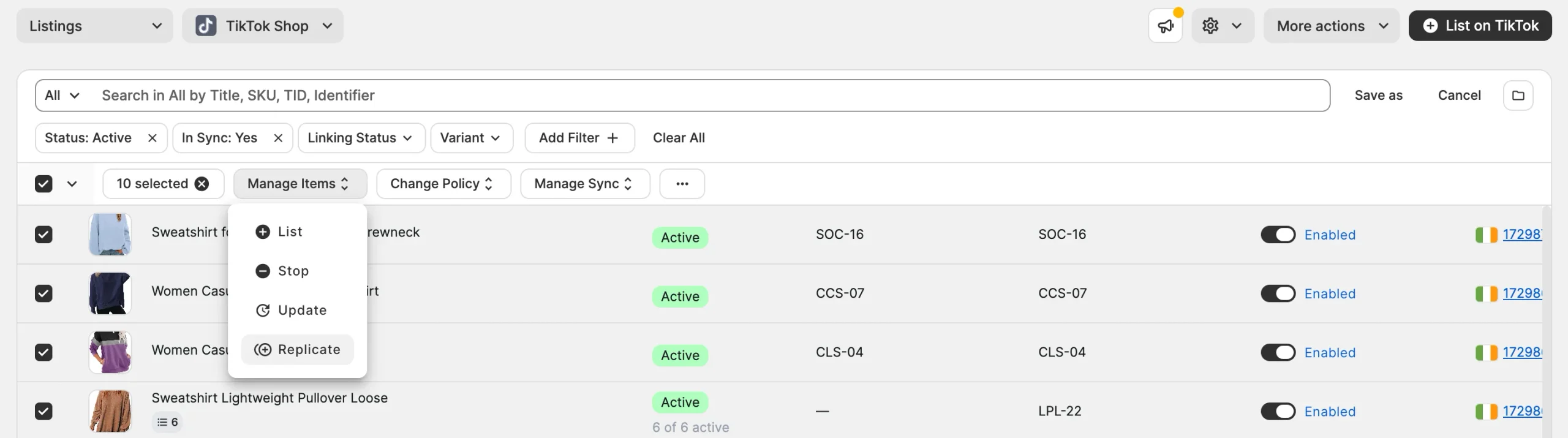
1) Vai alla pagina Inserzioni e seleziona l'account TikTok Shop con gli annunci che desideri replicare.
2) Seleziona gli inserzioni che desideri copiare. Tutti gli annunci selezionati devono appartenere allo stesso marketplace di TikTok Shop.
ℹ️ Per raggruppare gli inserzioni per marketplace, clicca su Organizza per gruppo (icona della cartella) nell'angolo in alto a destra della griglia.
3) Nel menu delle azioni collettive, fare clic su Gestisci elementi > Replica.
Passaggio 2. Scegli il marketplace di destinazione #
Nella finestra pop-up, seleziona il marketplace di TikTok Shop in cui desideri creare le repliche e clicca su Avanti. È possibile selezionare un solo marketplace di destinazione alla volta.
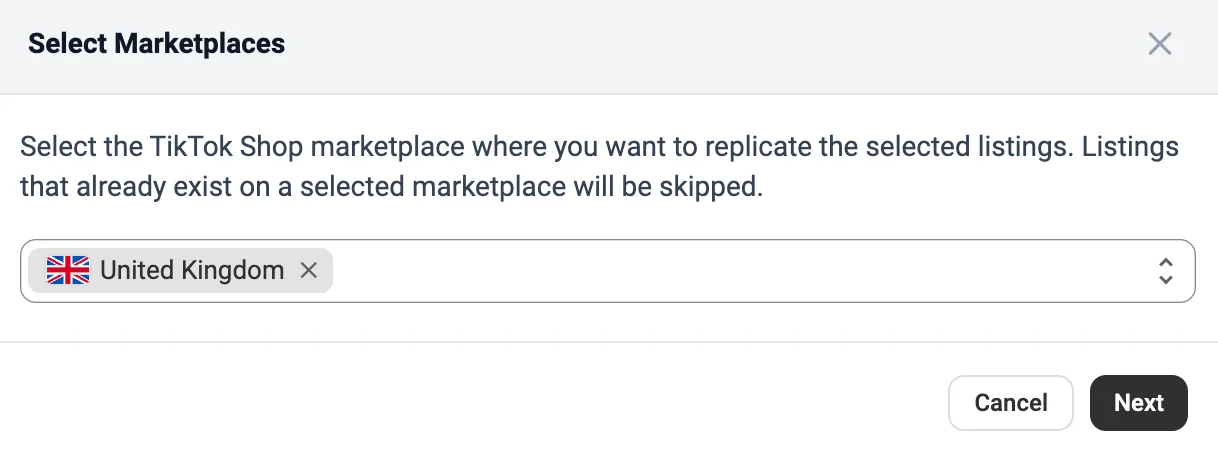
✅ Quando si copiano le inserzioni dal Regno Unito all'UE, l'elenco mostra i marketplace attivi del tuo account TikTok Shop UE. Se manca un marketplace di cui hai bisogno, attiva Sell Across EU nel TikTok Seller Center per quell'account. Grazie a questa funzione, un unico account UE può vendere in 13 regioni.
Affinché i nuovi marketplace compaiano nell'elenco, ripristina il collegamento all'account TikTok Shop in M2E alla voce Impostazioni > Canali di vendita.
Passaggio 3. Esaminare le inserzioni idonee #
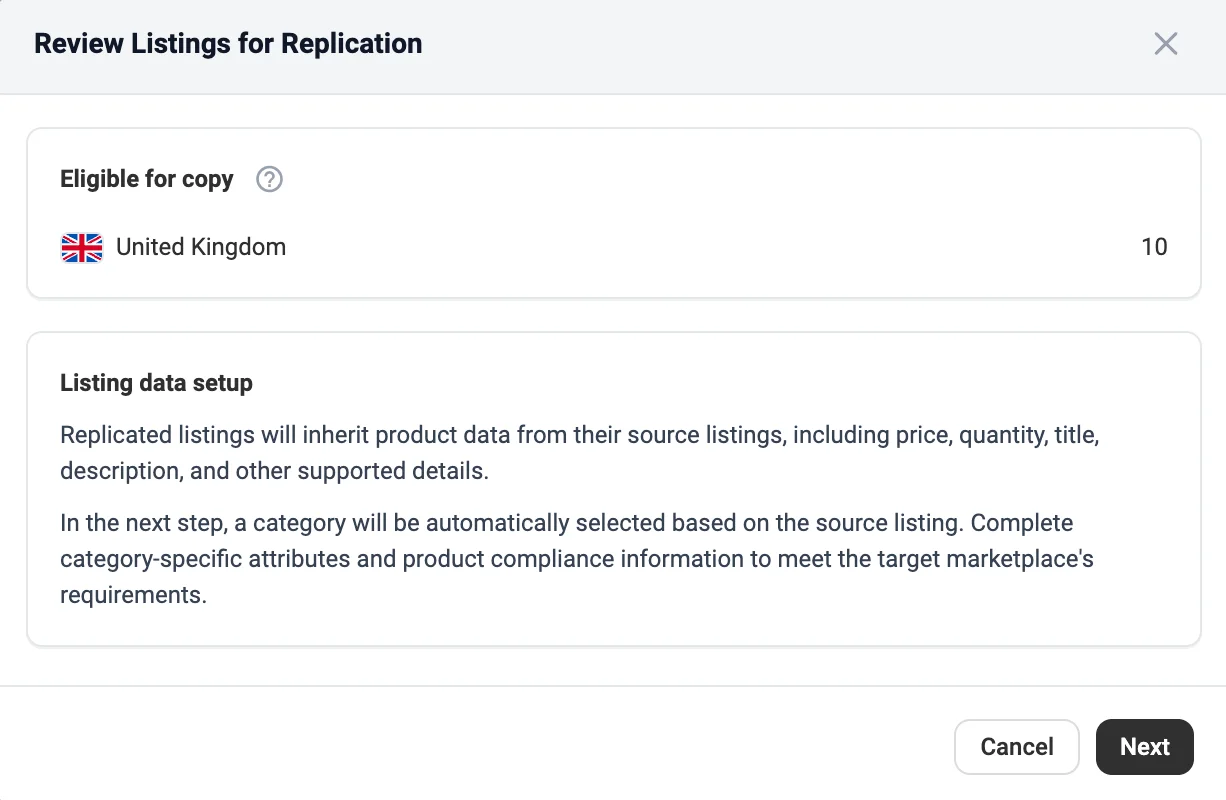
M2E verifica quali delle inserzioni selezionate soddisfano i requisiti di replica.
Nella finestra a comparsa, verifica il numero di inserzioni idonee alla replica e fai clic su Avanti per continuare.
Passaggio 4. Specificare gli attributi della categoria e i dettagli relativi alla conformità #
Verrà visualizzato l'elenco delle categorie di TikTok Shop assegnate alle tue repliche. Per ciascuna categoria, dovrai compilare gli attributi obbligatori della categoria e le informazioni sulla conformità del prodotto.
Una volta inseriti i dettagli per tutte le categorie, clicca su Replica.

Passaggio 5. Verifica i risultati della convalida #
L'Assistente per la convalida delle inserzioni M2E verifica che ogni replica soddisfi i requisiti del marketplace di destinazione.
Il riepilogo mostra quante inserzioni sono state convalidate da M2E:
- Replica in corso indica il numero di inserzioni che hanno superato il controllo e sono in fase di creazione su TikTok Shop.
- Richiede attenzione indica il numero di inserzioni che presentano informazioni mancanti o non valide e devono essere corrette.
Se alcune delle inserzioni richiedono un intervento, clicca su Verifica i problemi. L'Assistente di convalida evidenzia i dettagli mancanti o non validi per ciascuna replica, in modo che tu possa correggere i problemi e inviare nuovamente le inserzioni a TikTok Shop.

Se tutte le tue inserzioni hanno superato la convalida, clicca su Visualizza inserzioni. M2E ti reindirizza alla pagina Inserzioni dell'account TikTok Shop di destinazione, dove potrai controllare le tue repliche e monitorarne lo stato.
Hai bisogno di aiuto? #
Se hai domande sul trasferimento delle inserzioni tra i TikTok Shop del Regno Unito e quelli dell'UE, contatta il nostro team di assistenza.


