
Una politica di Vendita in M2E Multichannel Connect definisce le modalità di visualizzazione dei tuoi prodotti sui canali Mirakl, includendo prezzi, disponibilità di magazzino e tempi di evasione degli ordini. Poiché Mirakl è una rete di marketplace, la tua politica di Vendita si applicherà ai prodotti su tutti i canali Mirakl a cui sei collegato.
Questa guida spiega come configurare una politica di Vendita per le tue inserzioni su Mirakl.
💡 Consulta le istruzioni dettagliate su come creare e consultare le Politiche di Vendita M2E.
Per iniziare #
Assegna un nome alla tua politica #
Nella sezione Generale, inserisci un nome per la politica in modo da poterla identificare in seguito. Per la tua prima politica, “Predefinita” è un nome adeguato, soprattutto se copre la maggior parte dei tuoi prodotti.
✅ È possibile aggiungere ulteriori politiche di Vendita Mirakl in un secondo momento, qualora determinati prodotti richiedano regole specifiche relative alle quantità o ai prezzi. Titoli descrittivi, come “Prezzi promozionali” o “Canali UE – Margine più elevato”, rendono più facile la gestione delle politiche.
Impostazioni relative alla quantità #
La sezione Quantità determina la quantità di scorte visualizzata nelle tue inserzioni su Mirakl. Per impostazione predefinita, M2E preleva le informazioni sulle scorte dei prodotti Mirakl dal tuo negozio o dal tuo catalogo.
Origine dei dati relativi alla posizione delle scorte (Shopify) #
I venditori su Shopify possono scegliere quali località di magazzino riforniscono le proprie inserzioni su Mirakl. Sono disponibili due opzioni:

- Tutte le sedi online (impostazione predefinita) – M2E somma le giacenze di tutte le sedi Shopify abilitate alla vendita online e invia il totale ai canali Mirakl.
- Sedi personalizzate – Scegli una o più sedi Shopify attive per le tue inserzioni su Mirakl. Se vengono selezionate più sedi, le relative quantità vengono sommate.
Inventario non monitorato #
I prodotti per i quali il monitoraggio dell'inventario è disattivato richiedono una quantità fissa prima di poter effettuare un'inserzione sui canali Mirakl. Inserisci tale numero nel campo “Usa valore quando il monitoraggio delle quantità è disattivato”.

Esempio: Con il tracciamento disattivato e un valore pari a “8” inserito, i canali Mirakl mostrano 8 unità come disponibili.
Modifica della quantità #
Inventario riservato #
Puoi mettere da parte una parte delle tue scorte in modo che non vengano mai elencate su Mirakl. Le unità riservate rimangono nel tuo negozio per resi, sostituzioni o vendite su altri canali.
Per configurare questa opzione, clicca su Aggiungi modifica quantità nella sezione Quantità, quindi inserisci la quantità da mettere da parte nel campo “Riserva”.
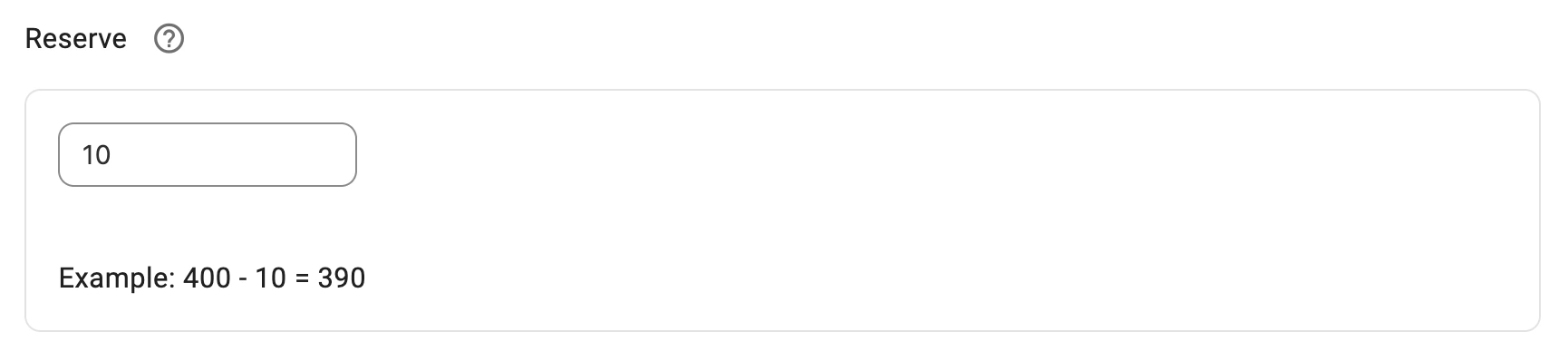
Esempio: Con 250 unità in magazzino e 15 riservate, Mirakl mostra 235 unità disponibili (250 − 15 = 235).
✅ La prenotazione delle scorte ti aiuta a evitare di vendere più di quanto hai a disposizione quando elenchi gli stessi prodotti su altri marketplace oltre a Mirakl.
Mantieni sul canale #
Sui canali Mirakl puoi visualizzare un numero di unità inferiore a quello effettivamente disponibile nel tuo negozio o nel tuo Catalogo.
Per configurare questa opzione, clicca su Aggiungi modifica quantità nella sezione Quantità, quindi inserisci la quantità da visualizzare nel campo “Mantieni sul canale”.

Esempio: Con 80 unità in magazzino e l'opzione “Mantieni sul canale” impostata su 20, Mirakl mostra 20 unità disponibili.
✅ Mostrare che le scorte sono limitate può creare un senso di urgenza e potrebbe migliorare il tuo tasso di conversione.
Impostazioni dei prezzi #
La sezione Prezzo determina come vengono calcolati e visualizzati i prezzi nelle tue inserzioni su Mirakl.
Fonte dei prezzi #
Specifica da dove M2E deve prelevare i dati relativi ai prezzi dei tuoi prodotti su Mirakl:
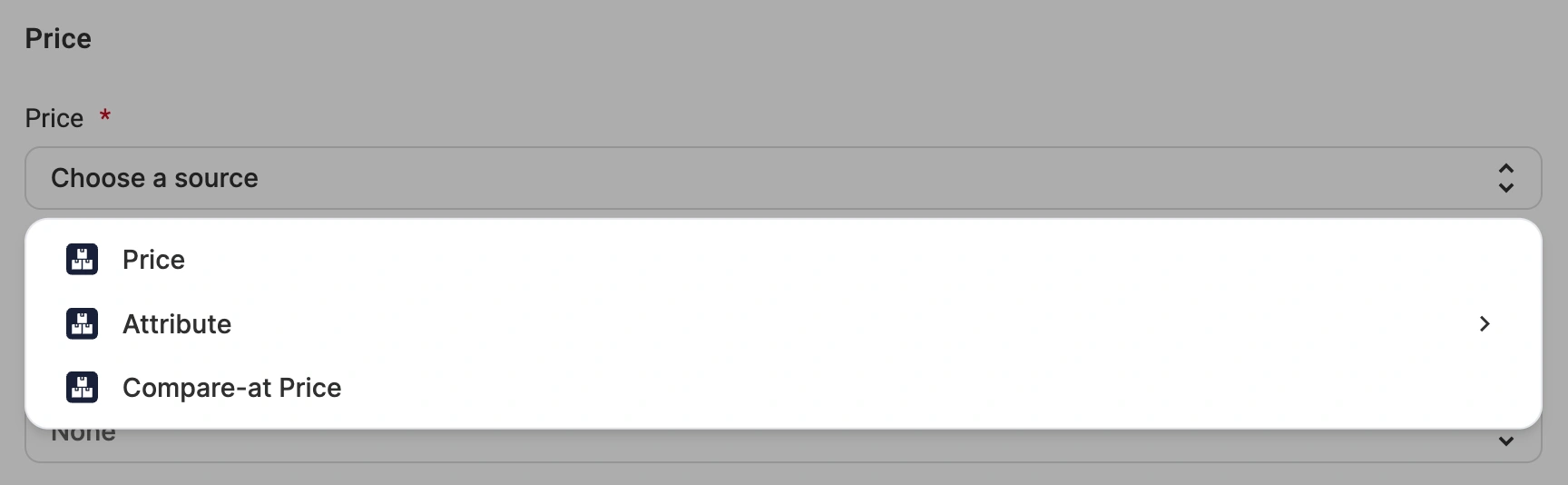
- Prezzo (impostazione predefinita) – Il prezzo Mirakl corrisponde al prezzo del prodotto nel tuo negozio o Catalogo.
- Attributo/Metafield del negozio – Seleziona un campo personalizzato (Metafield o attributo) che contenga i prezzi specifici di Mirakl. Utilizza questa opzione quando i canali Mirakl richiedono prezzi diversi da quelli standard del tuo negozio.
- Prezzo di riferimento –Prende il valore dal campo “prezzo di riferimento” del tuo negozio (tipicamente utilizzato per il prezzo originale o pre-sconto).
ℹ️ L'attributo o il Metafield selezionato deve contenere valori numerici relativi al prezzo.
Prezzi delle varianti #
Quando un prodotto è disponibile in diverse varianti (ad esempio, taglie, colori o modelli), puoi decidere se applicare un unico prezzo a tutte le varianti o se stabilire un prezzo separato per ciascuna di esse.
Nel menu a tendina “Prezzo variante”, seleziona una delle seguenti opzioni:

- Nessuna (impostazione predefinita) – Tutte le varianti del prodotto utilizzano lo stesso prezzo proveniente dalla fonte di prezzo principale.
- Attributo negozio/Metafield – Ogni variante utilizza il proprio prezzo proveniente da un Metafield o da un attributo personalizzato selezionato. Utilizza questa opzione quando le varianti hanno prezzi diversi (ad esempio, le taglie più grandi costano di più).
ℹ️ Quando si utilizza un attributo personalizzato o un Metafield, assicurarsi che a ogni variante sia assegnato un valore numerico per il prezzo.
Prezzi scontati #
Se desideri impostare un prezzo scontato per le tue inserzioni su Mirakl, scegli da dove M2E deve prelevare il valore:

- Nessuno (impostazione predefinita) – Ai canali Mirakl non viene inviato alcun prezzo scontato.
- Prezzo – Utilizza il prezzo del prodotto presente nel tuo negozio o Catalogo come prezzo scontato.
- Attributo negozio/Metafield – Seleziona un campo personalizzato (Metafield o attributo) che contenga il prezzo scontato. Il campo deve contenere valori numerici.
- Prezzo di riferimento – Utilizza il campo del prezzo di riferimento del tuo negozio come prezzo scontato.
- Valore personalizzato – Inserisci un prezzo scontato fisso da applicare ai prodotti coperti dalla presente politica.
ℹ️ Punti importanti relativi alla definizione del prezzo scontato:
- Il prezzo scontato deve essere inferiore al prezzo normale. Se il prezzo scontato è pari o superiore al prezzo unitario del canale, non verrà inviato ai canali Mirakl.
- Impostando nuovamente la fonte del prezzo scontato su Nessuna, verranno rimossi tutti i prezzi scontati presenti sui tuoi canali Mirakl. Impostare il prezzo scontato su 0 ha lo stesso effetto.
Arrotondamento dei prezzi #
Arrotonda i prezzi visualizzati sui canali Mirakl ai valori impostati. Seleziona un'opzione di arrotondamento:

- Al valore più vicino a 0,09 – Arrotonda ai prezzi che terminano con .09 o .99.
Esempi: 7,30 → 7,29 | 7,84 → 7,89.
- Al valore più vicino a 0,99 – Arrotonda ai prezzi che terminano con .99.
Esempi:7,30 → 6,99 | 7,84 → 7,99.
- Al 1,00 più vicino – Arrotonda ai numeri interi.
Esempi: 7,30 → 7,00 | 7,84 → 8,00.
- Arrotondamento a 10,00 – Arrotonda al decina più vicina.
Esempi: 7,30 → 10,00 | 23,50 → 20,00.
Modifiche ai prezzi #
Modifica la modalità di visualizzazione dei prezzi su Mirakl rispetto alla tua fonte di prezzi di base:
- Fai clic su Aggiungi modifica prezzo nella sezione Prezzo.
- Seleziona a quale canale Mirakl si applica la modifica.
ℹ️ Per applicare la modifica a tutti i canali, lasciare selezionata l'opzione predefinita Per tutti i canali.
- Seleziona un tipo di modifica:
- Aumento/Diminuzione del valore assoluto – Aggiunge o sottrae un importo fisso dal prezzo base.
Esempio: Un prezzo base di 80 $, con un aumento di 4 $, diventa 84 $ su Mirakl.
- Aumento/Diminuzione percentuale – Modifica il prezzo di una percentuale rispetto al prezzo base.
Esempio: Un prezzo base di 80 $, con uno sconto del 15%, diventa 68 $ su Mirakl.

ℹ️ È possibile aggiungere più modifiche cliccando sull'icona con il segno più; un singolo canale può contenerne più di una. Ogni modifica viene applicata in sequenza.
Ogni modifica tiene conto delle impostazioni relative alla fonte del prezzo, al prezzo della variante e all'arrotondamento, e si applica sia al prezzo che al prezzo scontato.
Prezzo unitario #
Alcuni prodotti venduti nell'UE devono riportare, accanto al prezzo di vendita, anche il prezzo per unità di misura, ad esempio il prezzo al litro o al chilogrammo. Mirakl calcola questo valore in base al prezzo del prodotto, alla quantità contenuta in una confezione e all'unità di prezzo.
Abilita l'opzione Prezzo unitario per inviare i dettagli sul prezzo unitario delle tue inserzioni.
Nel menu a tendina Unità di prezzo, seleziona la fonte del valore:
- Misura di base – L’unità viene ricavata dai dettagli del prodotto nel tuo negozio Shopify.
- Valore personalizzato – Seleziona una delle unità di prezzo supportate da Mirakl. L’unità selezionata si applica a tutti i prodotti inclusi nella politica.
- Attributo/Metafield del negozio – L’unità viene ricavata da un attributo o da un Metafield da te selezionato.

ℹ️ La misura di base è disponibile per i negozi Shopify. Per altre piattaforme di negozio, utilizzare un attributo del negozio o una delle unità di prezzo di Mirakl.
⚠️ Affinché il prezzo unitario appaia nelle tue inserzioni su Mirakl:
- La quantità contenuta in una confezione deve essere impostata nella politica della categoria.
- Il prezzo unitario deve essere abilitato sul tuo account del marketplace Mirakl.
Tempi di evasione #
I tempi di evasione indicano il numero di giorni lavorativi necessari per preparare e spedire un ordine. Consentono agli acquirenti di sapere cosa aspettarsi e ti permettono di rispettare le regole del marketplace. Scegli una fonte:
- Nessuno (impostazione predefinita) – A Mirakl non viene inviato alcun tempo di evasione.
- Valore personalizzato – Inserisci un numero fisso di giorni lavorativi applicabile ai prodotti coperti dalla presente politica.
- Attributo/Metafield del negozio – Seleziona un campo personalizzato (Metafield o attributo) che contenga il valore del tempo di evasione. Il campo deve contenere valori numerici.
Hai bisogno di aiuto? #
Se hai domande su come configurare la tua Politica di Vendita Mirakl, contatta il team di assistenza M2E.


