
Esta guía te explica cómo publicar los productos de tu tienda en los mercados de Mirakl mediante M2E Multichannel Connect.
ℹ️ Mirakl conecta más de 450 marketplaces en un solo lugar, incluyendo canales como Tesco, Hygi.de, Decathlon y otros. Cuando publicas un producto, este se muestra en todos los canales gestionados por Mirakl vinculados a tu cuenta.
Paso 1. Publicar anuncios en Mirakl #
Ve a la página Anuncios en M2E Multichannel Connect. Selecciona tu cuenta de Mirakl y, a continuación, haz clic en Lista en Mirakl en la esquina superior derecha.

Paso 2. Configurar los ajustes del anuncio #
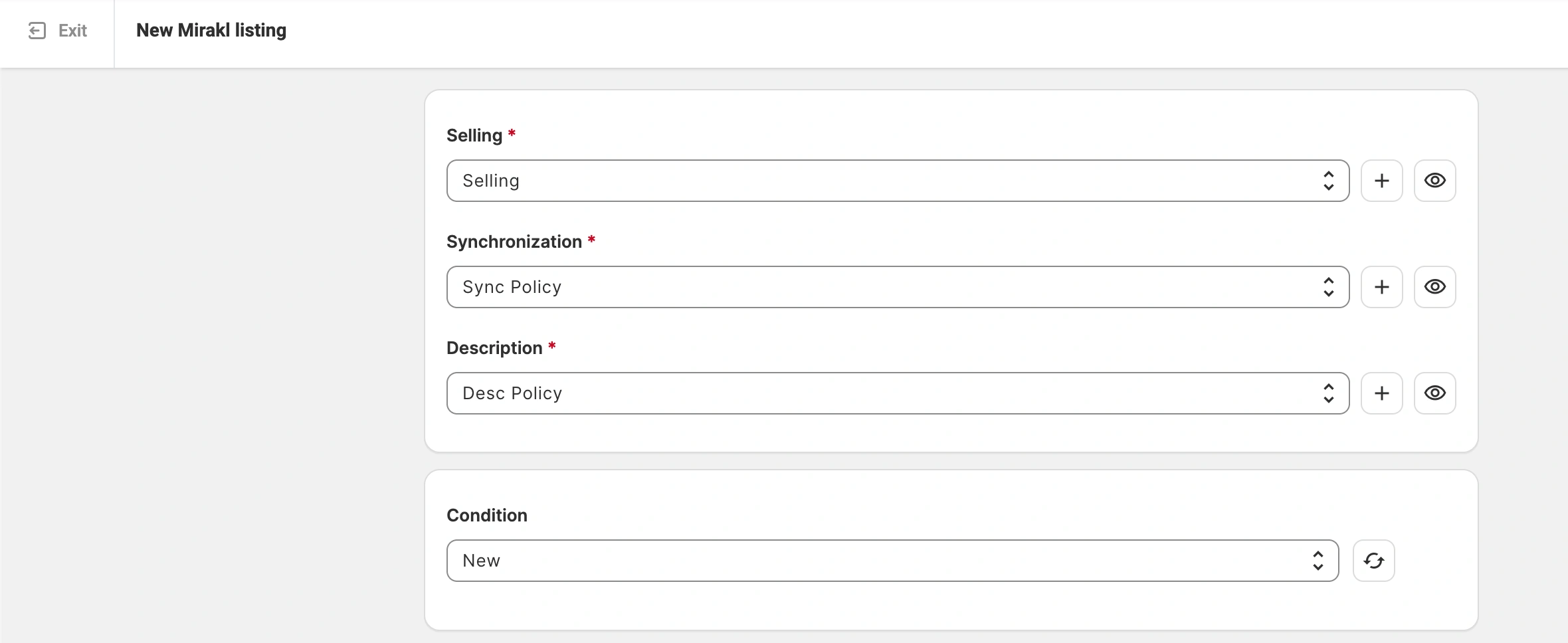
Configura las políticas de M2E. Se trata de plantillas reutilizables con ajustes que controlan cómo se venden tus productos en Mirakl y qué datos están en sincronía entre tu tienda y los marketplaces:
- Política de venta – Especifica los ajustes de precio y cantidad para tus anuncios en Mirakl.
- Política de sincronización: define cómo la aplicación sincroniza las actualizaciones futuras de tus productos. Estos ajustes no afectan al anuncio inicial.
- Descripción Política: configura la fuente de los títulos y las descripciones de los productos. Puedes crear descripciones avanzadas utilizando HTML e insertar atributos de producto directamente desde tu tienda.
A continuación, selecciona la condición adecuada para tus productos.
Paso 3. Configurar la fuente del código de barras del producto #
En el campo Fuente del código de barras, define de dónde debe extraer M2E el identificador del producto (EAN, UPC, etc.) para tus futuros anuncios. Puedes elegir una de las siguientes opciones:
- El campo de código de barras nativo de tu tienda
- Un Metacampo o atributo personalizado que almacene el código de barras
- Introducción manual, si tu tienda no almacena códigos de barras

⚠️ ¿Por qué es importante la fuente del código de barras?
Mirakl utiliza el código de barras para identificar tu producto y asociarlo al artículo correcto en todos sus marketplaces. Asegúrate de que la fuente elegida contenga códigos de barras válidos y registrados en GS1.
Sin un código de barras válido, tu anuncio no podrá publicarse.
Cuando haya configurado todos los ajustes del producto, haga clic en Siguiente.
Paso 4. Seleccionar productos #
Elige los artículos de tu catálogo que quieras publicar. Empieza por la vista Listo para publicar, que muestra los productos que aún no se han publicado en Mirakl y que cumplen los requisitos básicos (disponibles en stock, precio válido).
Utiliza filtros adicionales para encontrar artículos específicos por categoría, opciones de variantes u otros parámetros.

✅ Si eres nuevo en la publicación de anuncios de productos en Mirakl, empieza seleccionando entre 4 y 5 productos para familiarizarte con el proceso antes de publicar en bloque.
Cuando estés listo para publicar un gran número de artículos, utiliza la herramienta de selección en bloque para reunir productos de varias búsquedas y páginas en una sola selección.
Cuando hayas terminado, haz clic en Siguiente.
Paso 5. Publicar anuncios #
Una vez que tengas lista tu selección de productos, haz clic en una de las opciones de la parte inferior de la página:
- Listar ahora: envía tus productos a los marketplaces de Mirakl de forma inmediata.
- Guardar como borrador: guarda tus anuncios en M2E sin enviarlos. Los borradores permanecen ocultos en los marketplaces hasta que los publiques manualmente.
Paso 6. Verificar los datos del anuncio #
Una vez que hagas clic en Lista ahora, el Asistente de validación de anuncios de M2E revisa automáticamente tus anuncios. Comprueba que los datos de tus productos estén completos y cumplan con los requisitos de los marketplaces.
El validador también comprueba el código de barras facilitado para determinar cómo debe publicarse cada artículo. En función del resultado, tu producto seguirá una de estas dos vías:
1) Crear una oferta para un producto ya existente. Si otro vendedor ya tiene un producto con el mismo código de barras en Mirakl, tu oferta se vincula a ese producto ya existente. Solo tienes que indicar el precio, la cantidad y el estado, y el resto de la información se toma de ese anuncio. Si el resto de tus datos son válidos, tus productos se publicarán en los marketplaces conectados.
2) Creación de un nuevo producto. Si tu código de barras es válido pero nadie está vendiendo ese producto actualmente en Mirakl, no hay ningún anuncio existente con el que pueda coincidir. Tendrás que proporcionar más detalles para que el marketplace pueda crear un nuevo producto en el catálogo. Consulta Crear un nuevo producto en Mirakl para ver el proceso completo.
Si el validador detecta errores #
Si falta algún dato o el código de barras no cumple con el formato requerido, el validador muestra una lista de los errores junto con instrucciones para solucionarlos. Tienes dos opciones:
- Corregir los errores ahora
Haz clic en Revisar errores para ver exactamente qué hay que corregir y, a continuación, haz clic en Próximos pasos para que la aplicación te guíe a través de las posibles soluciones. Una vez resueltos los errores, haz clic en Publicar ahora para volver a enviar los artículos a Mirakl.

- Resuelve los problemas más tarde
Si aún no estás listo para resolver los problemas de inmediato, guarda los anuncios como Incompletos. Permanecerán en tus anuncios de Mirakl con el estado Incompleto, ocultos en los marketplaces, hasta que vuelvas a actualizarlos y volver a enviarlos.
Para volver a tus anuncios pendientes:
- Ve a la página Anuncios de Mirakl.
- Filtra los artículos por el estado Incompleto.
- Realiza los cambios necesarios y, a continuación, selecciona los artículos editados.
- En el menú de acciones masivas, haz clic en Gestionar artículos > Lista para volver a enviarlos a Mirakl.
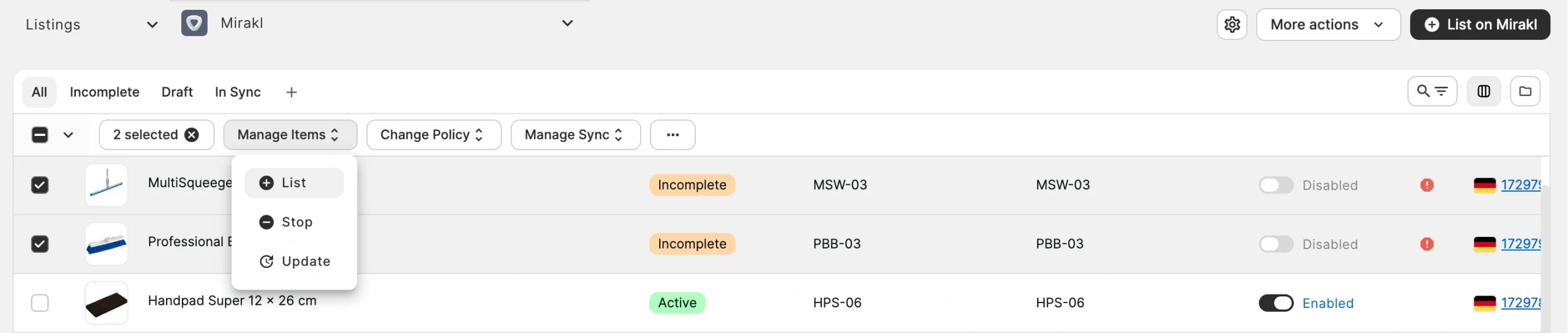
⚠️ Esta es la única forma correcta de volver a enviar artículos incompletos. Si se utiliza el botón Publicar en Mirakl, se crearán productos duplicados en lugar de actualizar los artículos existentes.
¿Necesitas ayuda? #
Si tienes algún problema al anuncios de productos en Mirakl, ponte en contacto con nuestro equipo de asistencia.


