
- Paso 1. Instale la aplicación
- Paso 2. Conecte su cuenta de vendedor de Amazon
- Paso 3. Configurar el catálogo
- Paso 4. Publicar nuevos productos en TikTok Shop
- Paso 5. Vincular los productos existentes de TikTok Shop al Catálogo
- Paso 6. Activar la sincronía de inventario
- Paso 7. Habilitar la creación de pedidos MCF
- ¿Necesita ayuda?
M2E Amazon Connect para TikTok Shop le permite vender su inventario de Amazon FBA en TikTok Shop y enviar esos pedidos a través de Amazon Logística Multicanal (MCF). Puede crear un catálogo a partir de su inventario de FBA, mantener el stock en sincronía entre ambos canales para evitar la sobreventa y gestionar los pedidos de TikTok Shop automáticamente utilizando su stock de FBA existente.
Siga esta guía para configurar la aplicación.
Paso 1. Instale la aplicación #
Instale la aplicación Amazon Connect desde la tienda de aplicaciones de TikTok Shop. Su cuenta de vendedor de TikTok se vinculará automáticamente durante la instalación.
Paso 2. Conecte su cuenta de vendedor de Amazon #
Abra la aplicación que ha instalado y haga clic en Conectar cuenta de Amazon.
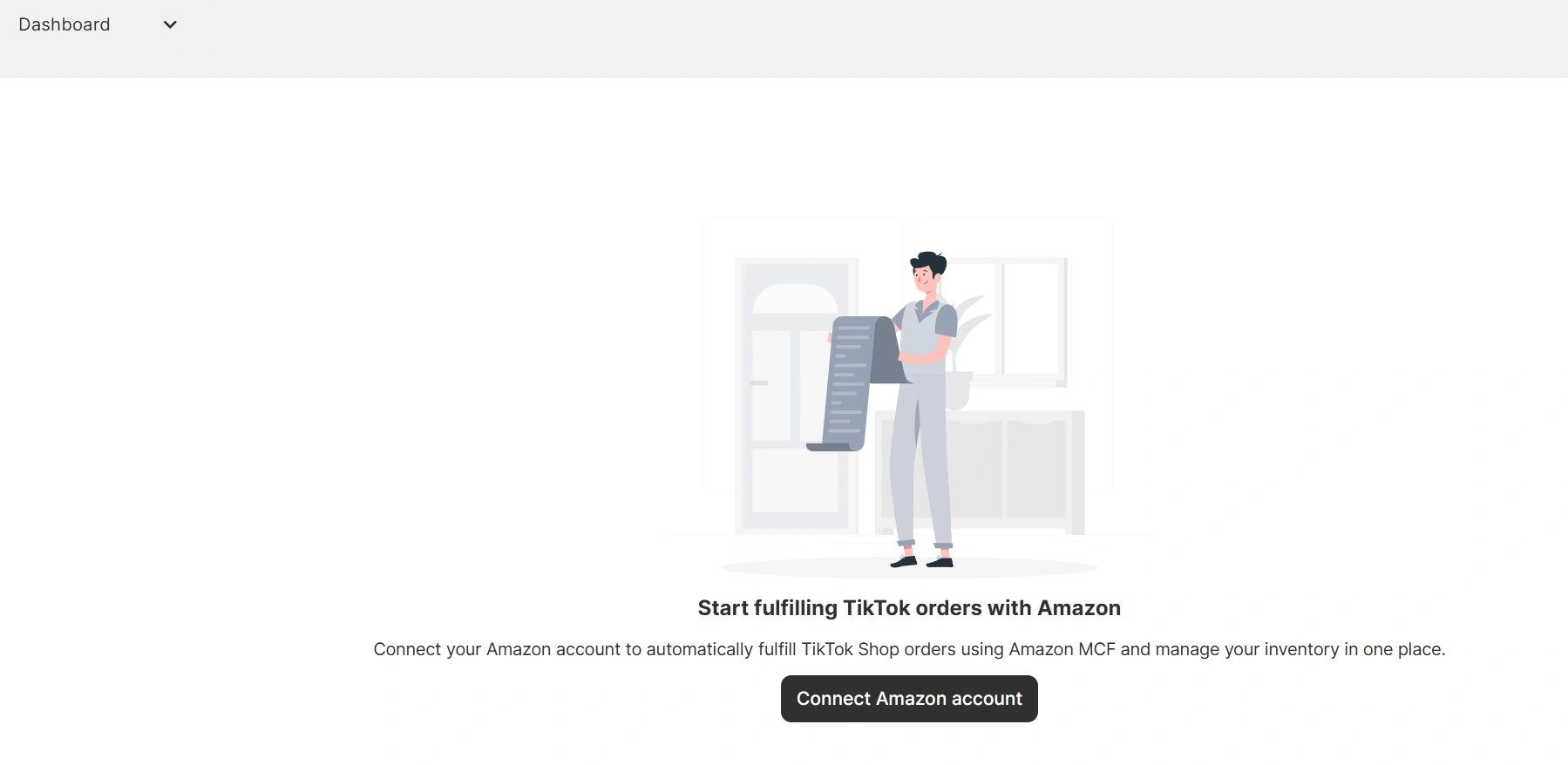
Se le redirigirá a Seller Central. Inicie sesión y autorice a M2E a acceder a su perfil de vendedor.
ℹ️ Asegúrese de que la cuenta de Amazon que desea vincular tenga existencias activas en FBA.
Paso 3. Configurar el catálogo #
Ahora debe configurar el catálogo de M2E, que es la fuente de datos principal de la aplicación. Este almacena la información de los productos de Amazon que se utiliza para:
- Publicar artículos en TikTok Shop
- Sincronizar el inventario entre TikTok Shop y Amazon
- Asignar los pedidos de TikTok a los artículos de FBA para el cumplimiento de MCF.
Puede rellenar el Catálogo M2E automáticamente a partir de su inventario de Amazon FBA:
1) En la pestaña Panel de control, haga clic en Configurar catálogo.
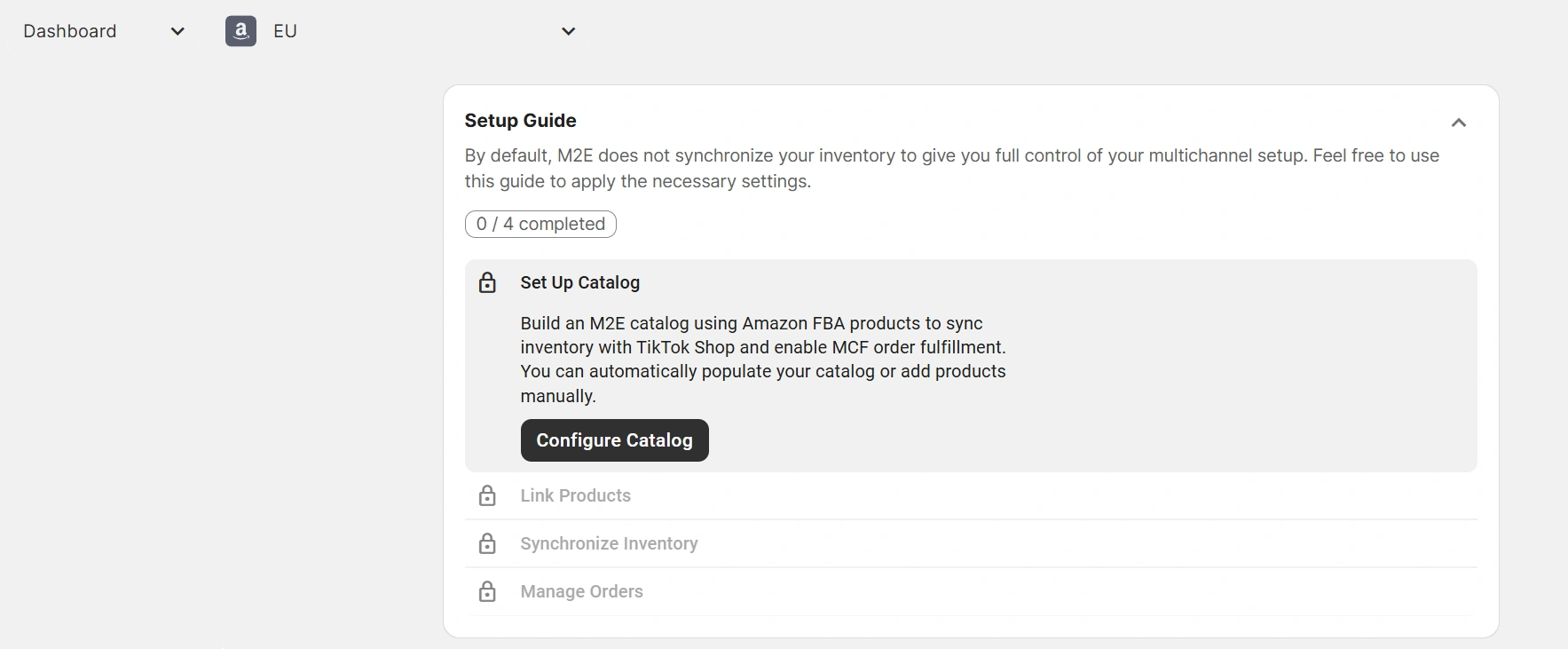
2) Active la opción «Rellenar automáticamente el catálogo con productos de Amazon FBA» para importar los productos de forma automática.
3) Seleccione un «Marketplace de origen» desde el que se importarán sus productos de FBA.
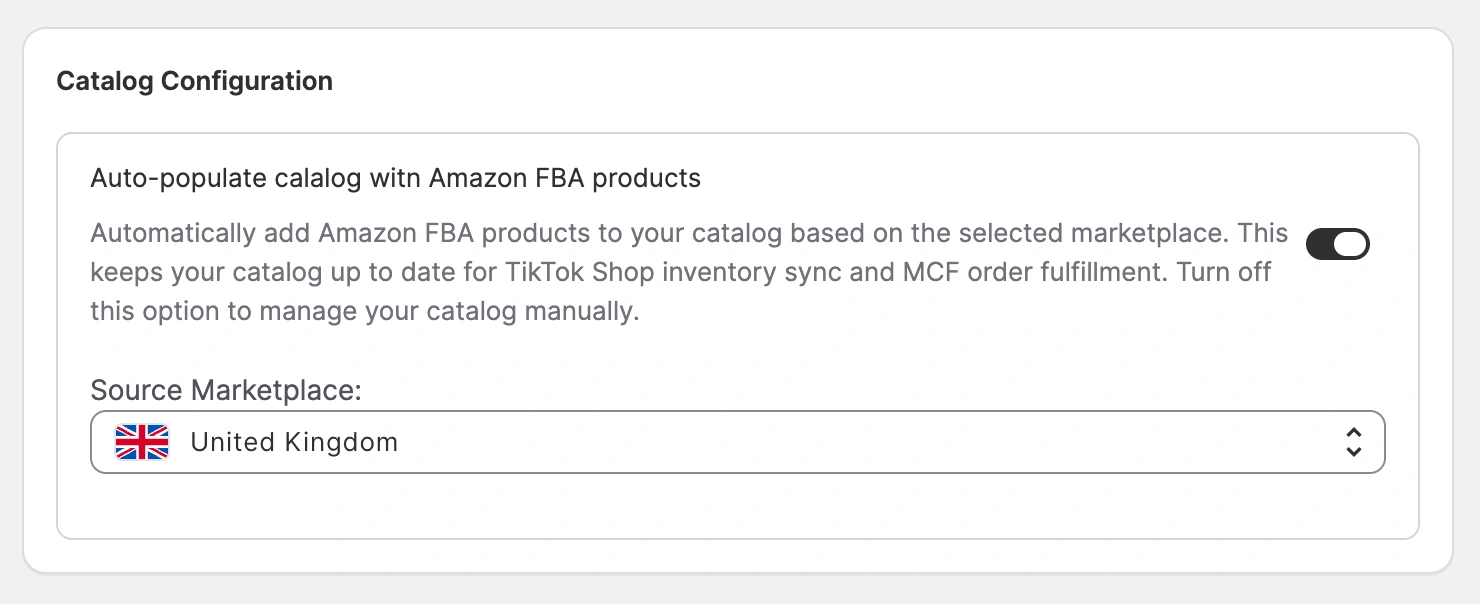
Una vez hecho esto, M2E comenzará a cargar los datos de sus productos de Amazon.
ℹ️ Si prefiere gestionar el catálogo usted mismo, desactive la opción de rellenado automático y añada los productos manualmente.
Paso 4. Publicar nuevos productos en TikTok Shop #
Si tiene productos de FBA en el Catálogo que aún no se han publicado en TikTok Shop, puede publicarlos desde M2E. Vincular el Catálogo con TikTok Shop se realiza automáticamente como parte del proceso de publicación.
1) En la Guía de configuración, haga clic en Publicar en TikTok, en la sección Publicar nuevos artículos.
2) Siga el asistente de publicación para publicar productos en TikTok Shop.
Paso 5. Vincular los productos existentes de TikTok Shop al Catálogo #
Si ya tiene productos en TikTok Shop desde antes de instalar la aplicación, M2E los asociará automáticamente con el inventario del Catálogo utilizando el SKU o el ID del producto.
Si algunos artículos no se han emparejado, deberá vincularlos manualmente:
1) Vaya a la Guía de configuración en la pestaña Panel de control.
2) Haga clic en Ver productos no vinculados en la sección Vincular productos.
3) Se le redirigirá a la pestaña Anuncios para finalizar la vinculación.
Paso 6. Activar la sincronía de inventario #
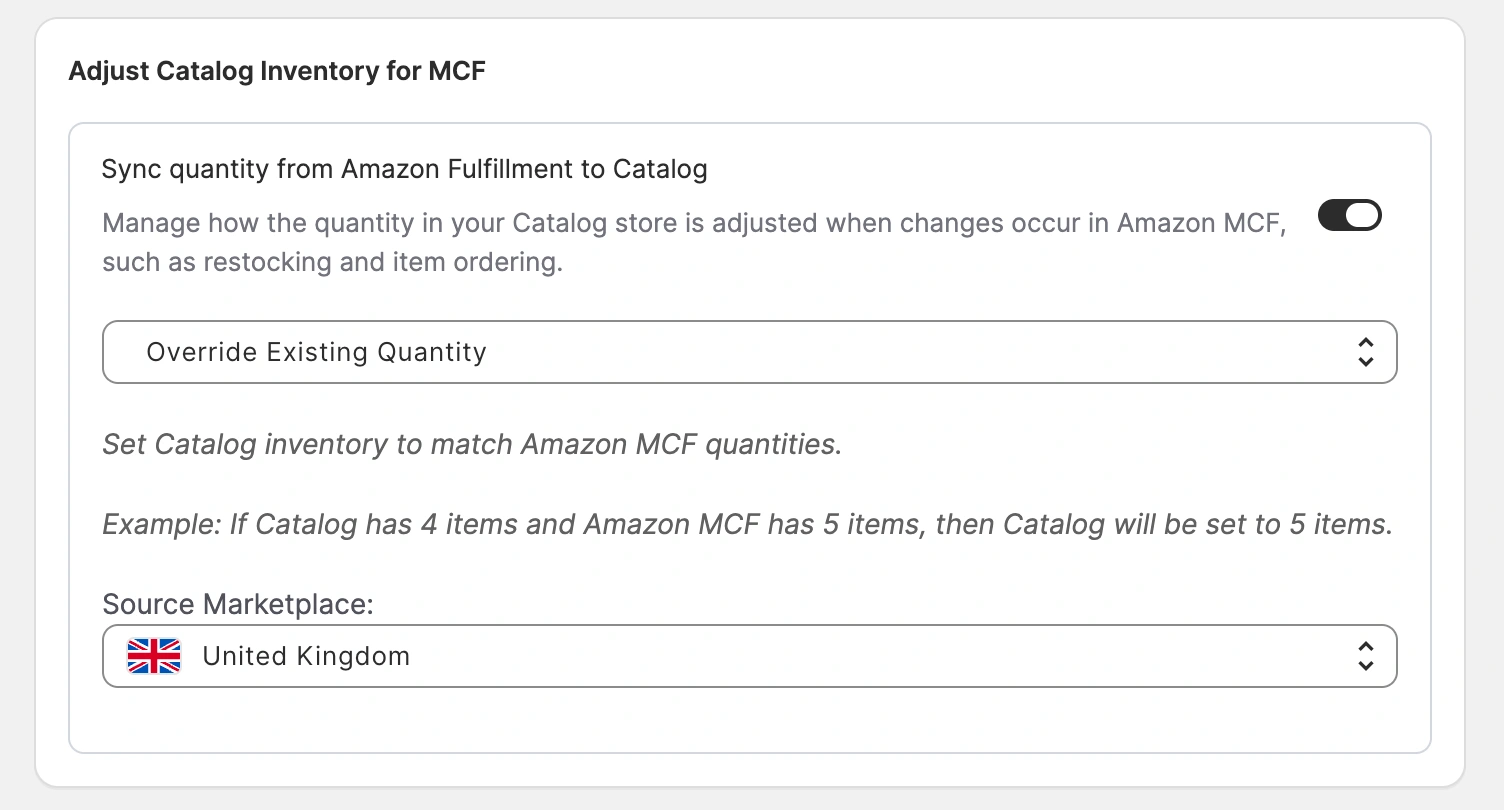
Configure cómo se ajusta la cantidad del catálogo M2E cuando se producen cambios en el stock de Amazon, por ejemplo, cuando se repone el inventario de FBA o se realiza un pedido de un artículo.
Cada vez que el inventario cambia en Amazon, el catálogo se actualiza y envía la nueva cantidad a TikTok Shop, por lo que activar la sincronía de inventario ayuda a evitar la sobreventa.
1) En la Guía de configuración, haga clic en Configuración de inventario en la sección Sincronizar inventario.
2) Active Sincronizar cantidad de Logística de Amazon con el Catálogo.
3) Seleccione el Mercado de origen del que la aplicación debe extraer los datos de stock de FBA.
4) Elija cómo debe actualizarse el stock del Catálogo cuando cambie el inventario de Amazon:
- Anular la cantidad existente: sustituye el stock del Catálogo por la cantidad exacta de FBA. Ejemplo: El Catálogo muestra 4 unidades. FBA tiene actualmente 10 unidades. El stock del Catálogo se actualiza a 10.
- Añadir la cantidad existente: añade el stock de FBA al stock actual del Catálogo. Ejemplo: El Catálogo muestra 4 unidades. FBA tiene 10 unidades. El stock del Catálogo pasa a ser de 14.
Paso 7. Habilitar la creación de pedidos MCF #
La aplicación importa automáticamente los pedidos de TikTok Shop, que puede consultar en la pestaña Pedidos, incluyendo el estado y los detalles de los mismos. Para gestionar esos pedidos a través de Amazon MCF, debe habilitar la creación de pedidos MCF para que la aplicación pueda enviar solicitudes de gestión a Amazon:
1) En la Guía de configuración, haga clic en Configuración de pedidos, dentro de la sección Gestionar pedidos.
2) Active la opción Crear pedidos de Amazon MCF a partir de pedidos de TikTok solo para artículos vinculados.

💡 Descubra cómo se gestionan los pedidos de TikTok Shop a través de M2E Amazon MCF en este breve vídeo.
M2E generará automáticamente un pedido MCF en Amazon para un pedido de TikTok que cumpla los requisitos únicamente cuando se cumplan todas las condiciones siguientes:
1) El pedido procede de TikTok Shop y está marcado como Pagado.
2) La configuración de creación de pedidos MCF está habilitada.
3) El pedido se realizó después de que se habilitara la creación de pedidos MCF en la configuración de la aplicación M2E.
4) Los artículos de TikTok Shop solicitados están vinculados a productos del Catálogo.
5) La cantidad de artículos en el Catálogo es superior a 0.
6) El país del comprador de TikTok coincide con el marketplace del artículo de FBA.
⚠️ Si no se cumple siquiera una de las condiciones, el pedido de TikTok se marcará como Omitido. No se creará el pedido de MCF.
¿Necesita ayuda? #
Si tiene algún problema al configurar Amazon Connect para TikTok Shop, no dude en ponerse en contacto con el equipo de asistencia de M2E.


