
La Descripción Política de M2E Multichannel Connect te permite controlar los títulos y las descripciones que se utilizan en tus anuncios de Mirakl.
Dado que Mirakl es una red de marketplaces, tu Descripción Política se aplicará a los productos de todos tus canales de Mirakl conectados. Puedes personalizar cómo aparecen los títulos y las descripciones en los distintos grupos de productos, al tiempo que te aseguras de que cumplan los requisitos de Mirakl.
Esta guía explica cómo configurar una Descripción Política para tus anuncios de Mirakl.
💡 Consulta las instrucciones paso a paso sobre cómo crear y acceder a las Descripciones Políticas de M2E.
Paso 1. Definir la información general #
Empieza por asignar un nombre a tu Descripción Política. Utiliza títulos descriptivos para poder distinguir las políticas según su finalidad o los productos a los que se refieren.
Si todos los productos siguen las mismas reglas, basta con una única política denominada «Predeterminada».
✅ Cuando determinados productos requieran sus propias normas de título y descripción, configura políticas independientes con nombres claros para facilitar su identificación.
Paso 2. Establecer el título del producto #
Selecciona la fuente del título del producto de tus anuncios en Mirakl:
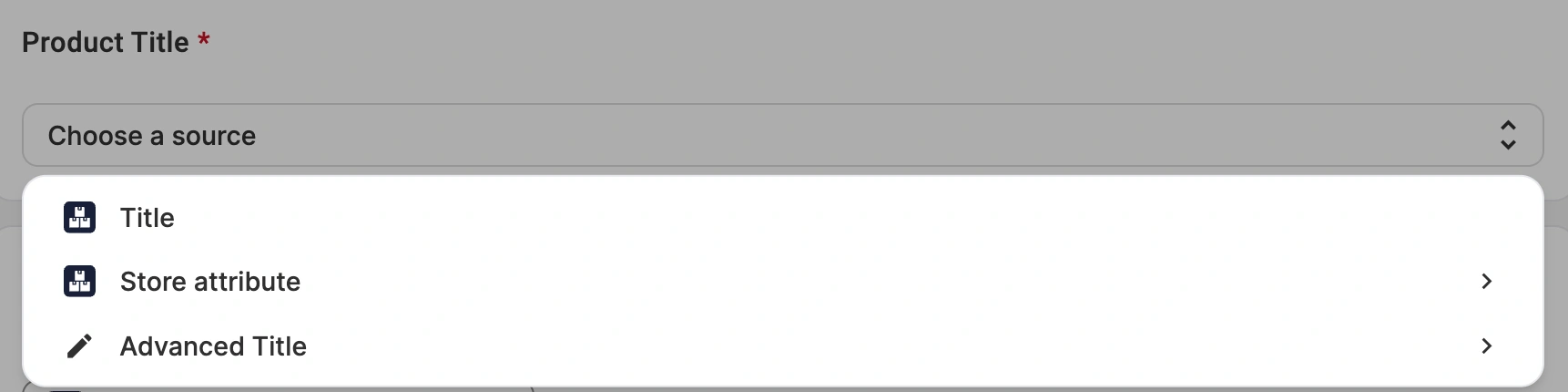
- Título (por defecto) – El título de Mirakl coincide con el título del producto de tu tienda.
- Atributo/Metacampo de la tienda – Selecciona un Campo personalizado (Metacampo o Atributo) que contenga el título del producto.
- Título avanzado – Crea el título a partir de una combinación de atributos de la tienda. Utiliza el menú desplegable Insertar variable para añadir campos del producto, que aparecerán en formato de marcador de posición (por ejemplo, {#brand#} Zapatillas de running {#color#}).
Paso 3. Configurar la descripción del producto #
Selecciona la fuente de la descripción del producto para tus anuncios en Mirakl:

- Descripción del producto (por defecto) – La descripción de Mirakl coincide con la descripción del producto de tu tienda.
- Atributo/Metacampo de la tienda – Selecciona un Campo personalizado (Metacampo o atributo) que contenga la descripción del producto.
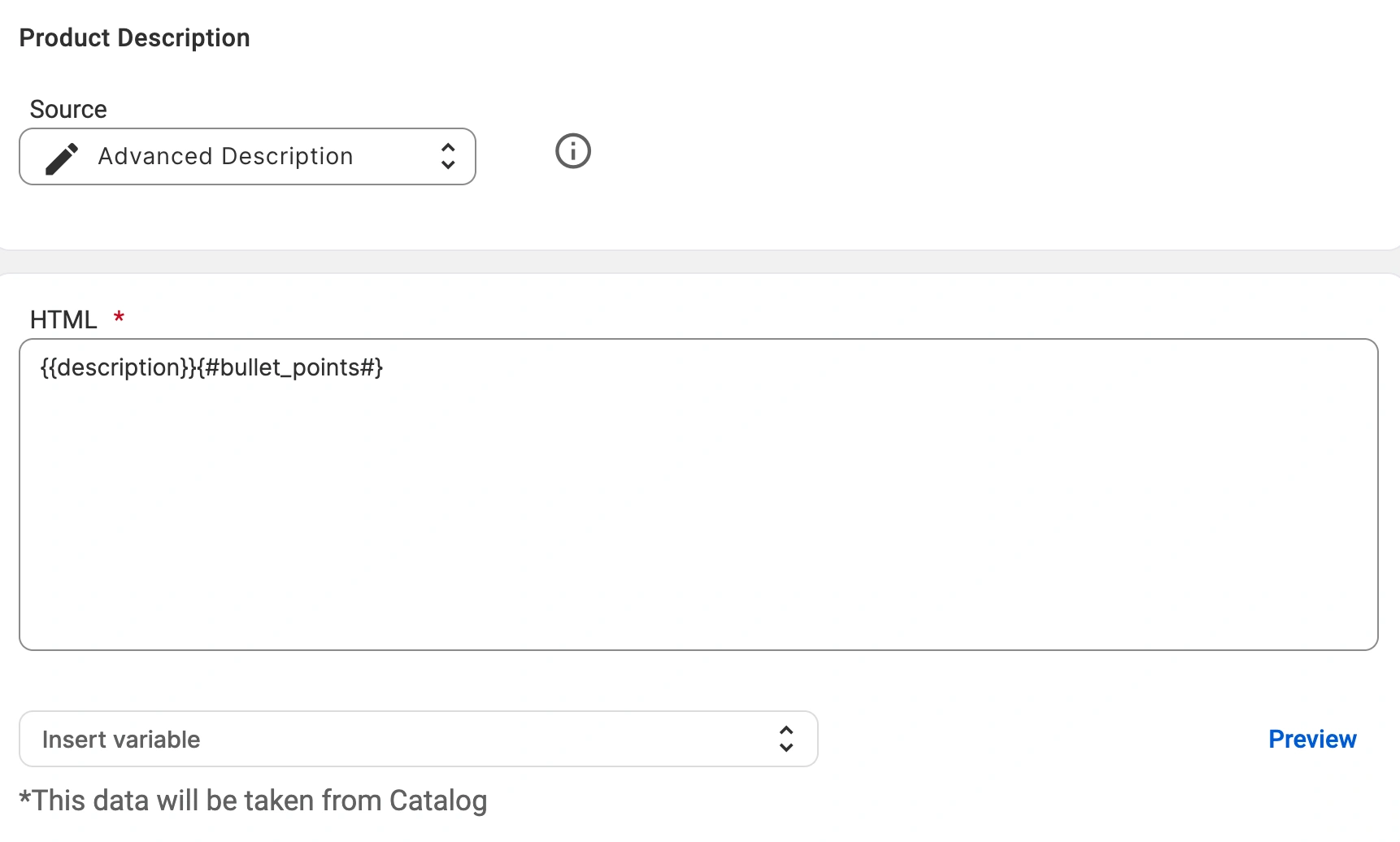
- Descripción avanzada – Crea la descripción combinando atributos de la tienda o del catálogo y, si es necesario, tu propio código HTML.
Con «Descripción avanzada», puedes pegar tu plantilla HTML e insertar datos dinámicos del producto. Utiliza el menú desplegable Insertar variable para incorporar campos estándar del producto o atributos personalizados de tu tienda.
Selecciona el campo o atributo del producto que necesites y se insertará en tu plantilla con el formato de marcador de posición correcto. De esta forma, cada anuncio de Mirakl muestra sus propios detalles específicos.
Paso 4. Previsualiza tu descripción #
Si has configurado una «Descripción avanzada», haz clic en Previsualizar para comprobar cómo aparecerá en los canales de Mirakl antes de publicarla.
¿Necesitas ayuda? #
Si tienes alguna duda sobre cómo configurar tu Descripción Política de Mirakl, ponte en contacto con el equipo de asistencia de M2E.


