
M2E Mirakl Connect te permite publicar tus productos de Shopify en más de 450 mercados de Mirakl (entre los que se incluyen B&Q, Decathlon, Hygi.de y muchos más), mantener el stock y los precios sincronizados automáticamente e importar los pedidos de Mirakl a Shopify para su gestión.
Esta guía explica todo el proceso de configuración, desde la instalación de la aplicación hasta la publicación de tus productos de Shopify en los mercados gestionados por Mirakl.
Paso 1. Instala la aplicación #
- En la Tienda de aplicaciones de Shopify, busca M2E Mirakl Connect.
- En la ficha de la aplicación, haz clic en Instalar y acepta los permisos solicitados.
- Una vez finalizada la instalación, abre la aplicación desde tu panel de administración de Shopify.
Paso 2. Conecta tu cuenta de Mirakl #
Tu tienda de Shopify se configura automáticamente como fuente de datos principal. A continuación, conecta tu cuenta de Mirakl para que M2E pueda cargar los datos de tus productos.
- En la aplicación, abre el Panel de control.
- Haz clic en Conectar cuenta de Marketplace.
- Elija su marketplace de Mirakl e introduzca la clave API para conectar (más un ID de tienda si gestiona varias tiendas). Consulta las instrucciones paso a paso para encontrar estas credenciales en tu panel de administración de vendedor de Mirakl.
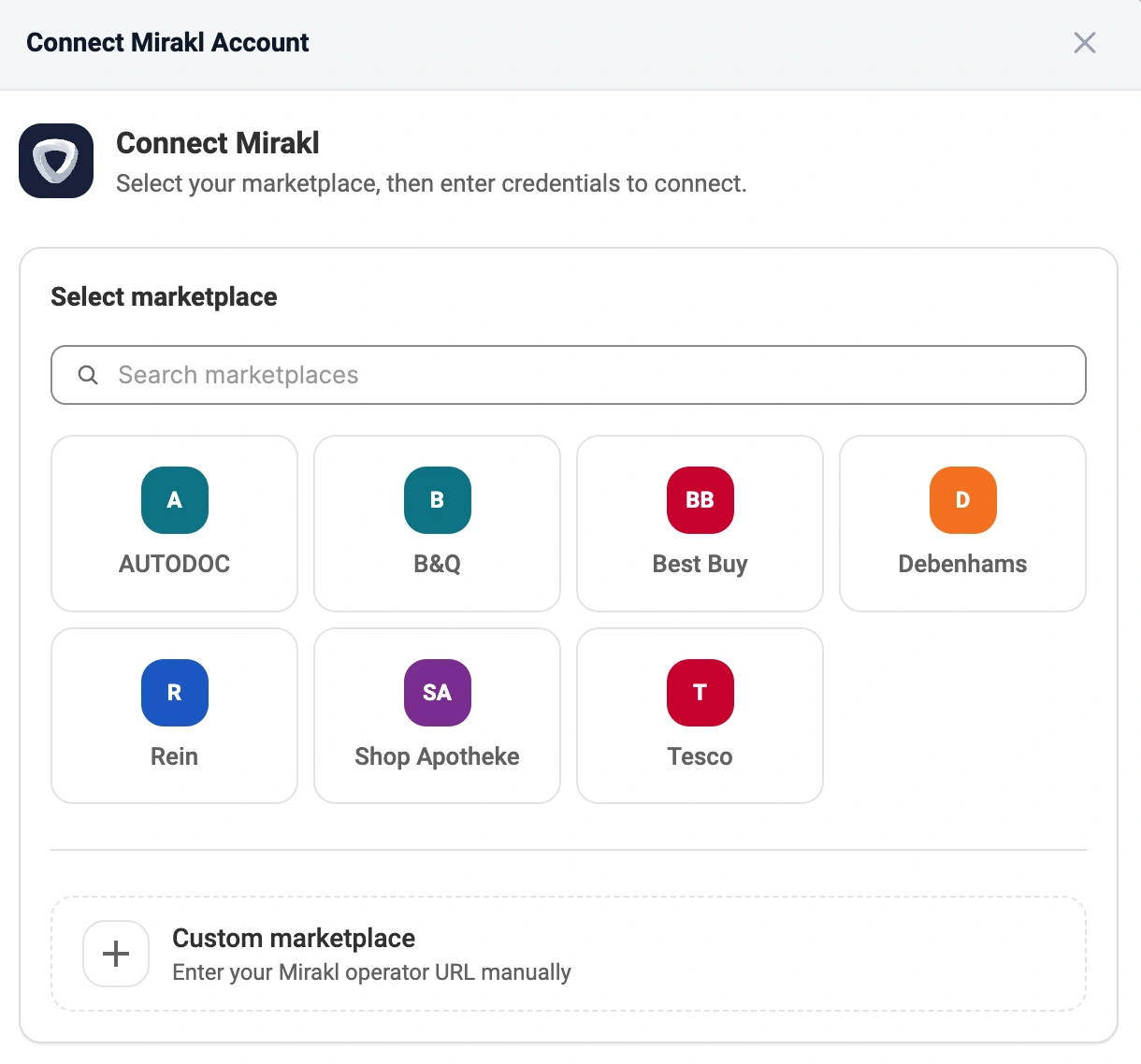
ℹ️ Repite este paso para cada mercado de Mirakl adicional que quieras conectar.
Después de conectar una cuenta, se abrirá el Dashboard, donde se mostrará la Guía de configuración. Esta guía le guiará a través de los pasos de configuración restantes.
Paso 3. Vincula los productos a tus anuncios existentes en Mirakl #
Si ya vendes productos en un mercado de Mirakl conectado, M2E intenta emparejar esos artículos con tus productos de Shopify mediante el SKU o el ID del producto.
Si algunos de los artículos no se pueden vincular automáticamente, tendrás que vincularlos manualmente:
- En el paso Vincular productos de la Guía de configuración, haz clic en Ver productos no vinculados.
- La aplicación abre la página Anuncios, donde se muestran los artículos sin vincular.
- Vincula los productos individualmente o en bloque mediante la exportación/importación de un archivo CSV.

⚠️ Solo los productos de Mirakl vinculados intercambian datos con Shopify, así que asegúrate de que no quede ningún artículo activo sin vincular.
Paso 4. Activar la sincronización de inventario #
La vinculación empareja tus productos; la sincronización los mantiene actualizados. Una vez activada la sincronización, los cambios en el stock o en los detalles de un producto en Shopify se envían automáticamente a Mirakl.
- Abre el paso Sincronizar inventario de la Guía de configuración.
- Haz clic en Ver productos no sincronizados.
- Activa la sincronización para productos individuales o de forma masiva, tal y como se describe en la guía de sincronización.

Paso 5. Configurar la gestión de pedidos #
Este paso determina si las ventas de Mirakl aparecen como pedidos en tu panel de administración de Shopify.
- En la sección Gestionar pedidos de la Guía de configuración, abre Configuración de pedidos.
- Activa la opción Crear pedidos de Mirakl en Shopify y establece la fecha de inicio para la creación de pedidos.

Cuando está activado, M2E crea un pedido correspondiente en Shopify por cada venta de Mirakl, de modo que puedes gestionar y tramitar todos los pedidos desde el panel de administración de tu tienda. Cuando está desactivado, Shopify no deduce existencias por las ventas de Mirakl, lo que puede provocar una venta excesiva.
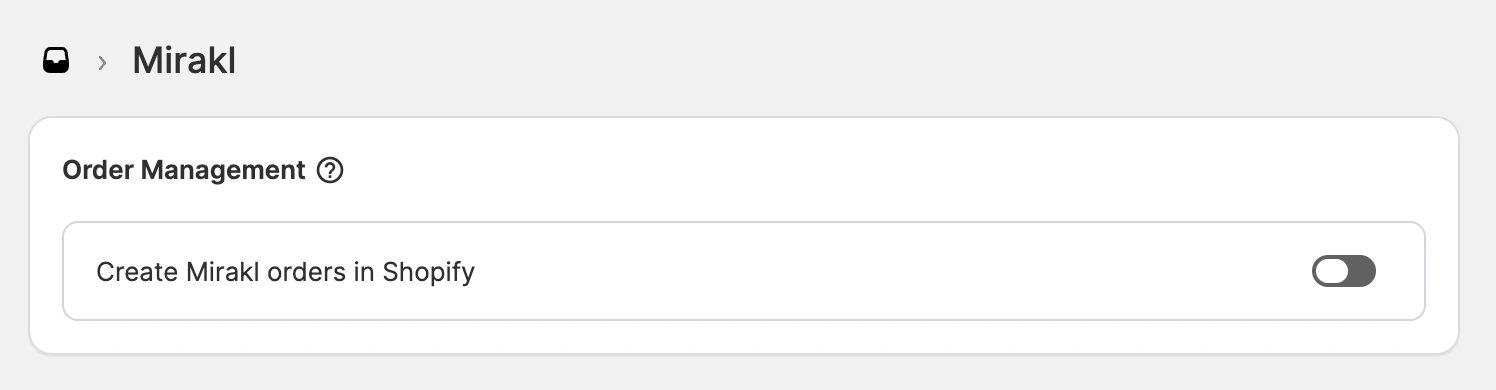
ℹ️ Si la creación de pedidos está habilitada, puedes configurar parámetros adicionales de los pedidos que definen cómo se importan los pedidos de Mirakl a Shopify.
Paso 6. Publica tus productos de Shopify en Mirakl #
Si tienes productos de Shopify que aún no están publicados en los mercados de Mirakl, puedes publicarlos a través de M2E.
- En la Guía de configuración, busca la sección Publicar nuevos artículos.
- Haz clic en Publicar en Mirakl.
- Sigue los tres pasos del asistente de publicación para publicar los productos seleccionados de Shopify en Mirakl.
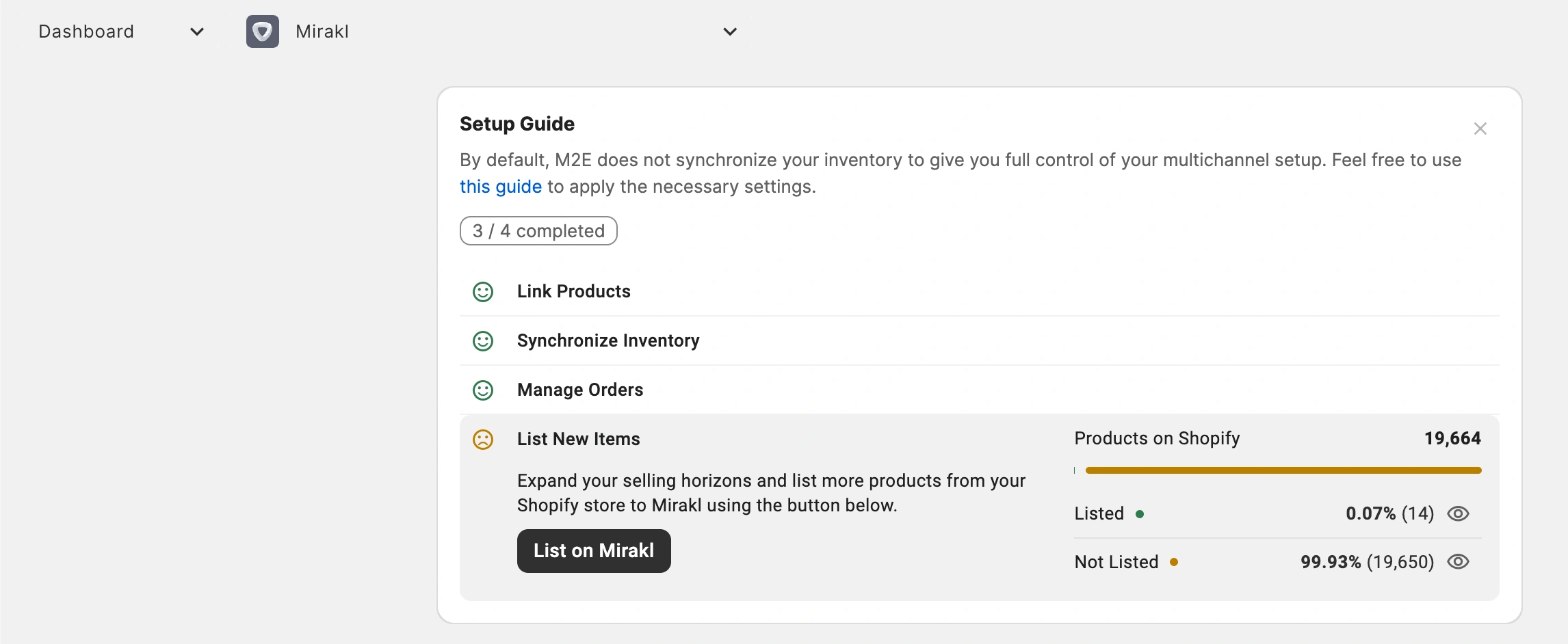
✅ Para obtener instrucciones detalladas sobre cómo publicar anuncios, consulta nuestra guía de publicación de Mirakl.
¿Necesitas ayuda? #
Ponte en contacto con nuestro equipo de asistencia si tienes alguna duda sobre la configuración de Shopify–Mirakl en M2E.


