
El mapa vincula los datos de tu tienda con los campos de producto de Mirakl, de modo que la información de los anuncios se rellene de forma coherente y automática. En lugar de introducir los mismos datos cada vez que publicas un producto, configuras el mapa una sola vez y M2E lo reutiliza para futuros anuncios en Mirakl.
Esta guía explica cómo funciona el mapa para tus anuncios en Mirakl y cómo configurarlo en M2E Multichannel Connect.
Cómo automatiza la asignación la creación de anuncios de producto #
Los canales de Mirakl tienen su propia estructura de categorías, atributos y valores de producto aceptados. Es posible que los datos de tu tienda o catálogo no se ajusten exactamente a estos requisitos. Por eso, M2E necesita saber qué campo de la tienda se corresponde con qué campo de Mirakl, cómo se traducen tus valores a los que acepta Mirakl y en qué parte del árbol de categorías de Mirakl se ubican tus productos.
El mapa registra estas conexiones. Una vez guardado el mapa, M2E aplica la misma fuente de datos cada vez que se vuelva a requerir el mismo atributo, valor o categoría. De esta forma, no es necesario repetir la misma configuración en cada anuncio de productos, y los datos de tus productos se mantienen coherentes.
Asignación de atributos #
La asignación de atributos define cómo se conectan los datos de los productos de tu tienda o catálogo con los atributos de categoría de Mirakl. Determina qué campo de la tienda proporciona el valor para cada atributo de Mirakl cuando se crea un anuncio.
Cómo crear asignaciones
Los mapas de atributos se crean al trabajar con una nueva política de categorías de Mirakl. Suele ocurrir si:
- Crea un anuncio en Mirakl en una nueva categoría, o
- Cambia la categoría de un producto, ya sea de forma individual desde la ficha del producto o para varios productos a la vez mediante una acción masiva.
Si seleccionas datos de la tienda o del catálogo, o un Campo personalizado, como origen de un atributo de Mirakl, M2E detecta el nuevo mapa y te pide que lo guardes. La lógica integrada de M2E también identifica cuándo un mapa es adecuado para reutilizarse en distintas categorías.

Cómo se reutilizan los mapas guardados
Si haces clic en Confirmar, M2E recuerda la fuente seleccionada y la aplica automáticamente cada vez que vuelva a aparecer el mismo atributo durante la creación de un anuncio o un cambio de categoría.
Por ejemplo, asignas el atributo Color de Mirakl a un metacampo Color de tu tienda al publicar un producto en la categoría Camisetas. Cuando más tarde publiques un producto en la categoría Chaquetas y se vuelva a requerir el atributo Color, M2E lo extraerá automáticamente del mismo campo de la tienda.
ℹ️ Las asignaciones de atributos solo afectan a los nuevos anuncios de Mirakl. Los productos que ya estén publicados no se actualizarán si más adelante añades o modificas una asignación.
Modificar un mapa que forma parte de una política de categorías funciona de forma diferente. Si editas el mapa dentro de una política, puedes elegir entre aplicar la actualización a todos los productos que actualmente utilizan esa política o solo a los anuncios futuros creados con ella.
Cómo gestionar las asignaciones guardadas
Puedes ver y gestionar las asignaciones de atributos en Configuración > Asignaciones > tu cuenta de Mirakl > Atributos:
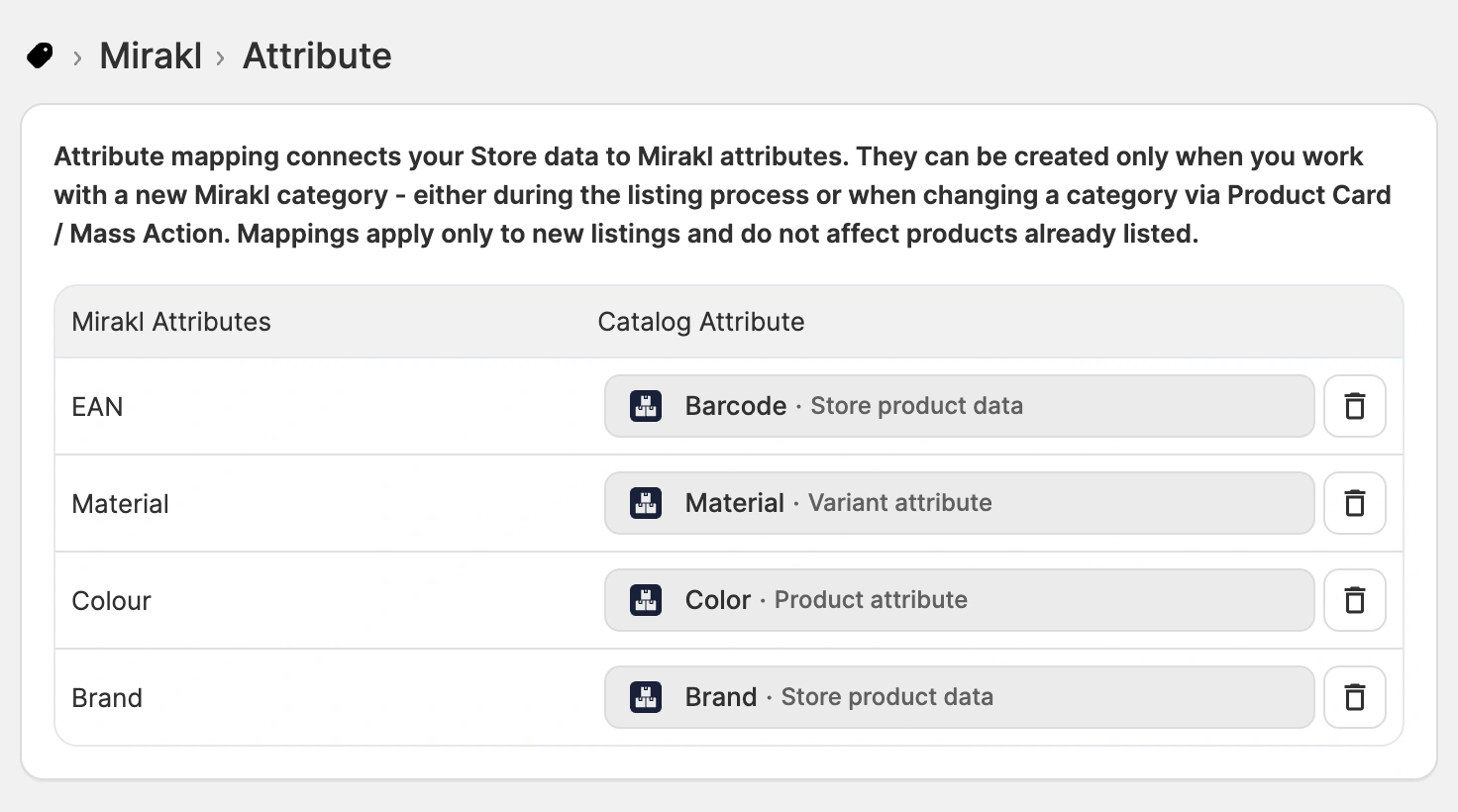
ℹ️ Al eliminar un mapa, este deja de aplicarse a los nuevos anuncios y a los cambios de categoría. Los productos que ya utilizan los valores asignados no se ven afectados.
Asignación de valores de atributos #
La asignación de valores de atributos vincula un valor de la tienda con el valor que acepta un canal de Mirakl cuando ambos no coinciden. Algunos canales son estrictos y definen una lista fija de opciones aceptadas, por lo que un valor que no coincida exactamente provoca que el anuncio sea rechazado. Por ejemplo, un valor de talla «M» no se acepta cuando el marketplace espera «Medium».
Con la asignación de valores de atributos, puedes resolver la discrepancia directamente durante la publicación del anuncio, sin necesidad de editar el valor en tu tienda ni de cambiar la fuente del atributo.
Cómo crear asignaciones
Cuando un valor no coincide durante la publicación del anuncio, el Asistente de validación de anuncios de M2E resalta el problema y ofrece la solución Asignar valores de atributos. Solo tienes que seleccionar el valor del marketplace compatible que se corresponda con el tuyo, y M2E guardará la asignación.

Una vez guardada, la asignación se aplica automáticamente a los futuros anuncios de Mirakl y al editar una política de categoría para un producto.
ℹ️ Las asignaciones de valores de atributos solo afectan a los nuevos anuncios de Mirakl. Los productos que ya estén publicados no se actualizarán si añades un mapa más adelante.
Cómo gestionar los mapas guardados
Puedes consultar o eliminar los mapas de valores guardados en Configuración > Mapas > tu cuenta de Mirakl > Valores de atributos:
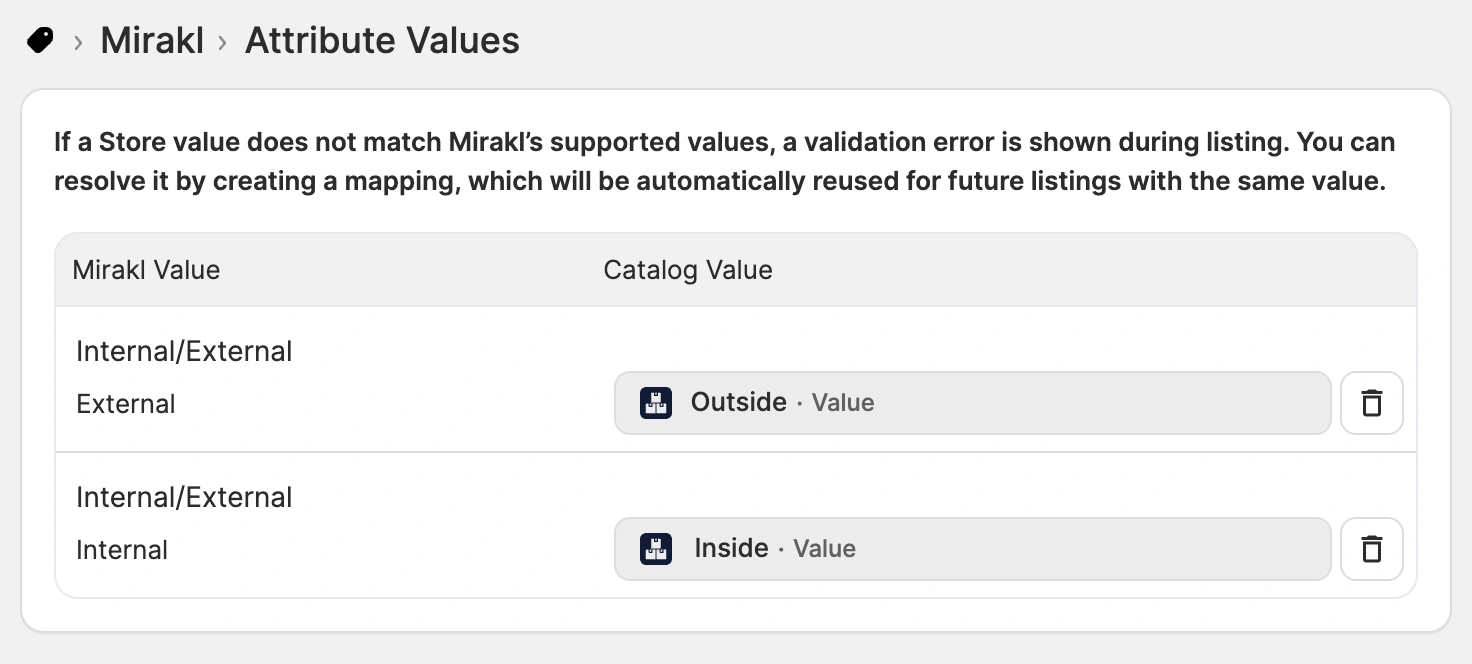
ℹ️ Al eliminar un mapa, este deja de aplicarse a los nuevos anuncios y a los cambios de categoría. Los productos que ya utilizan los valores asignados no se ven afectados.
Asignación de categorías #
La asignación de categorías vincula las categorías de tu tienda con las categorías correspondientes de Mirakl. Una vez asignada una categoría de la tienda, todos los productos que añadas a partir de ese momento se asignarán automáticamente a la categoría correcta de Mirakl. En el caso de un catálogo extenso organizado en categorías claras, esto convierte la selección repetida de categorías en una tarea que solo hay que realizar una vez.
Cómo crear asignaciones
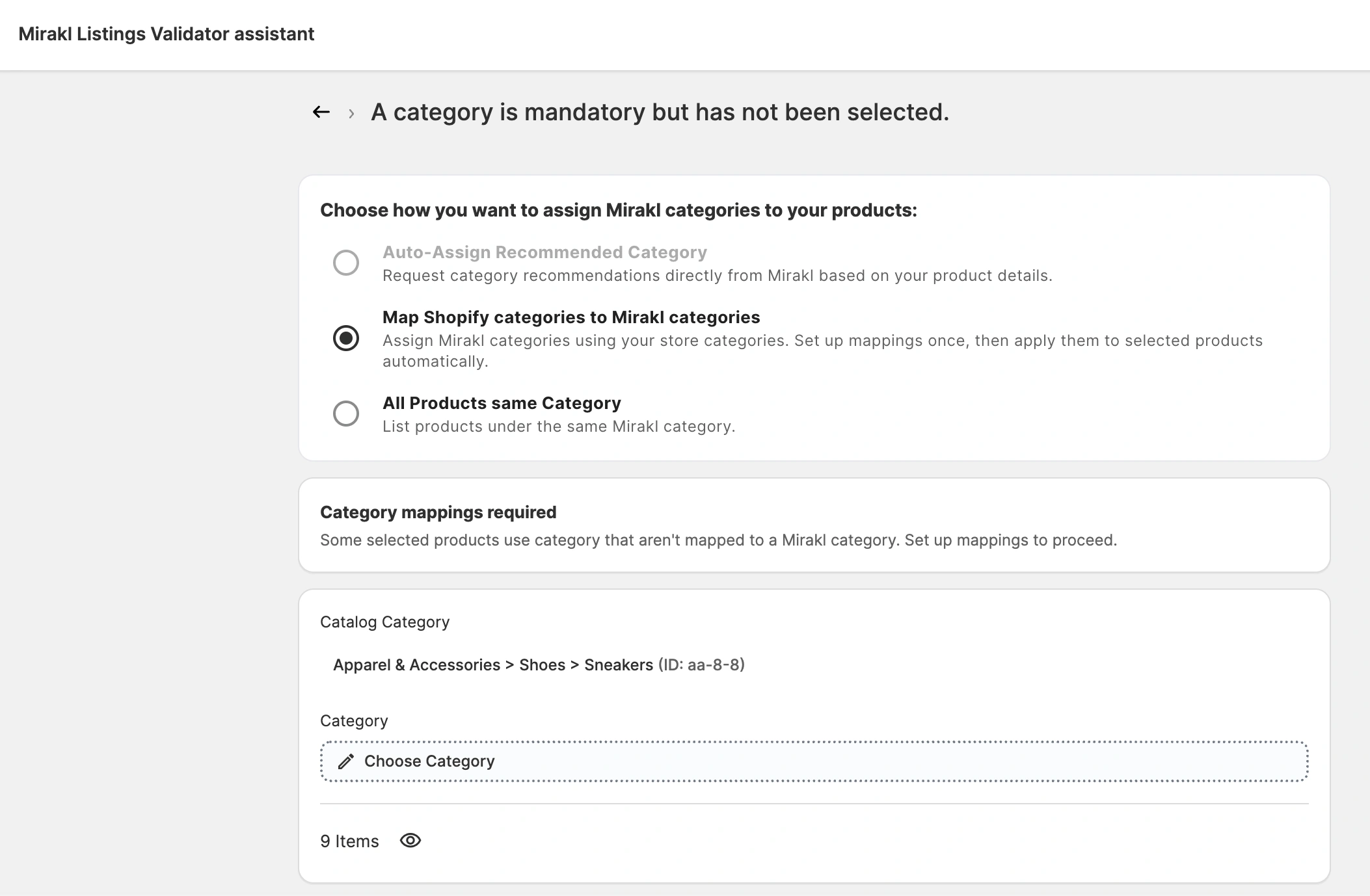
Durante el anuncio, selecciona Asignar categorías de la tienda a categorías de Mirakl en el paso de selección de categorías y, a continuación, haz clic en Obtener categorías asignadas. M2E comprueba qué categorías de la tienda utilizan los productos seleccionados y si ya existe algún mapa. Para las categorías que aún no estén asignadas:
- Haz clic en «Elegir categoría» para abrir el selector de categorías.
- Elige una categoría de Mirakl que se ajuste a lo que buscas. Puedes seleccionar una de tus políticas de categorías existentes, navegar por el árbol de categorías del canal o buscar por título o ID.
- Si se te solicita, configura los atributos de la categoría y, a continuación, guarda tu elección.
- Repite el proceso para cada categoría de tienda que aparezca en la lista.
Cómo se aplican las asignaciones
Cada categoría de tienda solo puede asignarse a una única categoría de Mirakl. Una vez asignada, deja de aparecer en la lista de categorías sin asignar.
Si un producto pertenece a más de una categoría de tienda, se considera asignado siempre que al menos una de esas categorías tenga una asignación. Cuando un producto coincide con varios mapas, la categoría de Mirakl se asigna según el principio de «primera coincidencia».
ℹ️ Las asignaciones de categorías solo afectan a los nuevos anuncios de Mirakl. Los productos que ya estén publicados no se actualizarán si añades una asignación más adelante.
Cómo gestionar los mapas guardados
Puedes consultar o eliminar los mapas de categorías en Configuración > Mapas > tu cuenta de Mirakl > Categorías:

ℹ️ Al eliminar un mapa, este deja de aplicarse a los nuevos anuncios y a los cambios de categoría. Los productos que ya utilizan las categorías asignadas no se ven afectados.
¿Necesitas ayuda? #
Si tienes alguna duda sobre cómo configurar el mapa de tus anuncios de Mirakl, ponte en contacto con el equipo de asistencia de M2E.


