
- Paso 1. Instala la aplicación
- Paso 2. Conecta la cuenta de vendedor de TikTok Shop
- Paso 3. Vincular productos a los anuncios existentes en TikTok Shop
- Paso 4. Activar la sincronización de inventario
- Paso 5. Configurar la gestión de pedidos
- Paso 6. Publicar productos de Shopify en TikTok Shop
- ¿Necesitas ayuda?
M2E TikTok Shop Importer te permite publicar tus productos de Shopify en TikTok Shop, mantener las existencias y los precios en sincronía en ambas plataformas, e importar los pedidos de TikTok Shop a Shopify para su gestión.
Sigue los pasos que se indican a continuación para conectar TikTok Shop a tu tienda de Shopify.
Paso 1. Instala la aplicación #
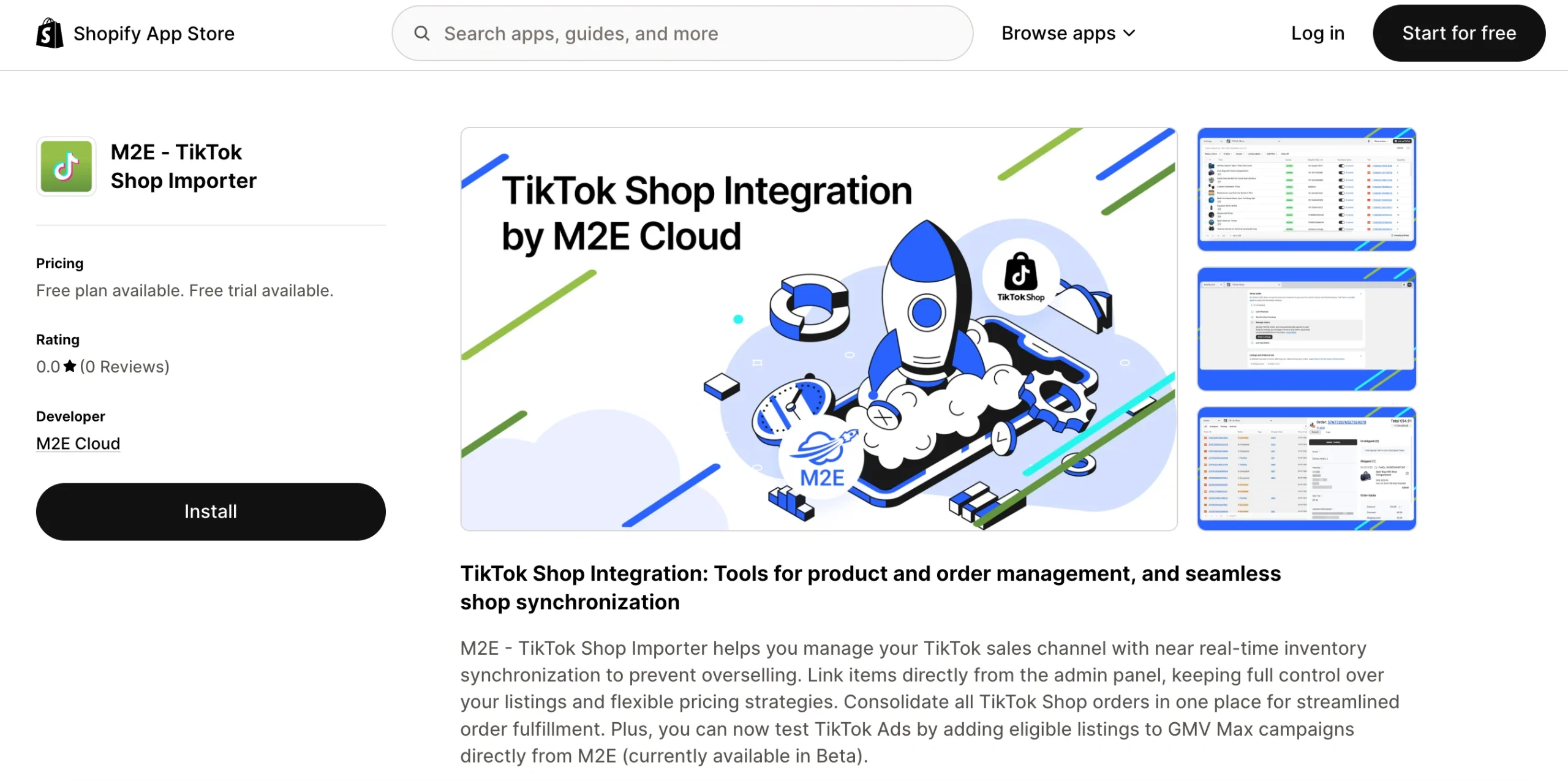
- En la Tienda de aplicaciones de Shopify, busca M2E – TikTok Shop Importer.
- En el anuncio de la aplicación, haz clic en Instalar y acepta los permisos que te solicita Shopify.
- Una vez completada la instalación, abre la aplicación desde tu panel de administración de Shopify.
Paso 2. Conecta la cuenta de vendedor de TikTok Shop #
Shopify está configurado como tu fuente de datos principal. El siguiente paso es autorizar el acceso a TikTok Shop para M2E.
- En la aplicación, abre el Panel de control.
- Haz clic en Conectar cuenta del mercado.
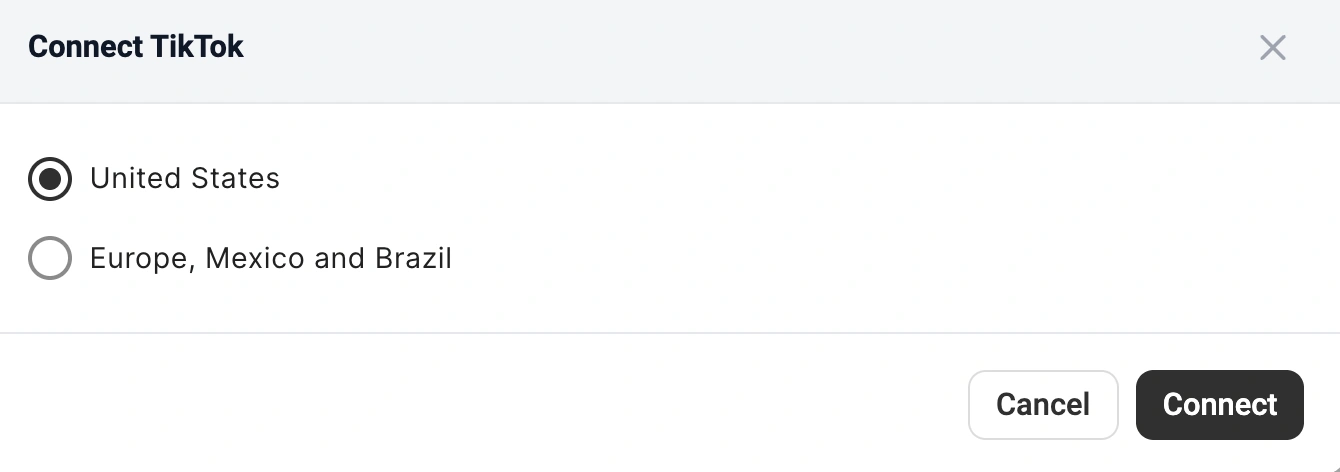
- Selecciona la región en la que está registrada tu cuenta de TikTok Shop y, a continuación, haz clic en Conectar.
- Se te redirigirá al Centro para vendedores de TikTok Shop para que apruebes la conexión. Si no has iniciado sesión, introduce tus credenciales de TikTok.
ℹ️ ¿Aún no tienes una cuenta de vendedor en TikTok Shop? Regístrate aquí para disfrutar de una prueba gratuita de 30 días de M2E y de un proceso de incorporación personalizado.
✅ Si quieres ver una guía visual, echa un vistazo al vídeo sobre cómo conectar Shopify a TikTok Shop.
Al vincular tu cuenta, se abre la Guía de configuración, que te guiará por los pasos de configuración restantes.
Paso 3. Vincular productos a los anuncios existentes en TikTok Shop #
Si ya vendes en TikTok Shop, M2E importa esos anuncios y los empareja con tus productos de Shopify por SKU o ID de producto. Los artículos que no se puedan emparejar automáticamente deben vincularse manualmente:
- En el paso Vincular productos de la Guía de configuración, haz clic en Ver artículos no vinculados.
- Se abre la página Anuncios, que muestra los productos de TikTok que aún no están vinculados.
- Vincula los artículos individualmente o en bloque mediante la exportación e importación de archivos CSV.
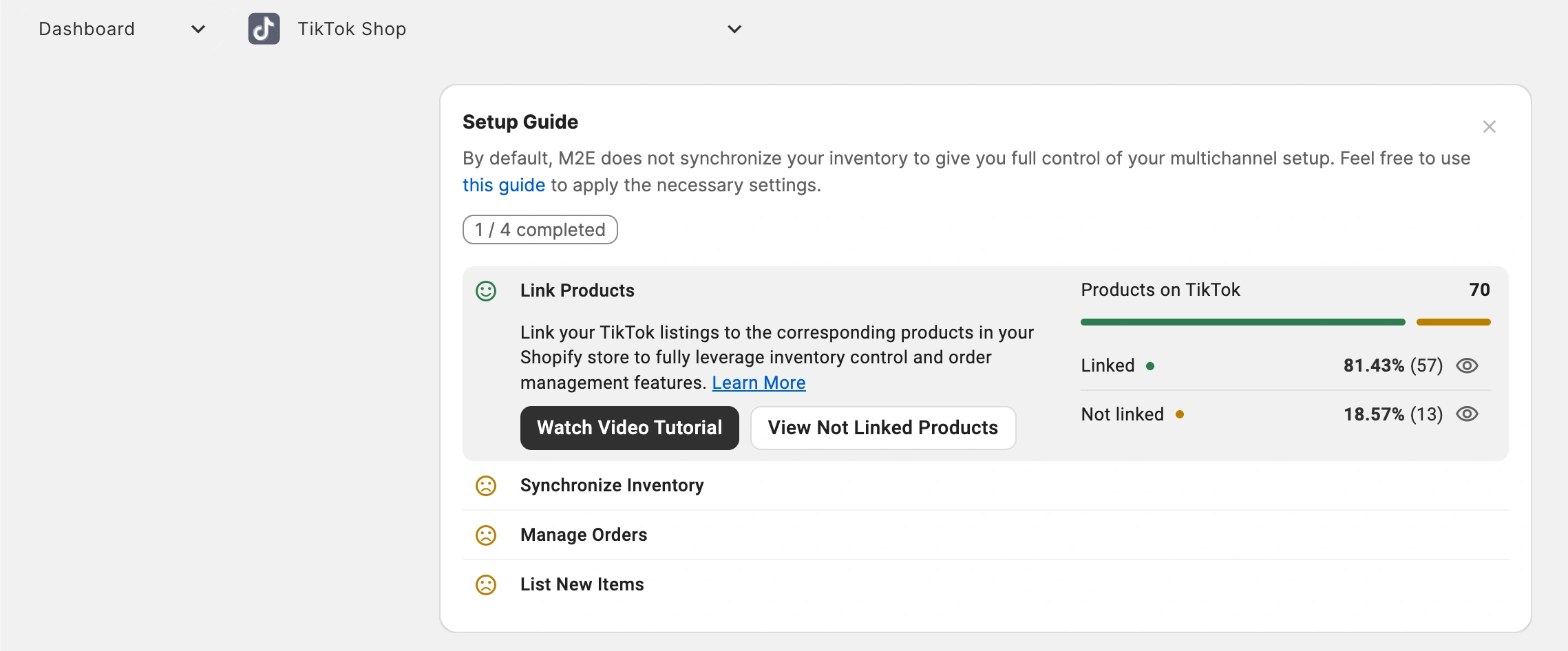
⚠️ La sincronización solo se aplica a los productos vinculados, así que asegúrate de que todos los anuncios activos estén emparejados.
Paso 4. Activar la sincronización de inventario #
Una vez vinculados los productos, la sincronización mantendrá sus datos actualizados en TikTok Shop. Actívala para que cualquier cambio en el stock o en los productos de Shopify se sincronice con tu TikTok Shop:
- Ve al paso Sincronizar inventario de la Guía de configuración.
- Haz clic en Ver productos no sincronizados.
- Activa la sincronía de los productos uno a uno o por lotes. Ambos métodos se explican en la guía de sincronía.

Paso 5. Configurar la gestión de pedidos #
Define si M2E debe importar las ventas de TikTok Shop como pedidos a Shopify:
- En la Guía de configuración, abre Configuración de pedidos en Gestionar pedidos.
- Activa Crear pedidos de TikTok en Shopify y establece la fecha en la que debe comenzar la creación de pedidos.
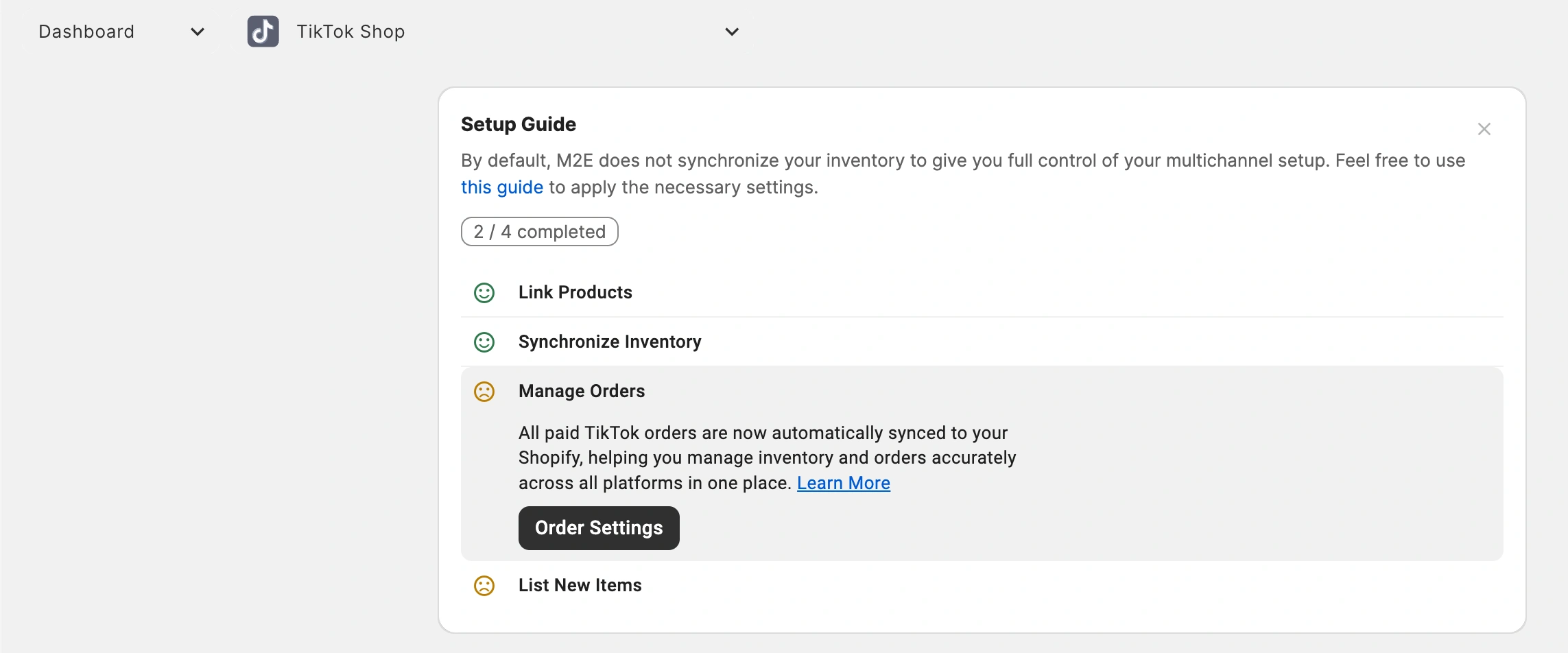
Cuando está activada, M2E genera un pedido correspondiente en Shopify por cada venta realizada en TikTok Shop, lo que te permite gestionar y tramitar los pedidos desde el panel de administración de tu tienda. Cuando está desactivada, Shopify no reduce el stock por las ventas de TikTok Shop, lo que puede provocar una venta excesiva.

ℹ️ Una vez habilitada la creación de pedidos, puedes ajustar la configuración adicional de los pedidos que controla cómo se importan los pedidos de TikTok Shop a Shopify.
Paso 6. Publicar productos de Shopify en TikTok Shop #
Si tienes productos de Shopify que aún no están en TikTok Shop, puedes publicarlos a través de M2E TikTok Shop Importer.
- En la Guía de configuración, busca la sección Publicar nuevos artículos.
- Haz clic en Publicar en TikTok.
- Sigue los tres pasos para enviar los productos seleccionados desde Shopify a TikTok Shop.

✅ Para obtener instrucciones detalladas, consulta la guía para crear anuncios en TikTok Shop.
¿Necesitas ayuda? #
Ponte en contacto con el equipo de asistencia si tienes alguna duda sobre la integración de M2E entre Shopify y TikTok Shop.


