
M2E Multichannel Connect te permite vincular tu tienda de Shopify con el mercado OnBuy, sincronizar los datos de productos e inventario e importar los pedidos de OnBuy a Shopify para su gestión.
Sigue los pasos que se indican a continuación para configurar la integración y empezar a gestionar las ventas de OnBuy desde tu panel de administración de Shopify.
Paso 1. Añade M2E Multichannel Connect a Shopify #
- Ve a la Tienda de aplicaciones de Shopify y busca M2E Multichannel Connect.
- En el anuncio de la aplicación, haz clic en Instalar y concede los permisos necesarios.
- Vuelve al panel de administración de Shopify y abre la aplicación recién instalada.

Paso 2. Conecta tu cuenta de OnBuy #
Para establecer la conexión, necesitarás las credenciales de la API de tu cuenta de vendedor de OnBuy.
- Desde el panel de control de M2E, haz clic en Conectar cuenta del mercado.
- Selecciona OnBuy en la lista de marketplaces disponibles.
- Introduce las siguientes credenciales: ID de vendedor, clave de consumidor y clave secreta.
- Haz clic en Conectar para validar las credenciales y completar la conexión.

Una vez establecida la conexión, se te redirigirá a la Guía de configuración para continuar con el proceso de configuración.
Paso 3. Vincular productos existentes de OnBuy #
M2E revisa tus productos actuales de OnBuy y los vincula a tus artículos de Shopify mediante identificadores de producto.
La vinculación de productos crea la relación entre los artículos de OnBuy y los productos de Shopify. Esta relación permite a M2E determinar qué producto de Shopify debe recibir las actualizaciones de inventario y la información de los pedidos correspondientes a un anuncio concreto de OnBuy.
Los artículos para los que no haya una correspondencia automática deben vincularse manualmente:
- En el paso Vincular productos de la Guía de configuración, haz clic en Ver productos no vinculados.
- Revisa los anuncios activos de OnBuy que deban vincularse.
- Vincula los productos uno por uno o utiliza la exportación/importación CSV para vincularlos de forma masiva.

⚠️ Asegúrate de que todos los productos activos de OnBuy estén vinculados a los artículos correctos de Shopify antes de pasar a la sincronización.
Paso 4. Activar la sincronización de inventario #
Una vez vinculados los productos, puedes activar la sincronización entre Shopify y OnBuy. Con este paso, permites que M2E refleje en el marketplace de OnBuy las actualizaciones de stock y los cambios en los productos realizados en tu tienda.
- Ve al paso Sincronizar inventario de la Guía de configuración.
- Haz clic en Ver productos no sincronizados.
- Elige los artículos que deseas sincronizar, ya sea de forma individual o por lotes. Para conocer el proceso completo, consulta la guía de sincronía de inventario.

Paso 5. Configurar la importación de pedidos de OnBuy #
El paso de importación de pedidos controla cómo aparecen las ventas de OnBuy en tu panel de administración de Shopify:
- Abre Configuración de pedidos en la sección Gestionar pedidos.
- Activa la opción Crear pedidos de OnBuy en Shopify.
- Especifica la fecha de inicio para la importación de pedidos de OnBuy.
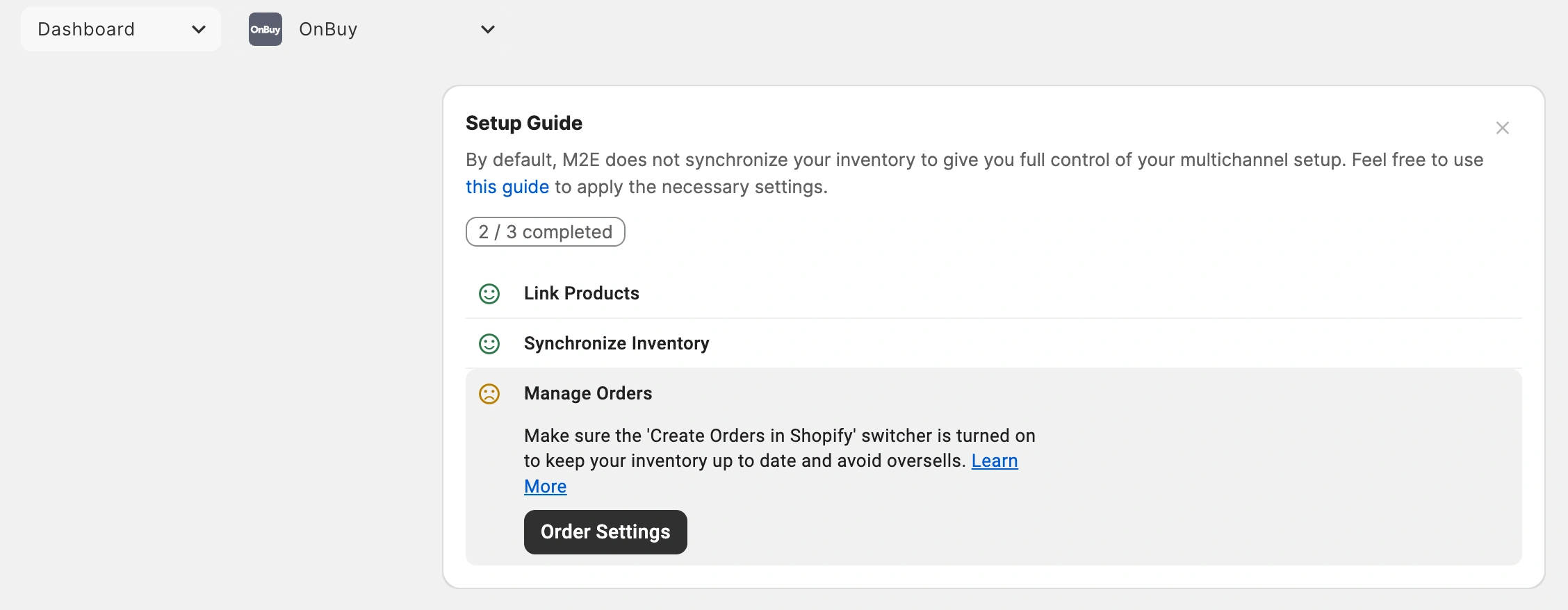
La importación de pedidos de OnBuy a Shopify permite que las ventas del marketplace se integren en tu flujo de trabajo de cumplimiento de pedidos actual. Podrás revisar y tramitar los pedidos de OnBuy junto con las compras procedentes de otros canales de venta conectados.

Cuando esta opción está activada, los nuevos pedidos de OnBuy se crean en Shopify, lo que te permite gestionar el cumplimiento de pedidos y su administración desde tu tienda.
Desactivar la creación de pedidos significa que las ventas de OnBuy no reducirán el inventario de Shopify, lo que aumenta el riesgo de sobreventa.
ℹ️ Consulta la configuración adicional de pedidos para personalizar cómo se importan y se muestran los pedidos de OnBuy en Shopify.
¿Necesitas ayuda? #
Si necesitas ayuda para conectar Shopify y OnBuy o para configurar la integración, ponte en contacto con el equipo de asistencia de M2E.


