
Cuando publicas productos en los marketplaces de Mirakl a través de M2E Multichannel Connect, tus artículos pueden publicarse de dos maneras. Si otro vendedor ya tiene un producto con el mismo código de barras en Mirakl, tu oferta se vincula a esa entrada del catálogo ya existente.
Si aún nadie vende el producto, M2E crea un nuevo producto en el catálogo de Mirakl a partir de los datos de tu tienda. Tú proporcionas los detalles necesarios y el producto se añade al catálogo junto con tu oferta.
Esta guía aborda el segundo proceso: cómo asignar una categoría, definir los atributos del producto y enviar tus productos como nuevas entradas al catálogo de Mirakl a través de M2E.
ℹ️ Si es la primera vez que publicas anuncios en los canales de Mirakl, empieza por Publicar anuncios en Mirakl para configurar tus ajustes de publicación y seleccionar los productos.
Por dónde empezar #
El proceso de creación de productos varía ligeramente dependiendo de si estás creando anuncios por primera vez o si vuelves a intentar crear anuncios que ya has intentado crear anteriormente:
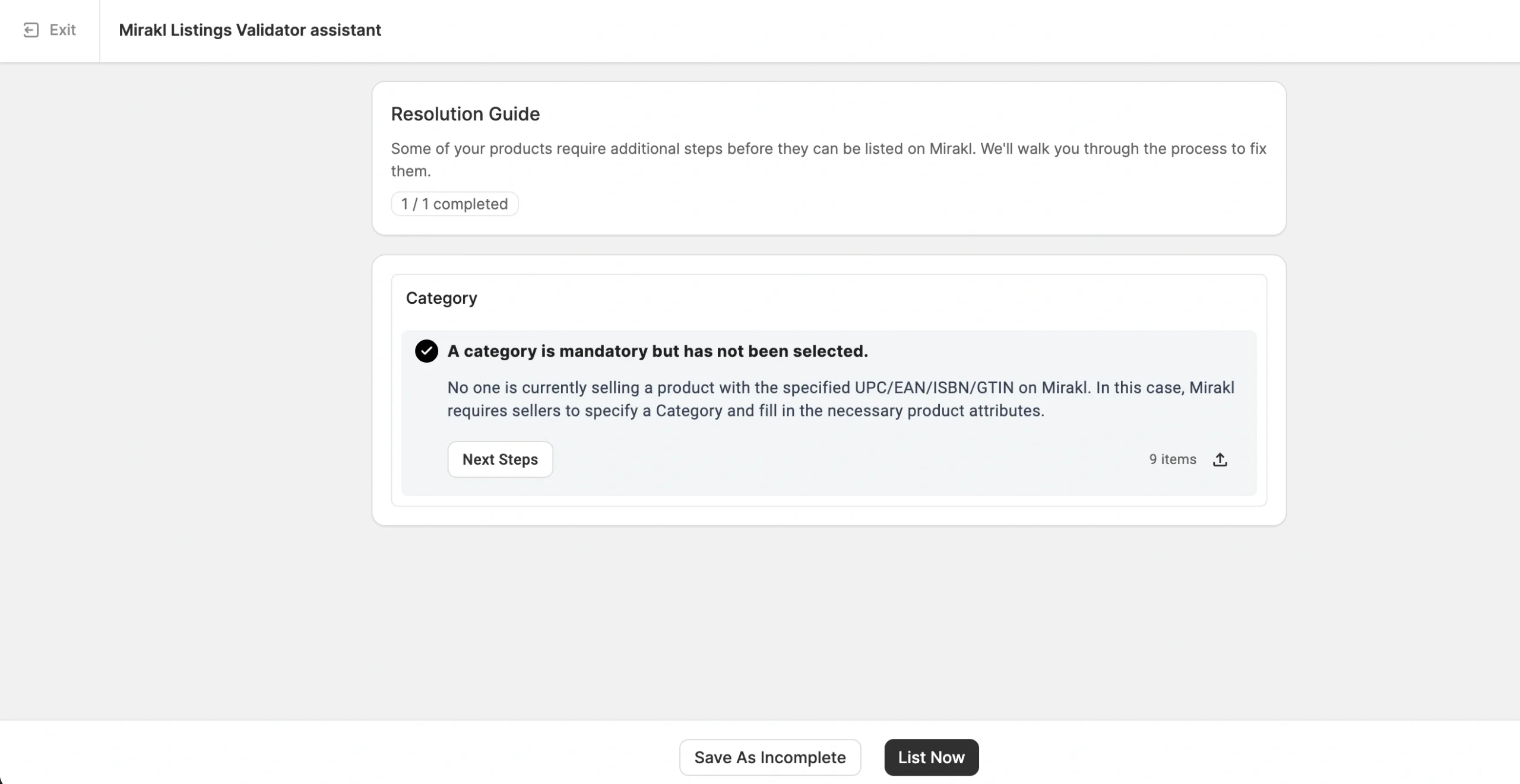
- Primer anuncio. Si el Asistente de validación de anuncios de M2E detecta un producto nuevo a partir del código de barras, se abre una guía de resolución en la que se explica que es necesario seleccionar una categoría. Haz clic en Siguientes pasos para comenzar.

- Volver a los productos incompletos. Si has guardado productos como Incompletos, puedes terminar de configurarlos desde la página Anuncios de Mirakl. Filtra los artículos por el estado Incompleto, selecciona los que quieras configurar y haz clic en Cambiar categoría en el menú de acciones masivas.

Los pasos de configuración son los mismos en ambos casos. Solo difiere la acción final; véase el paso 4.
Paso 1. Asignar una categoría #
Elige cómo asignar las categorías de Mirakl a tus productos:
- Asignar categorías de tienda a categorías de Mirakl – Utiliza las categorías existentes de tu tienda para asignar automáticamente categorías de Mirakl. Haz clic en Obtener categorías asignadas para configurar las asignaciones una sola vez y reutilizarlas en futuros anuncios. Para obtener más información, consulta esta guía.
- Todos los productos en la misma categoría – Asigna manualmente una categoría de Mirakl a todos los productos de la selección actual. Este método funciona especialmente bien cuando todos los artículos de tu selección pertenecen al mismo tipo de producto.

Paso 2. Definir los atributos del producto #
Las marketplaces utilizan atributos de categoría para organizar y mostrar tus productos a los compradores. Dependiendo de la categoría, debes rellenar dos tipos de atributos.
Los atributos obligatorios deben completarse para publicar tu anuncio. Los atributos recomendados no son obligatorios, pero mejoran la forma en que aparecen tus productos en las búsquedas y los filtros.

Para cada atributo, elige de dónde procede el valor:
- Datos de la tienda: extrae el valor predeterminado de tu tienda. Esta es la opción recomendada si tus productos ya contienen los datos necesarios.
- Atributo del producto o Metacampo: extrae el valor de los atributos personalizados o Metacampos de tu tienda o catálogo conectado.
- Valor de Mirakl: selecciona uno de los valores predefinidos que ofrece Mirakl para este atributo.
- Valor personalizado: introduce un valor manualmente si no está disponible en los datos de tu tienda o si Mirakl no ofrece valores predefinidos.
ℹ️ Si tu tienda no dispone de todos los datos de producto necesarios, puedes crear atributos personalizados en M2E Catalog. Estos almacenan datos relacionados con los marketplaces para tus productos y no afectan a la información de tu plataforma de comercio electrónico. Se trata de una opción más flexible para catálogos extensos que introducir valores personalizados en cada anuncio.
Paso 3. Guarda tus mapas de atributos #
Cuando asignas fuentes de valores a una nueva categoría, M2E detecta la correspondencia entre los atributos de tu tienda y los de Mirakl.

Guarda el mapa cuando se te solicite. M2E almacenará la categoría y sus atributos como una Política de categoría, y los futuros anuncios de esa categoría reutilizarán automáticamente la misma configuración.
Paso 4. Envía tus productos #
Una vez que hayas introducido todos los datos del producto, guárdalos y envía tus productos a los marketplaces de Mirakl. El procedimiento varía en función de dónde hayas empezado:
- Anuncio por primera vez. Haz clic en Publicar ahora. M2E comprueba los datos y envía los artículos.
- Volver a los artículos incompletos. Vuelve a la página Anuncios de Mirakl, selecciona los artículos y, en el menú de acciones masivas, haz clic en Gestionar artículos > Lista.
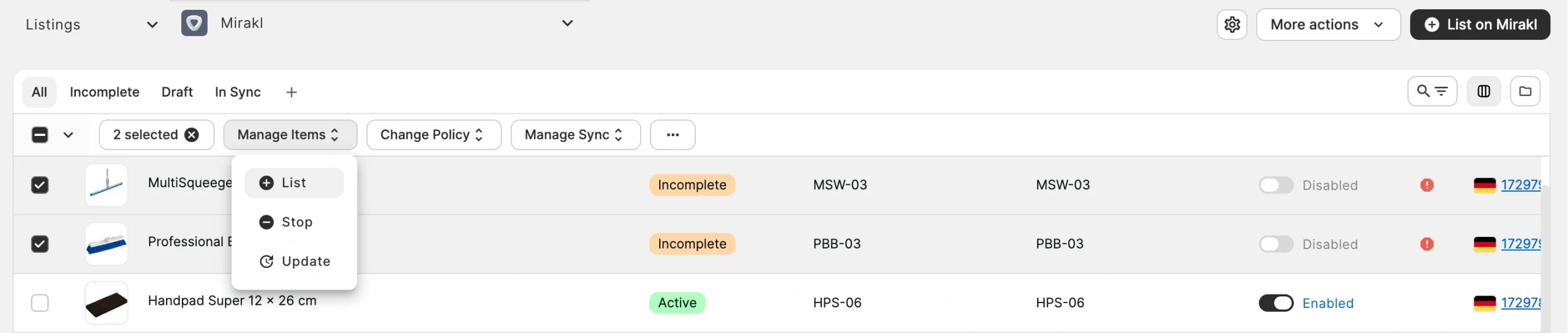
⚠️ En el caso de los productos incompletos, vuelve a enviarlos siempre a través de Gestionar artículos > Lista. No utilices el botón Publicar en Mirakl, ya que crea productos duplicados en lugar de actualizar los artículos existentes.
Si los datos son válidos, tus productos se añaden al catálogo de Mirakl y se crean listas con tu oferta.
Si el validador detecta errores en tus datos, volverá a abrir la Guía de resolución con los problemas pendientes. Resuelve cada uno de ellos tal y como se describe en Publicar productos en los marketplaces de Mirakl y vuelve a enviar los artículos.
¿Necesitas ayuda? #
Si tienes algún problema al crear nuevos productos en Mirakl, ponte en contacto con nuestro equipo de asistencia.


