
Lorsque vous mettez des objets en vente sur les marketplaces Mirakl via M2E Multichannel Connect, vos objets peuvent être publiés de deux manières. Si un autre vendeur propose déjà un objet portant le même code-barres sur Mirakl, votre offre est associée à cette fiche de catalogue existante.
Si personne ne vend encore ce produit, M2E crée un nouveau produit dans le catalogue Mirakl à partir des données de votre boutique. Vous fournissez les informations requises, et le produit est ajouté au catalogue avec votre offre associée.
Ce guide traite du deuxième processus : comment attribuer une catégorie, définir les attributs du produit et soumettre vos produits en tant que nouvelles entrées au catalogue Mirakl via M2E.
ℹ️ Si vous débutez dans l’annonce de produits sur les canaux Mirakl, commencez par consulter la page Créer des annonces sur Mirakl pour configurer vos paramètres d’annonce et sélectionner vos produits.
Par où commencer #
Le processus de création d'un produit varie légèrement selon que vous faites une annonce pour la première fois ou que vous reprenez une annonce que vous avez déjà essayée :
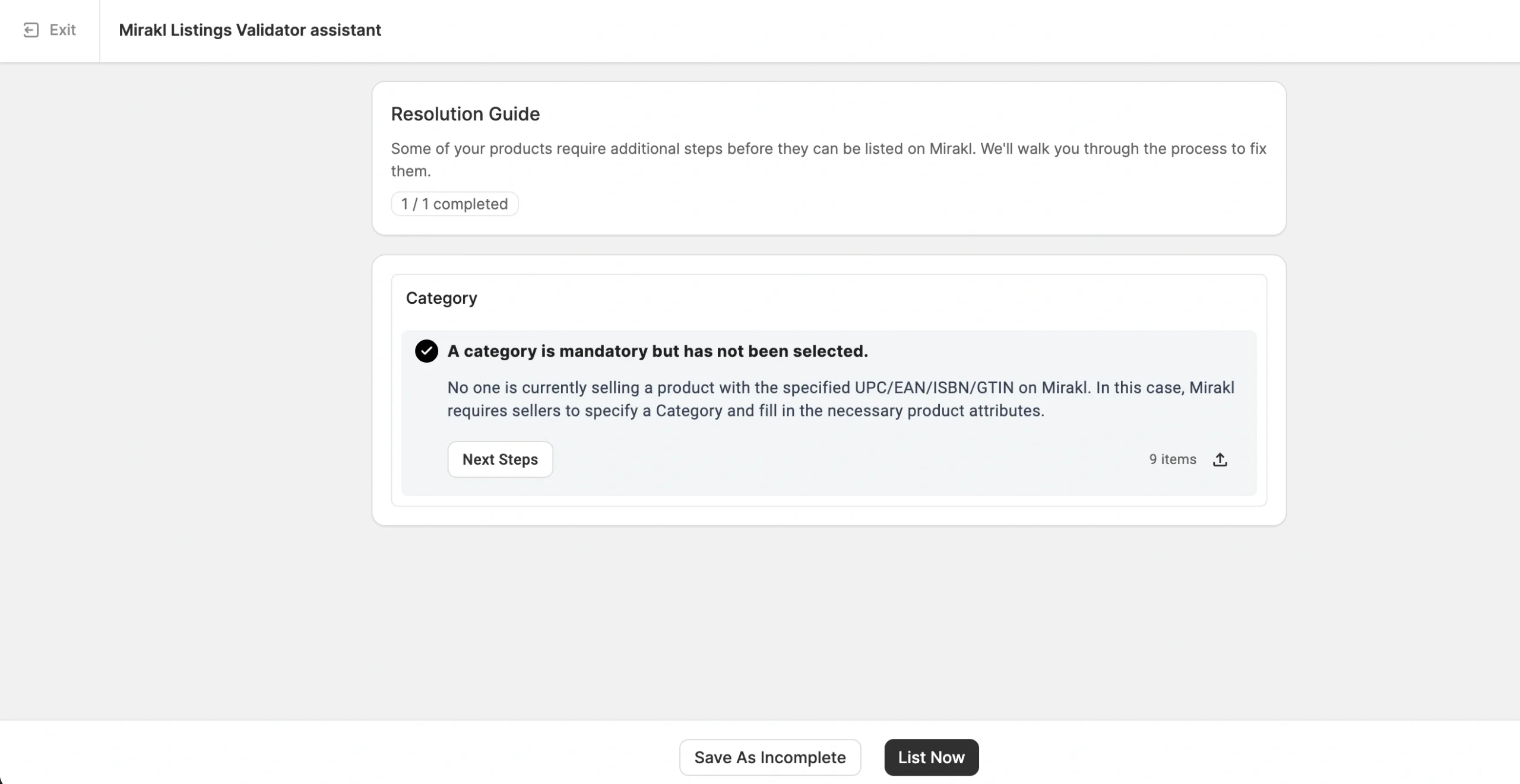
- Première annonce. Si l'assistant M2E Listings Validator détecte un nouveau produit à partir du code-barres, il ouvre un guide de résolution indiquant qu'une catégorie est requise. Cliquez sur Étapes suivantes pour commencer.

- Retour aux produits « Incomplets ». Si vous avez enregistré des produits comme Incomplets, vous pouvez terminer leur configuration depuis la page Annonces Mirakl. Filtrez les objets selon le statut Incomplet, sélectionnez ceux que vous souhaitez configurer, puis cliquez sur Modifier la catégorie dans le menu des actions groupées.

Les étapes de configuration sont identiques dans les deux cas. Seule l'action finale diffère – voir l'étape 4.
Étape 1. Attribuer une catégorie #
Choisissez comment attribuer les catégories Mirakl à vos produits :
- Mettre en correspondance les catégories de votre boutique avec celles de Mirakl – Utilisez les catégories existantes de votre boutique pour attribuer automatiquement des catégories Mirakl. Cliquez sur Obtenir les catégories mises en correspondance pour configurer les correspondances une seule fois et les réutiliser pour vos futures annonces. Pour en savoir plus, consultez ce guide.
- Tous les produits de la même catégorie – Attribuez manuellement une catégorie Mirakl à tous les objets de la sélection actuelle. Cette méthode est particulièrement efficace lorsque tous les objets de votre sélection appartiennent au même type de Produit.

Étape 2. Définir les caractéristiques du produit #
La marketplace utilise des attributs de catégorie pour organiser et présenter vos produits aux acheteurs. Selon la catégorie, vous devez renseigner deux types d'attributs.
Les attributs obligatoires doivent être renseignés pour publier votre annonce. Les attributs recommandés ne sont pas obligatoires, mais ils améliorent la visibilité de vos produits dans les résultats de recherche et les filtres.

Pour chaque attribut, indiquez d'où provient la valeur :
- Données de la boutique – Récupérez la valeur par défaut depuis votre boutique. C'est l'option recommandée si vos produits contiennent déjà les informations nécessaires.
- Attribut de produit ou Champ méta – Récupérez la valeur à partir des attributs personnalisés ou des Champs méta de votre boutique ou catalogue connecté.
- Valeur Mirakl – Sélectionnez l'une des valeurs prédéfinies fournies par Mirakl pour cet attribut.
- Valeur personnalisée – Saisissez une valeur manuellement si elle n'est pas disponible dans les données de votre boutique ou si Mirakl ne propose aucune valeur prédéfinie.
ℹ️ Si votre boutique ne dispose pas de toutes les données produit requises, vous pouvez créer des attributs personnalisés dans M2E Catalog. Ceux-ci stockent les données relatives aux marketplaces pour vos produits et n'ont aucune incidence sur les informations de votre plateforme de commerce électronique. Il s'agit d'une option plus flexible pour les catalogues volumineux que la saisie de valeurs personnalisées pour chaque annonce.
Étape 3. Enregistrez vos mappages d'attributs #
Lorsque vous attribuez des sources de valeur à une nouvelle catégorie, M2E détecte la correspondance entre les attributs de votre boutique et ceux de Mirakl.

Enregistrez le mappage lorsque vous y êtes invité. M2E enregistrera la catégorie et ses attributs sous forme de politique de catégorie, et les futures annonces de cette catégorie réutiliseront automatiquement cette même configuration.
Étape 4. Soumettez vos produits #
Une fois que vous avez renseigné toutes les informations relatives à vos produits, enregistrez-les et publiez-les sur les marketplaces Mirakl. La procédure à suivre dépend de l'endroit où vous avez commencé :
- Première annonce. Cliquez sur Mettre en vente maintenant. M2E vérifie les données et publie les objets.
- Retour aux objets incomplets. Retournez à la page Annonces Mirakl, sélectionnez les objets, puis, dans le menu des actions groupées, cliquez sur Gérer les objets > Liste.
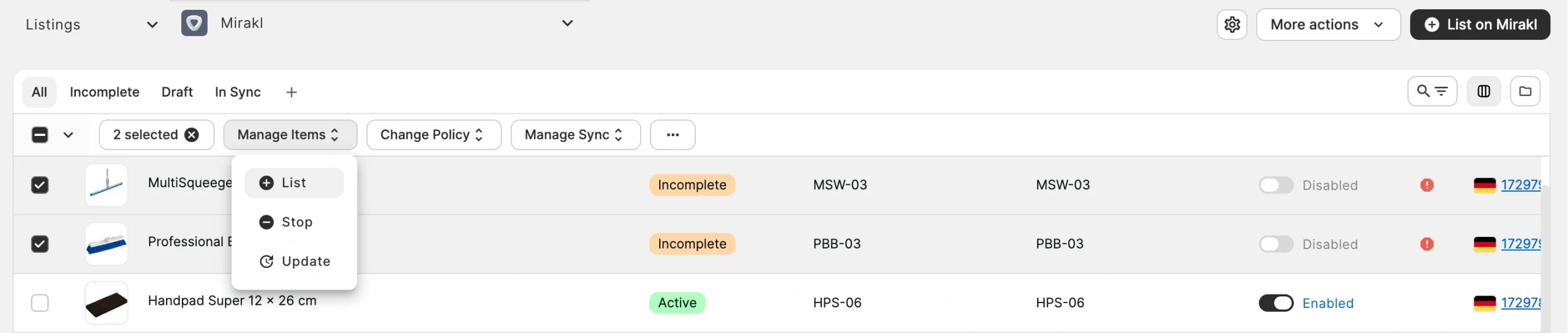
⚠️ Pour les objets incomplets, renvoyez-les toujours via Gérer les objets > Liste. N'utilisez pas le bouton Publier sur Mirakl, car cela crée des doublons au lieu de mettre à jour les objets existants.
Si les données sont valides, vos produits sont ajoutés au catalogue Mirakl et affichés avec votre offre.
Si le Validateur détecte des problèmes dans vos données, il rouvre le Guide de résolution avec les problèmes restants. Résolvez chacun d'entre eux comme indiqué dans Mettre des objets en vente sur les marketplaces Mirakl, puis soumettez à nouveau les objets.
Besoin d'aide ? #
Si vous rencontrez des difficultés pour créer de nouveaux produits sur Mirakl, veuillez contacter notre équipe d'assistance.


