
M2E Multichannel Connect intègre Shopify à Amazon, ce qui vous permet de publier des produits, de gérer avec précision vos stocks et vos prix, et d’importer les commandes Amazon dans Shopify pour leur traitement.
Suivez les étapes ci-dessous pour connecter votre boutique Shopify à Amazon et effectuer la configuration initiale.
Étape 1. Installez M2E Multichannel Connect #
- Accédez à la page M2E Multichannel Connect dans l'App Store de Shopify.
- Cliquez sur Installer pour lancer l'installation.
- Shopify affichera les autorisations requises par l'application. Acceptez-les pour continuer.
- Une fois l'installation terminée, lancez l'application depuis votre panneau d'administration Shopify.

Étape 2. Connectez votre compte vendeur Amazon #
Shopify sert de source principale pour les données produit. L'étape suivante consiste à autoriser l'accès à votre compte vendeur Amazon.
- Ouvrez le Tableau de bord dans M2E Multichannel Connect.
- Cliquez sur Connecter le compte marketplace.
- Sélectionnez la région Amazon associée à votre compte vendeur, puis cliquez sur Connecter.
- Connectez-vous à votre compte vendeur Amazon si nécessaire et validez la demande d’autorisation.
- Une fois l’autorisation accordée, vous serez redirigé vers l’application, où le compte apparaîtra comme connecté.
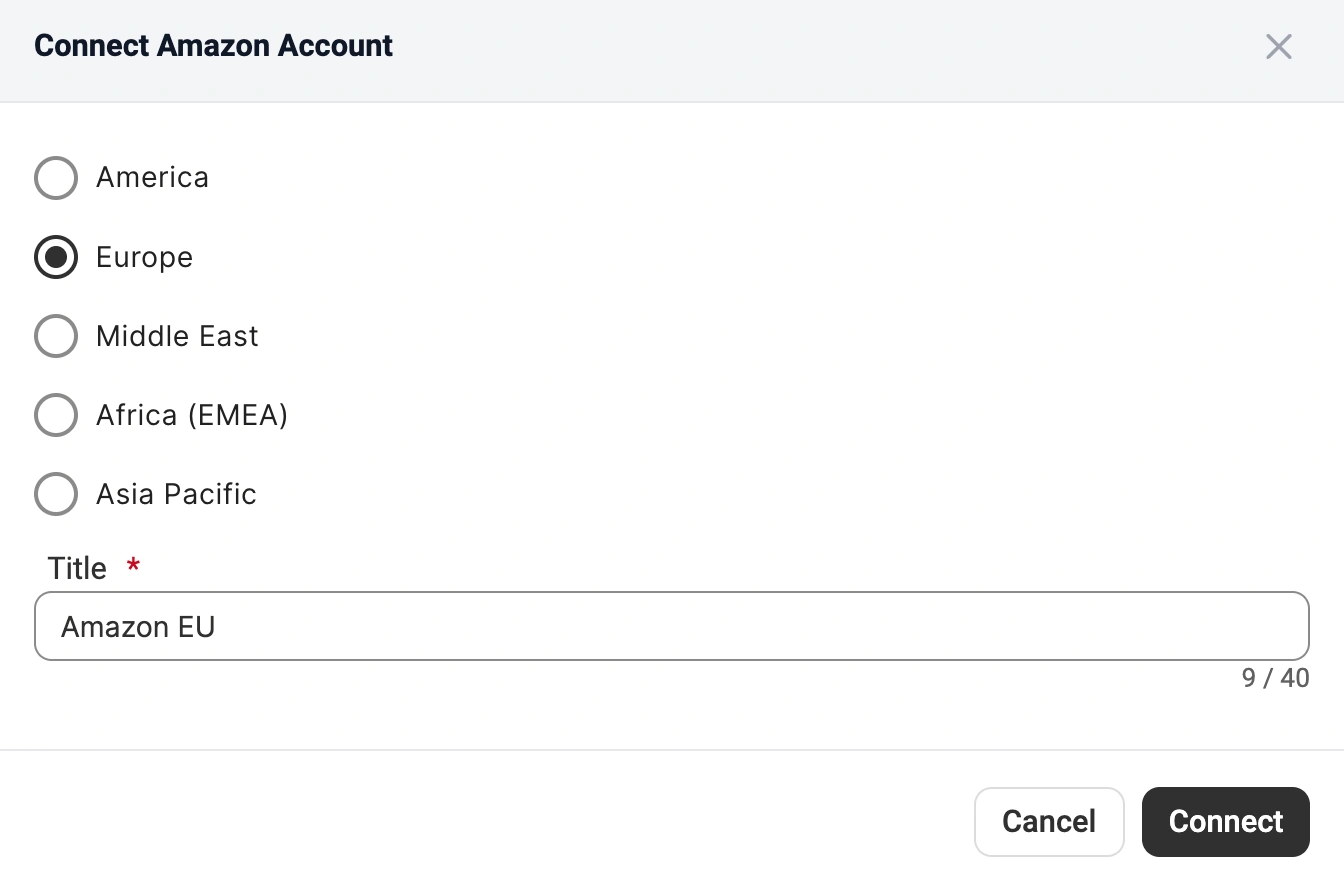
ℹ️ Chaque connexion Amazon prend en charge une seule région de marketplace. Si vous vendez dans plusieurs régions Amazon, vous devrez connecter chaque compte séparément.
✅ Vous n'avez pas encore de compte vendeur Amazon ? Commencez ici : vous bénéficierez d'un essai gratuit de 30 jours de M2E et d'un accompagnement personnalisé.
Une fois votre compte Amazon connecté, le Guide de configuration s'ouvrira automatiquement et vous guidera tout au long des étapes de configuration restantes.
Étape 3. Lier les produits Shopify aux annonces Amazon #
Si vous vendez déjà sur Amazon, M2E importe automatiquement vos annonces Amazon existantes et tente de les lier aux produits Shopify à l'aide du SKU ou de l'identifiant du produit.
Les produits qui ne peuvent pas être liés automatiquement doivent être liés manuellement :
- À l'étape « Lier les produits » du guide de configuration, cliquez sur « Afficher les annonces non liées ».
- Passez en revue la liste des annonces Amazon non liées.
- Liez les produits un par un ou effectuez une liaison groupée à l'aide de l'exportation et de l'importation au format CSV.

⚠️ Seuls les produits associés peuvent faire l'objet d'une synchronisation des stocks et des commandes ; veillez donc à ce que toutes les annonces Amazon actives soient bien associées.
Étape 4. Activer la synchronisation des stocks #
Une fois les produits liés, l'étape suivante consiste à activer la synchronisation afin qu'Amazon reflète les dernières mises à jour concernant les stocks et les produits provenant de Shopify.
Lorsque la synchronisation est activée, les modifications apportées dans Shopify sont automatiquement transmises à Amazon.
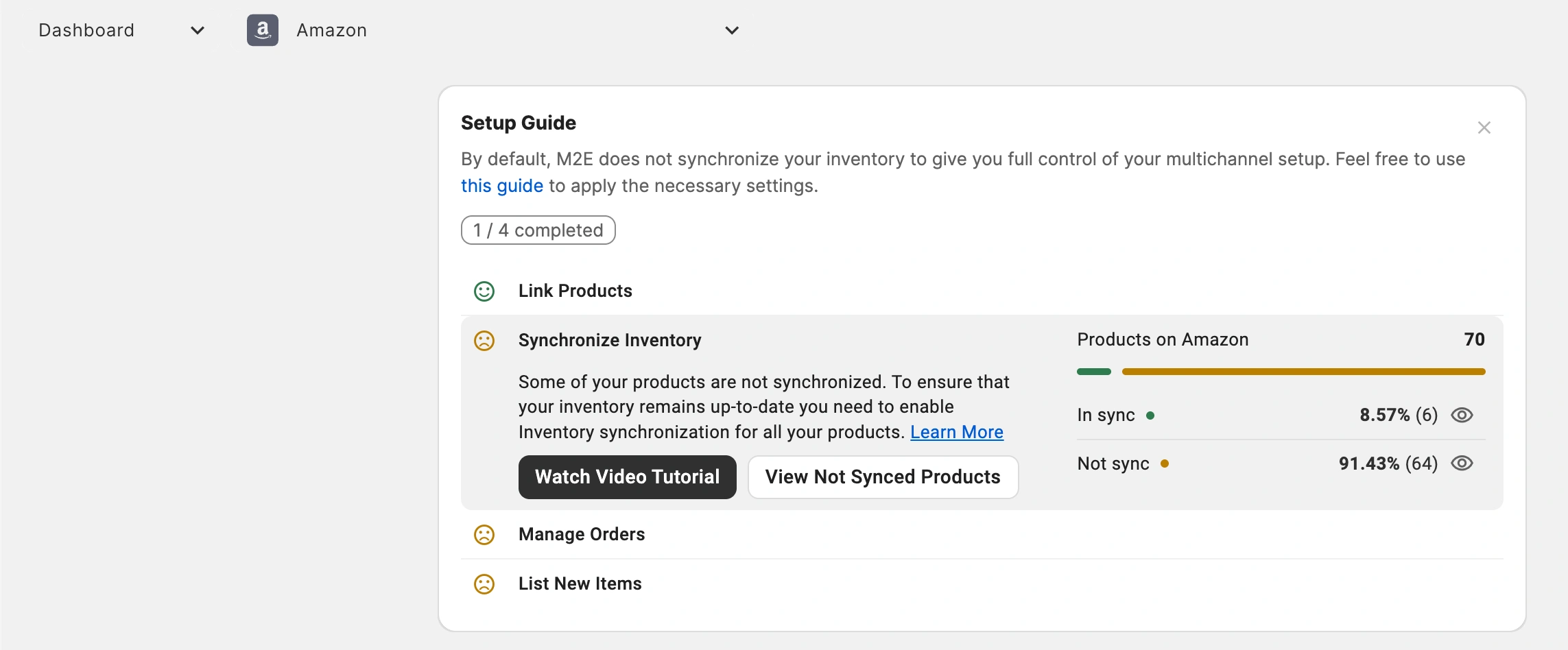
- Ouvrez l'étape Synchroniser les stocks dans le guide de configuration.
- Cliquez sur Afficher les produits non synchronisés.
- Sélectionnez les objets associés que vous souhaitez synchroniser, puis activez la synchronisation à partir du menu des actions groupées. Reportez-vous au guide de synchronisation des stocks pour obtenir des instructions détaillées.
Étape 5. Configurer la gestion des commandes #
La gestion des commandes permet de déterminer si les commandes Amazon sont importées dans Shopify.
- Dans le Guide de configuration, ouvrez Paramètres des commandes sous Gérer les commandes.
- Activez l'option Créer des commandes Amazon dans Shopify.
- Sélectionnez la date à partir de laquelle les commandes Amazon doivent commencer à être importées.

Lorsqu'elle est activée, la fonctionnalité M2E crée une commande Shopify correspondante pour chaque vente sur Amazon, ce qui vous permet de gérer l'exécution des commandes depuis votre interface d'administration Shopify.
Si la création de commandes est désactivée, les ventes sur Amazon ne réduiront pas les niveaux de stock dans Shopify, ce qui augmente le risque de survente.

ℹ️ Une fois la création de commandes activée, vous pouvez configurer des paramètres supplémentaires pour contrôler la manière dont les commandes Amazon sont créées et gérées dans Shopify.
Étape 6. Publier des produits Shopify sur Amazon #
Si vous avez des produits dans Shopify qui ne sont pas encore disponibles sur Amazon, vous pouvez créer des annonces Amazon à l’aide de M2E Multichannel Connect :
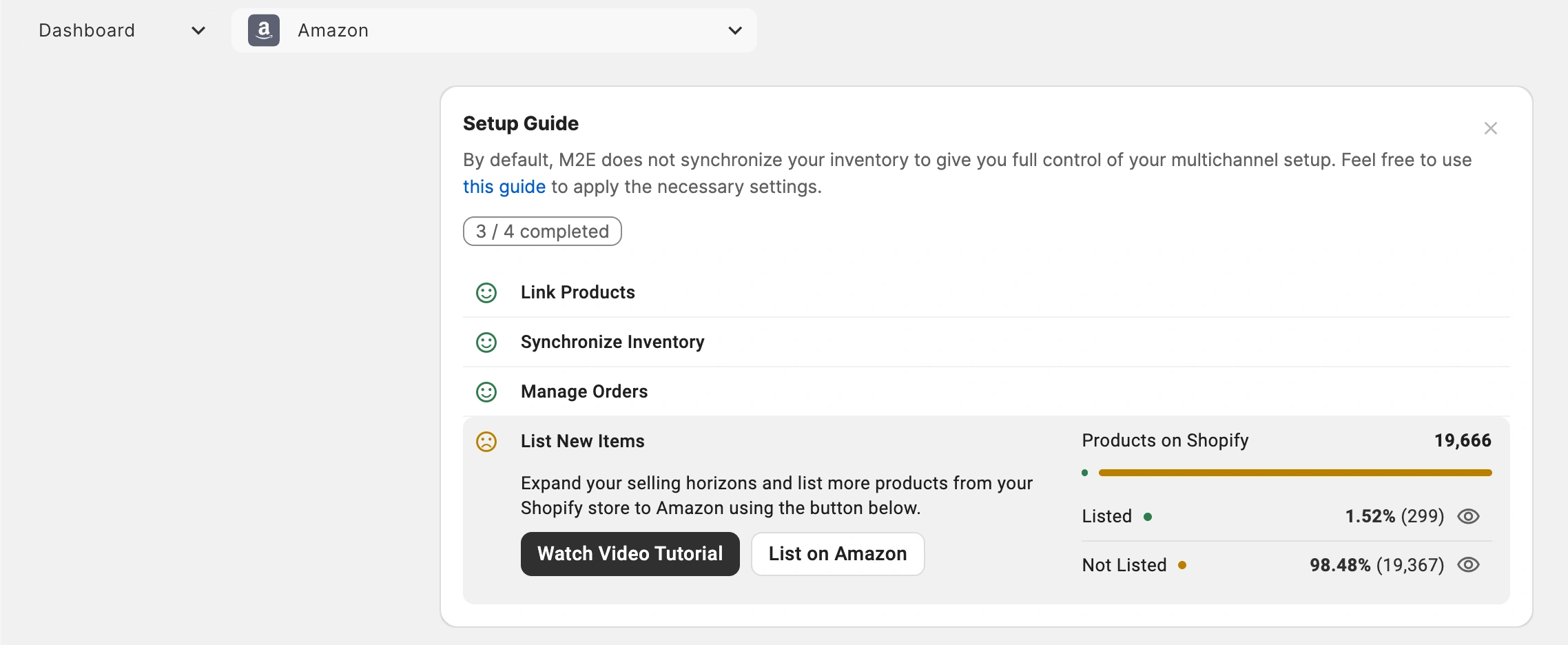
- Dans le guide de configuration, repérez la section Ajouter de nouveaux objets.
- Cliquez sur Publier sur Amazon.
- Suivez l’assistant de création d’annonces pour sélectionner les objets Shopify et les soumettre à Amazon.
Une fois vos annonces soumises, Amazon les traitera conformément aux exigences de sa marketplace.
Besoin d'aide ? #
Si vous avez des questions concernant la connexion entre Shopify et Amazon ou la configuration de M2E Multichannel Connect, contactez notre équipe d'assistance.


