
M2E Multichannel Connect vous permet de lier votre boutique Shopify à la marketplace OnBuy, de synchroniser les données relatives aux produits et aux stocks, et d’importer les commandes OnBuy dans Shopify en vue de leur traitement.
Suivez les étapes ci-dessous pour configurer l’intégration et commencer à gérer vos ventes OnBuy depuis votre interface d’administration Shopify.
Étape 1. Ajoutez M2E Multichannel Connect à Shopify #
- Rendez-vous sur l'App Store de Shopify et recherchez M2E Multichannel Connect.
- Sur l'annonce de l'application, cliquez sur Installer et accordez les autorisations requises.
- Revenez à votre interface d'administration Shopify et ouvrez l'application que vous venez d'installer.

Étape 2. Connectez votre compte OnBuy #
Pour établir la connexion, vous aurez besoin des identifiants API de votre compte vendeur OnBuy.
- Depuis le tableau de bord M2E, cliquez sur Connecter le compte de la place de marché.
- Sélectionnez OnBuy dans la liste des places de marché disponibles.
- Saisissez les identifiants suivants : ID vendeur, clé consommateur et clé secrète.
- Cliquez sur Connecter pour valider les identifiants et finaliser la connexion.

Une fois la connexion établie, vous serez redirigé vers le Guide de configuration pour poursuivre le processus de configuration.
Étape 3. Lier les objets OnBuy existants #
M2E passe en revue vos objets OnBuy actuels et les lie à vos objets Shopify à l'aide d'identifiants de produit.
Le lien entre les objets OnBuy et les objets Shopify établit un lien entre les objets OnBuy et les objets Shopify. Ce lien permet à M2E de déterminer quel objet Shopify doit recevoir les mises à jour de stock et les informations de commande pour une annonce OnBuy donnée.
Les objets pour lesquels aucune correspondance automatique n’est possible doivent être liés manuellement :
- À l'étape Lier les produits du guide de configuration, cliquez sur Afficher les produits non liés.
- Passez en revue les annonces OnBuy actives qui doivent être liées.
- Liez les produits un par un ou utilisez l'exportation/importation CSV pour les lier en masse.

⚠️ Assurez-vous que tous les produits OnBuy actifs sont bien liés aux objets Shopify correspondants avant de passer à la synchronisation.
Étape 4. Activer la synchronisation des stocks #
Une fois les produits liés, vous pouvez activer la synchronisation entre Shopify et OnBuy. Cette étape permet à M2E de répercuter sur la marketplace OnBuy les mises à jour des stocks et les modifications apportées aux produits dans votre boutique.
- Accédez à l'étape Synchroniser les stocks du guide de configuration.
- Cliquez sur Afficher les produits non synchronisés.
- Sélectionnez les produits à synchroniser individuellement ou par lots. Pour connaître la procédure complète, consultez le guide de synchronisation des stocks.

Étape 5. Configurer l'importation des commandes OnBuy #
L'étape d'importation des commandes permet de définir la manière dont les ventes OnBuy s'affichent dans votre interface d'administration Shopify :
- Ouvrez Paramètres des commandes dans la section Gérer les commandes.
- Activez l'option Créer des commandes OnBuy dans Shopify.
- Indiquez la date de début pour l'importation des commandes OnBuy.
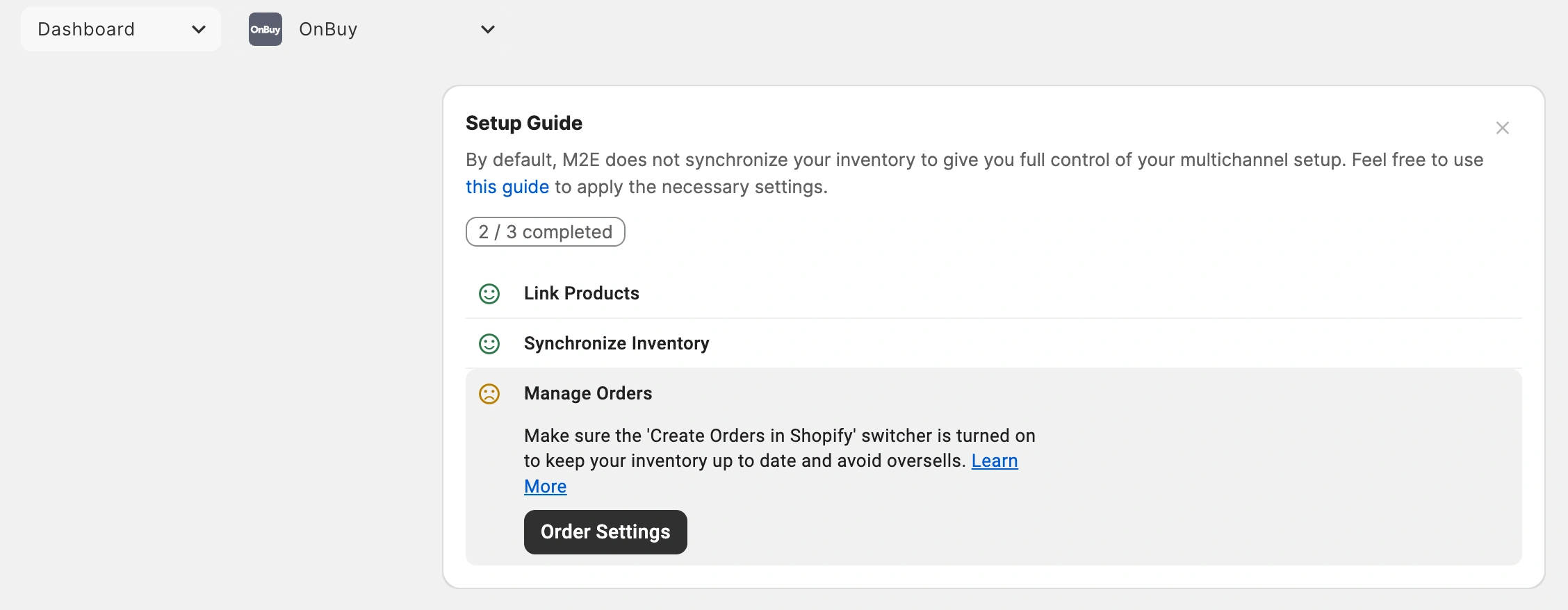
L'importation des commandes OnBuy dans Shopify permet d'intégrer les ventes réalisées sur cette marketplace à votre processus de traitement des commandes existant. Vous pouvez ainsi examiner et traiter les commandes OnBuy en même temps que les achats provenant d'autres canaux de vente connectés.

Lorsque cette option est activée, les nouvelles commandes OnBuy sont créées dans Shopify, ce qui vous permet de gérer l'exécution des commandes et le traitement des commandes depuis votre boutique.
La désactivation de la création de commandes signifie que les ventes OnBuy ne réduiront pas le stock Shopify, ce qui augmente le risque de survente.
ℹ️ Consultez les paramètres supplémentaires relatifs aux commandes pour personnaliser la manière dont les commandes OnBuy sont importées et affichées dans Shopify.
Besoin d'aide ? #
Si vous avez besoin d'aide pour connecter Shopify et OnBuy ou pour configurer l'intégration, contactez l'équipe d'assistance M2E.


