
M2E Mirakl Connect vous permet de référencer vos produits Shopify sur plus de 450 places de marché Mirakl (dont B&Q, Decathlon, Hygi.de et bien d’autres), de synchroniser automatiquement les stocks et les prix, et d’importer les commandes Mirakl dans Shopify pour leur traitement.
Ce guide couvre l’ensemble de la configuration, de l’installation de l’application à la publication de vos produits Shopify sur les places de marché gérées par Mirakl.
Étape 1. Installez l'application #
- Dans l'App Store de Shopify, recherchez M2E Mirakl Connect.
- Sur la fiche de l'application, cliquez sur Installer et acceptez les autorisations demandées.
- Une fois l'installation terminée, ouvrez l'application depuis votre interface d'administration Shopify.
Étape 2. Connectez-vous à votre compte Mirakl #
Votre boutique Shopify est automatiquement définie comme source de données principale. Connectez ensuite votre compte Mirakl afin que M2E puisse importer les données relatives à vos produits.
- Dans l'application, ouvrez le Tableau de bord.
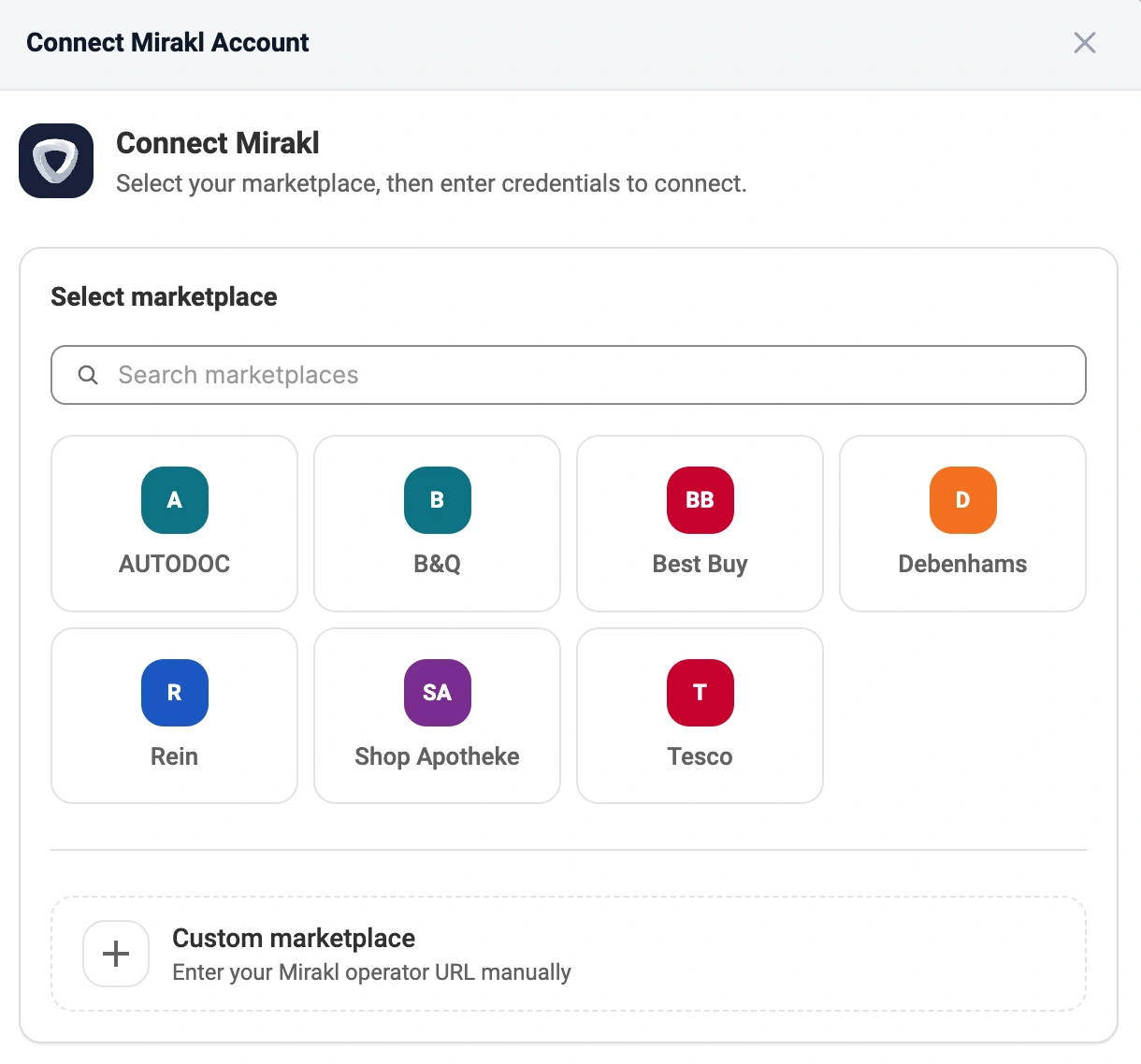
- Cliquez sur Connecter un compte Marketplace.
- Choisissez votre marketplace Mirakl et saisissez la clé API pour vous connecter (plus un Shop ID si vous gérez plusieurs boutiques). Consultez les instructions étape par étape pour trouver ces identifiants dans votre espace d'administration Mirakl Seller.
ℹ️ Répétez cette étape pour chaque marketplace Mirakl supplémentaire que vous souhaitez connecter.
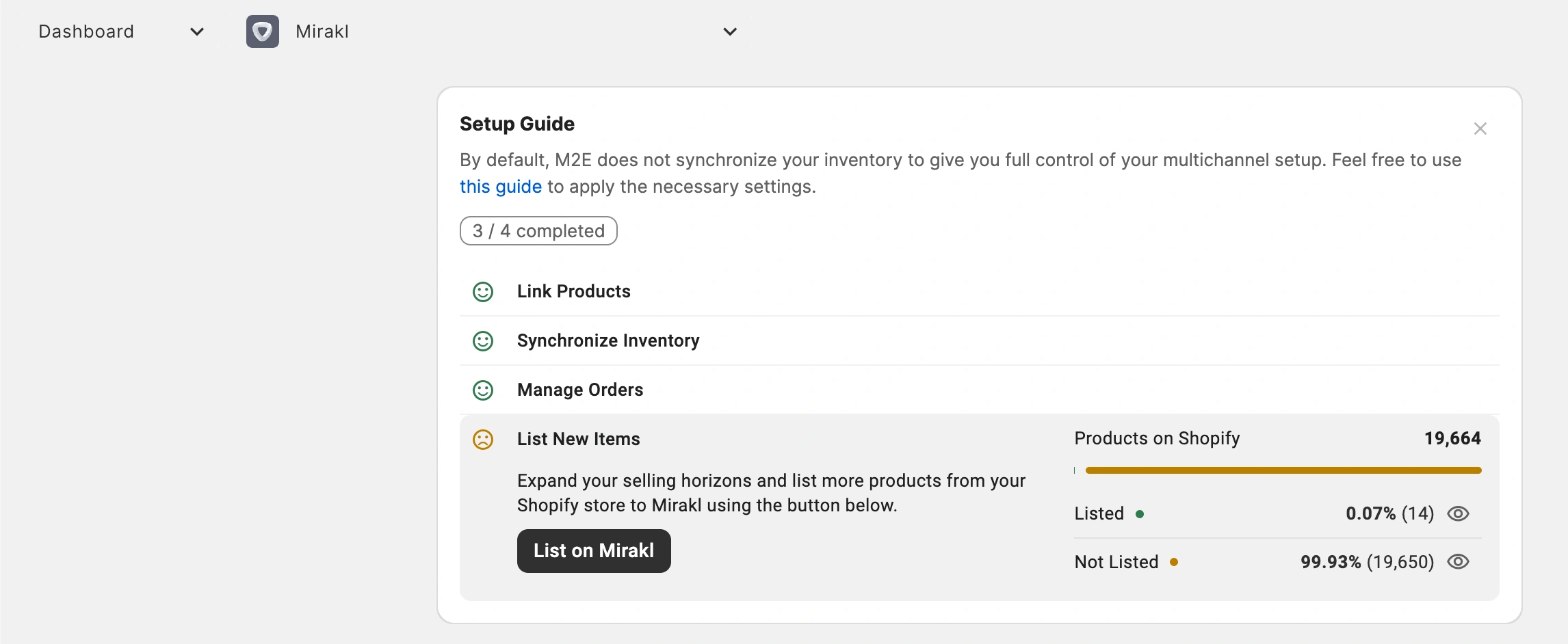
Une fois votre compte connecté, le Dashboard s'ouvre et le Guide de configuration y est affiché. Ce guide vous accompagne à travers les étapes de configuration restantes.
Étape 3. Associer des produits à vos fiches Mirakl existantes #
Si vous vendez déjà des produits sur une place de marché Mirakl connectée, M2E tente de faire correspondre ces articles à vos produits Shopify à l'aide du SKU ou de l'identifiant du produit.
Si certains articles ne peuvent pas être associés automatiquement, vous devrez les associer manuellement :
- À l’étape « Associer les produits » du guide de configuration, cliquez sur « Afficher les produits non associés ».
- L’application ouvre la page « Fiches produits », qui affiche les articles non associés.
- Associez les produits individuellement ou en masse via l’exportation/l’importation d’un fichier CSV.

⚠️ Seuls les produits Mirakl associés échangent des données avec Shopify ; assurez-vous donc qu'aucun article actif ne reste non associé.
Étape 4. Activer la synchronisation des stocks #
La mise en relation associe vos produits ; la synchronisation les maintient à jour. Une fois la synchronisation activée, les modifications apportées au stock ou aux détails d’un produit dans Shopify sont automatiquement transmises à Mirakl.
- Ouvrez l’étape Synchroniser le stock dans le Guide de configuration.
- Cliquez sur Afficher les produits non synchronisés.
- Activez la synchronisation pour des produits individuels ou en masse, comme décrit dans le guide de synchronisation.

Étape 5. Configurer la gestion des commandes #
Cette étape permet de déterminer si les ventes Mirakl apparaissent sous forme de commandes dans votre interface d'administration Shopify.
- Dans la section Gérer les commandes du Guide de configuration, ouvrez Paramètres des commandes.
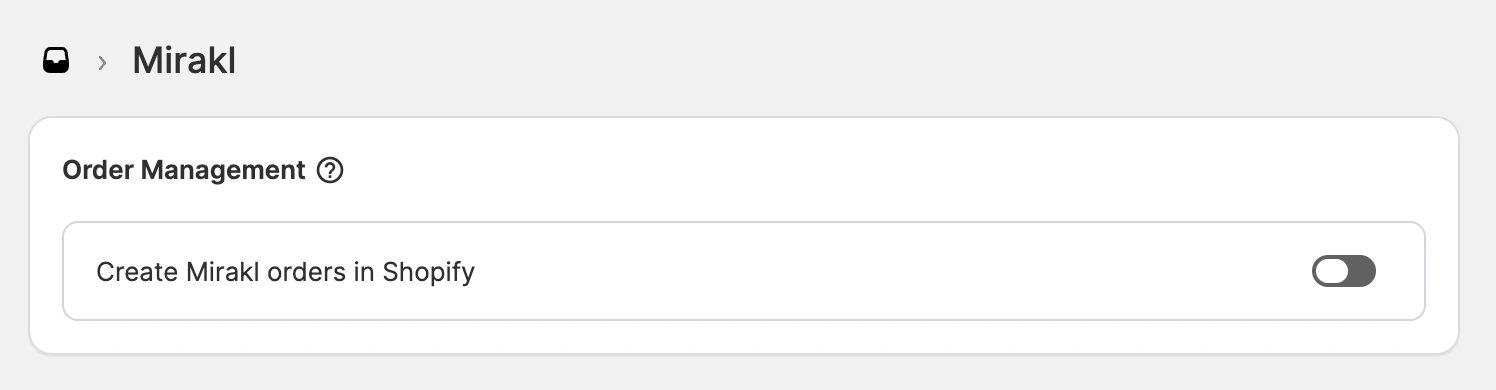
- Activez l'option Créer des commandes Mirakl dans Shopify et définissez la date de début de la création des commandes.

Lorsque cette fonctionnalité est activée, M2E crée une commande Shopify correspondante pour chaque vente effectuée sur Mirakl, ce qui vous permet de gérer et d’exécuter toutes les commandes depuis l’interface d’administration de votre boutique. Lorsqu’elle est désactivée, Shopify ne déduit pas les quantités vendues sur Mirakl de votre stock, ce qui peut entraîner une survente.
ℹ️ Si la création de commandes est activée, vous pouvez configurer des paramètres supplémentaires relatifs aux commandes qui définissent la manière dont les commandes Mirakl sont importées dans Shopify.
Étape 6. Mettre en vente vos produits Shopify sur Mirakl #
Si certains de vos produits Shopify ne sont pas encore référencés sur les places de marché Mirakl, vous pouvez les publier via M2E.
- Dans le guide de configuration, repérez la section Mettre en vente de nouveaux articles.
- Cliquez sur Mettre en vente sur Mirakl.
- Suivez les trois étapes de l'assistant de mise en vente pour publier les produits sélectionnés depuis Shopify sur Mirakl.
✅ Pour obtenir des instructions détaillées sur la mise en vente, consultez notre guide de mise en vente Mirakl.
Besoin d'aide ? #
Contactez notre équipe d'assistance pour toute question concernant la configuration de Shopify–Mirakl dans M2E.


