
Une politique de description dans M2E Multichannel Connect vous permet de contrôler les titres et les descriptions utilisés pour vos annonces Mirakl.
Mirakl étant un réseau de marketplaces, votre politique de description s'appliquera aux produits sur tous vos canaux Mirakl connectés. Vous pouvez personnaliser l'affichage des titres et des descriptions selon les différents groupes de produits, tout en veillant à ce qu'ils restent conformes aux exigences de Mirakl.
Ce guide explique comment configurer une politique de description pour vos annonces Mirakl.
💡 Consultez les instructions détaillées pour savoir comment créer et consulter les politiques de description M2E.
Étape 1. Définir les informations générales #
Commencez par donner un nom à votre politique de description. Utilisez des titres descriptifs afin de pouvoir distinguer les politiques en fonction de leur objectif ou des produits qu'elles couvrent.
Si tous les produits suivent les mêmes règles, une seule politique nommée « Par défaut » suffit.
✅ Lorsque certains produits nécessitent des règles spécifiques en matière de titre et de description, créez des politiques distinctes avec des noms clairs afin de faciliter leur identification.
Étape 2. Définir le titre du produit #
Sélectionnez la source du titre de vos annonces Mirakl :
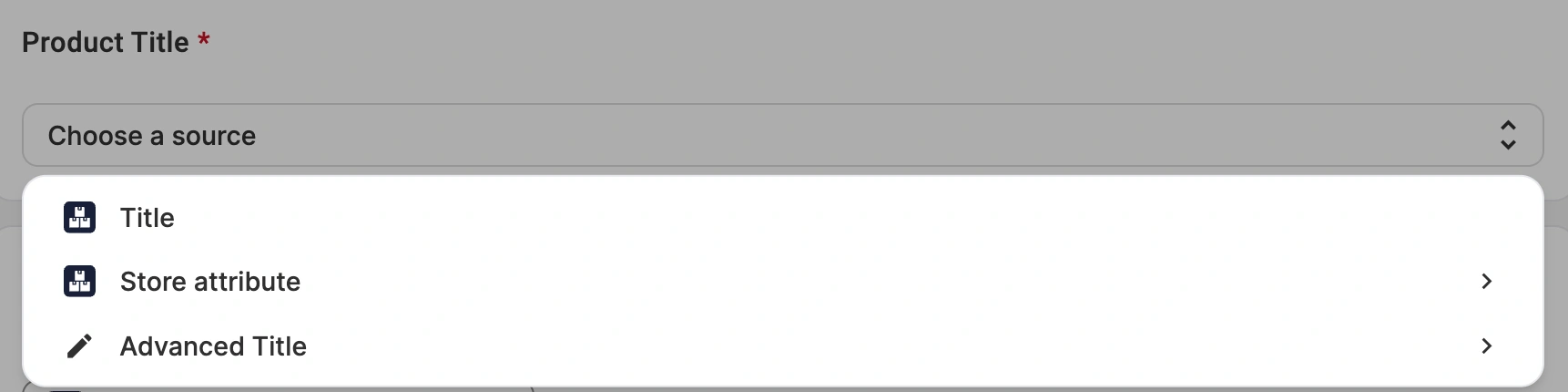
- Titre (par défaut) – Le titre Mirakl correspond au titre du produit de votre boutique.
- Attribut/Champs méta de la boutique – Sélectionnez un champ personnalisé (Champs méta ou attribut) contenant le titre d’un produit.
- Titre avancé – Créez le titre à partir d’une combinaison d’attributs de la boutique. Utilisez le menu déroulant Insérer une variable pour ajouter des champs de produit, qui s’affichent sous forme de balises de remplacement (par exemple, {#brand#} Chaussures de course {#color#}).
Étape 3. Définir la description du produit #
Sélectionnez la source de la description du produit pour vos annonces Mirakl :

- Description du produit (par défaut) – La description Mirakl correspond à la description du produit de votre boutique.
- Attribut/Champs méta de la boutique – Sélectionnez un champ personnalisé (Champs méta ou attribut) contenant la description du produit.
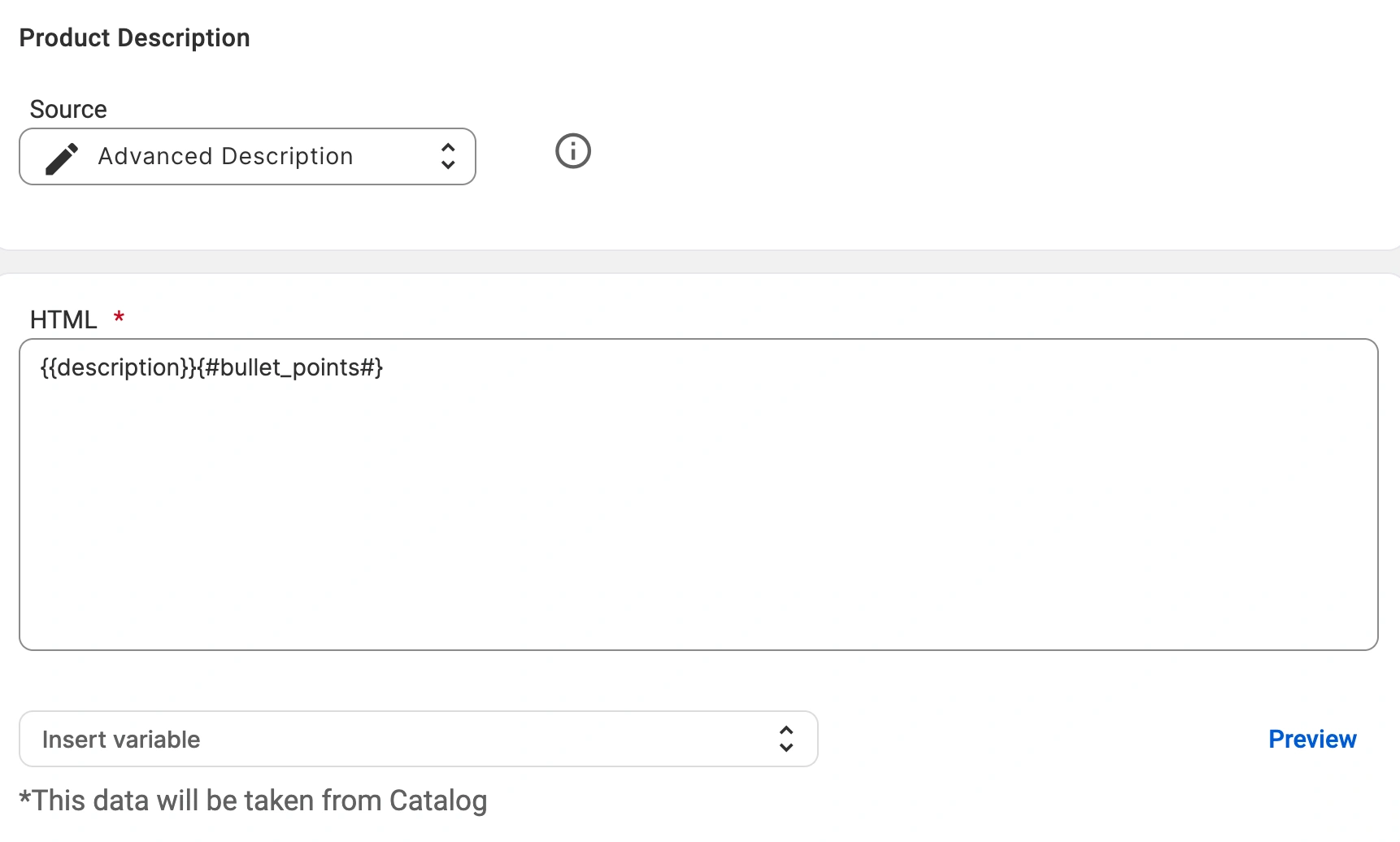
- Description avancée – Créez la description en combinant des attributs de la boutique ou du catalogue et, si nécessaire, votre propre code HTML.
Avec Advanced Description, vous pouvez coller votre modèle HTML et y intégrer des données produit dynamiques. Utilisez le menu déroulant Insérer une variable pour récupérer les champs produit standard ou les attributs personnalisés de votre boutique.
Sélectionnez le champ produit ou l’attribut dont vous avez besoin, et celui-ci sera inséré dans votre modèle sous la forme d’un espace réservé. Ainsi, chaque annonce Mirakl affiche ses propres détails spécifiques.
Étape 4. Prévisualiser votre description #
Si vous avez configuré une description avancée, cliquez sur Prévisualiser pour vérifier son affichage sur les canaux Mirakl avant de la publier.
Besoin d'aide ? #
Si vous avez des questions concernant la configuration de votre politique de description Mirakl, contactez l'équipe d'assistance M2E.


