
- Étape 1. Installez l'application
- Étape 2. Connectez votre compte vendeur Amazon
- Étape 3. Configurer le catalogue
- Étape 4. Mettre en vente de nouveaux objets sur TikTok Shop
- Étape 5. Lier les produits TikTok Shop existants au catalogue
- Étape 6. Activer la synchronisation des stocks
- Étape 7. Activer la création de commandes MCF
- Besoin d'aide ?
M2E Amazon Connect pour TikTok Shop vous permet de vendre votre stock Amazon FBA sur TikTok Shop et d'expédier ces commandes via Amazon Expédié Multi-Sites (MCF). Vous pouvez créer un catalogue à partir de votre stock FBA, synchroniser les stocks entre les deux canaux pour éviter les surventes, et traiter automatiquement les commandes TikTok Shop en utilisant votre stock FBA existant.
Suivez ce guide pour configurer l'application.
Étape 1. Installez l'application #
Installez l'application Amazon Connect depuis l'App Store de TikTok Shop. Votre compte vendeur TikTok est lié automatiquement lors de l'installation.
Étape 2. Connectez votre compte vendeur Amazon #
Ouvrez l'application que vous avez installée et cliquez sur Connecter le compte Amazon.
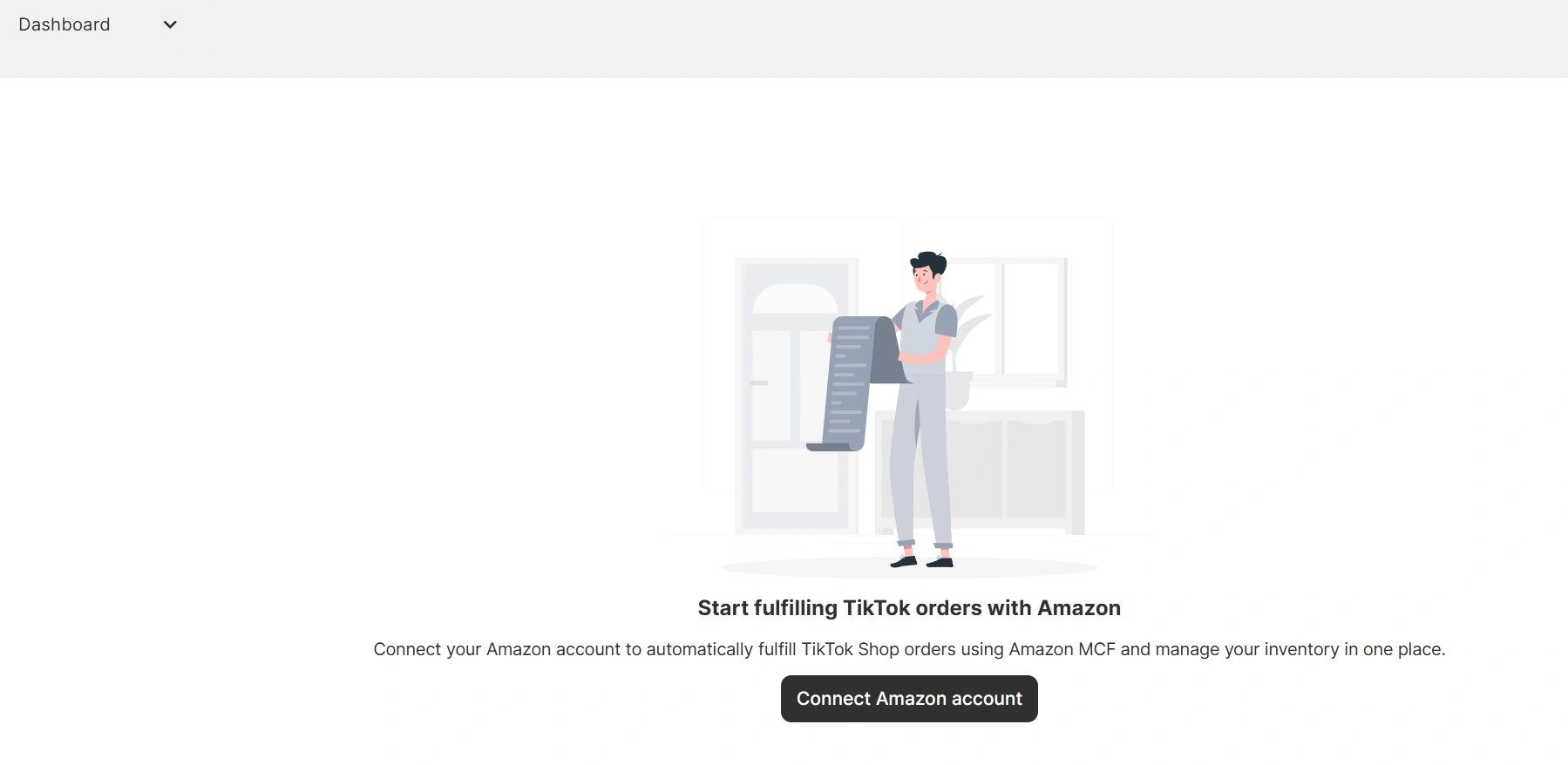
Vous allez être redirigé vers Seller Central. Connectez-vous et autorisez M2E à accéder à votre profil de vendeur.
ℹ️ Assurez-vous que le compte Amazon que vous souhaitez connecter dispose d'un stock FBA actif.
Étape 3. Configurer le catalogue #
Vous devez maintenant configurer le catalogue M2E, qui constitue la source de données centrale de l'application. Il stocke les informations sur les produits Amazon utilisées pour :
- Mettre en vente des objets sur TikTok Shop
- Synchroniser les stocks entre TikTok Shop et Amazon
- Associer les commandes TikTok aux articles FBA pour la gestion des commandes via MCF Fulfillment.
Vous pouvez remplir automatiquement le catalogue M2E à partir de votre stock Amazon FBA :
1) Dans l'onglet Tableau de bord, cliquez sur Configurer le catalogue.
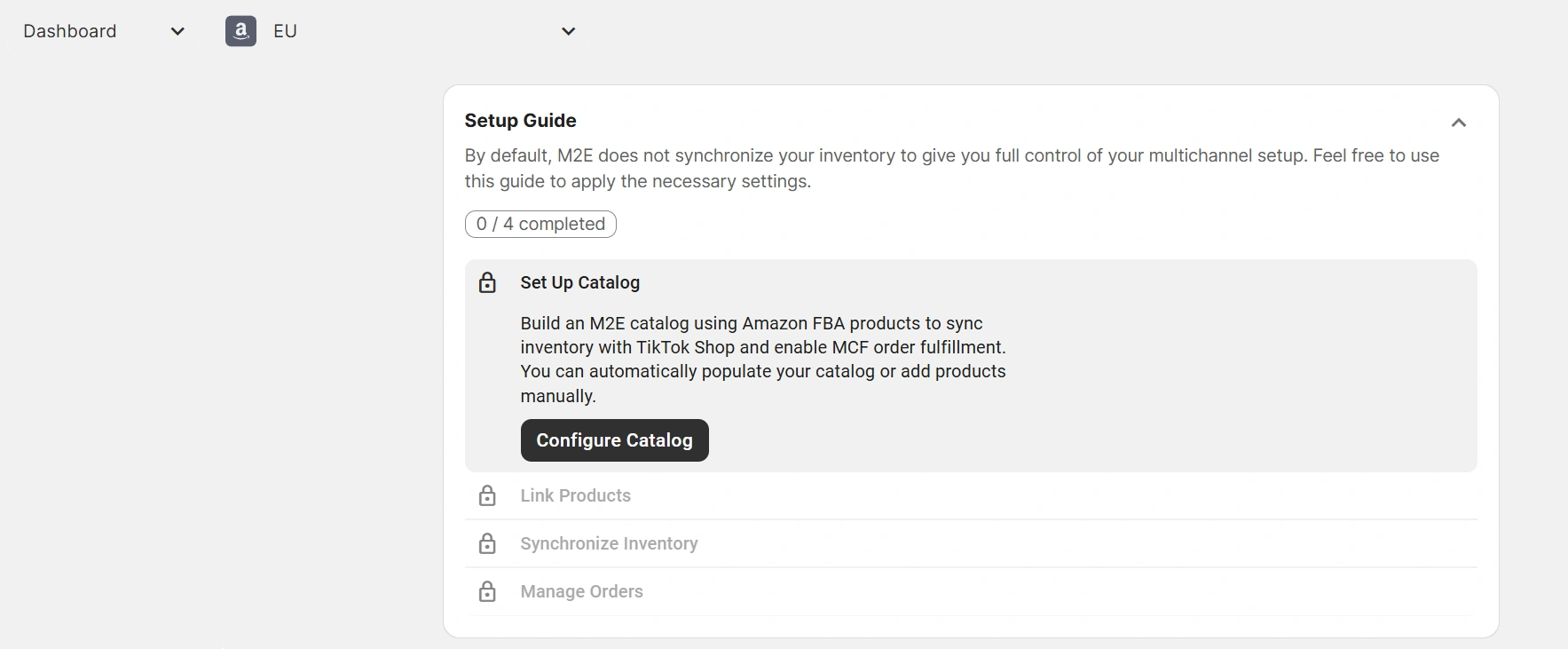
2) Activez l'option Remplir automatiquement le catalogue avec les produits Amazon FBA pour importer automatiquement les produits.
3) Sélectionnez une marketplace source à partir de laquelle vos produits FBA seront importés.
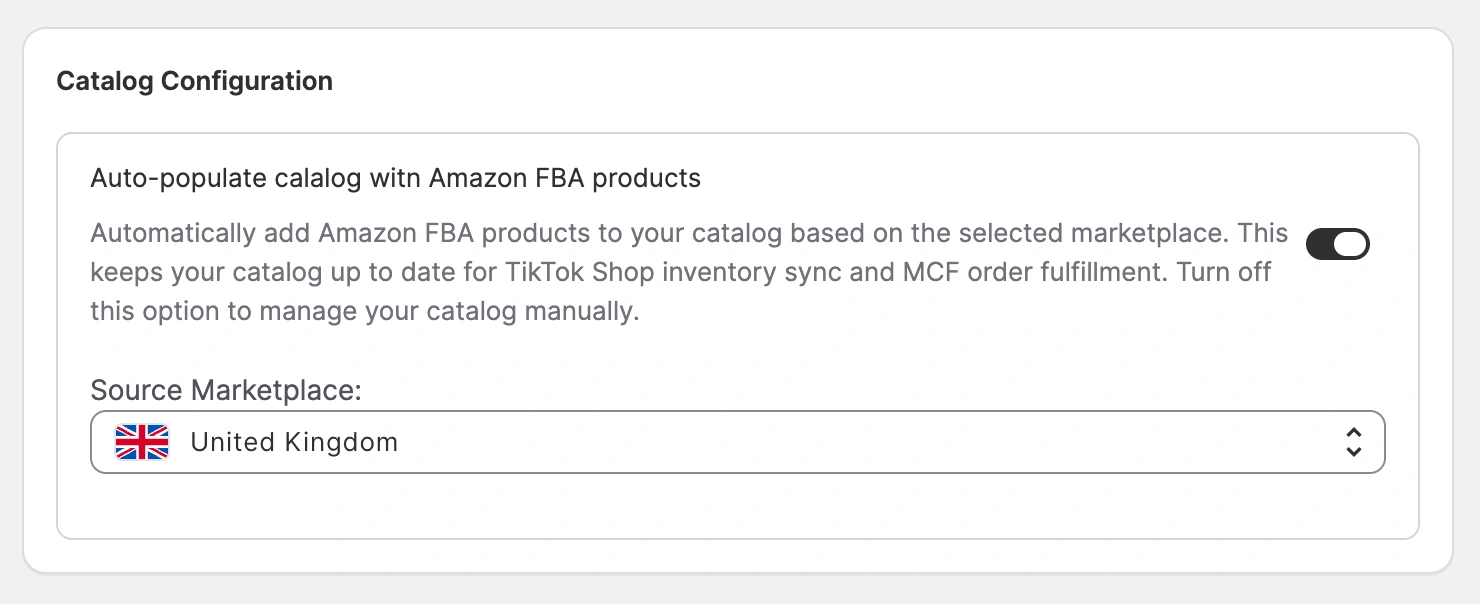
Une fois cette opération terminée, M2E commencera à importer vos données produit Amazon.
ℹ️ Si vous préférez gérer le catalogue vous-même, désactivez l'option de remplissage automatique et ajoutez les produits manuellement.
Étape 4. Mettre en vente de nouveaux objets sur TikTok Shop #
Si votre catalogue contient des objets FBA qui ne sont pas encore publiés sur TikTok Shop, vous pouvez les mettre en vente depuis M2E. Le lien entre le catalogue et TikTok Shop s'effectue automatiquement dans le cadre du processus d'annonce.
1) Dans le Guide de configuration, cliquez sur Mettre en vente sur TikTok dans la section Mettre en vente de nouveaux objets.
2) Suivez les étapes de l'assistant d'annonce pour publier vos objets sur TikTok Shop.
Étape 5. Lier les produits TikTok Shop existants au catalogue #
Si vous aviez déjà des produits sur TikTok Shop avant d'installer l'application, M2E les liera automatiquement à l'inventaire du catalogue à l'aide du SKU ou de l'identifiant du produit.
Si certains objets ne sont pas mis en correspondance, vous devez les lier manuellement :
1) Accédez au Guide de configuration dans l'onglet Tableau de bord.
2) Cliquez sur Afficher les objets non liés dans la section Lier les objets.
3) Vous serez redirigé vers l'onglet Annonces pour finaliser le lien.
Étape 6. Activer la synchronisation des stocks #
Configurez la manière dont la quantité du catalogue M2E est ajustée lorsque des modifications de stock surviennent sur Amazon, par exemple lors d'un réapprovisionnement des stocks FBA ou de la commande d'un objet.
Chaque fois que le stock change sur Amazon, le catalogue est mis à jour et la nouvelle quantité est transmise à TikTok Shop ; l'activation de la synchronisation des stocks permet donc d'éviter les surventes.
1) Dans le Guide de configuration, cliquez sur Paramètres de stock dans la section Synchroniser le stock.
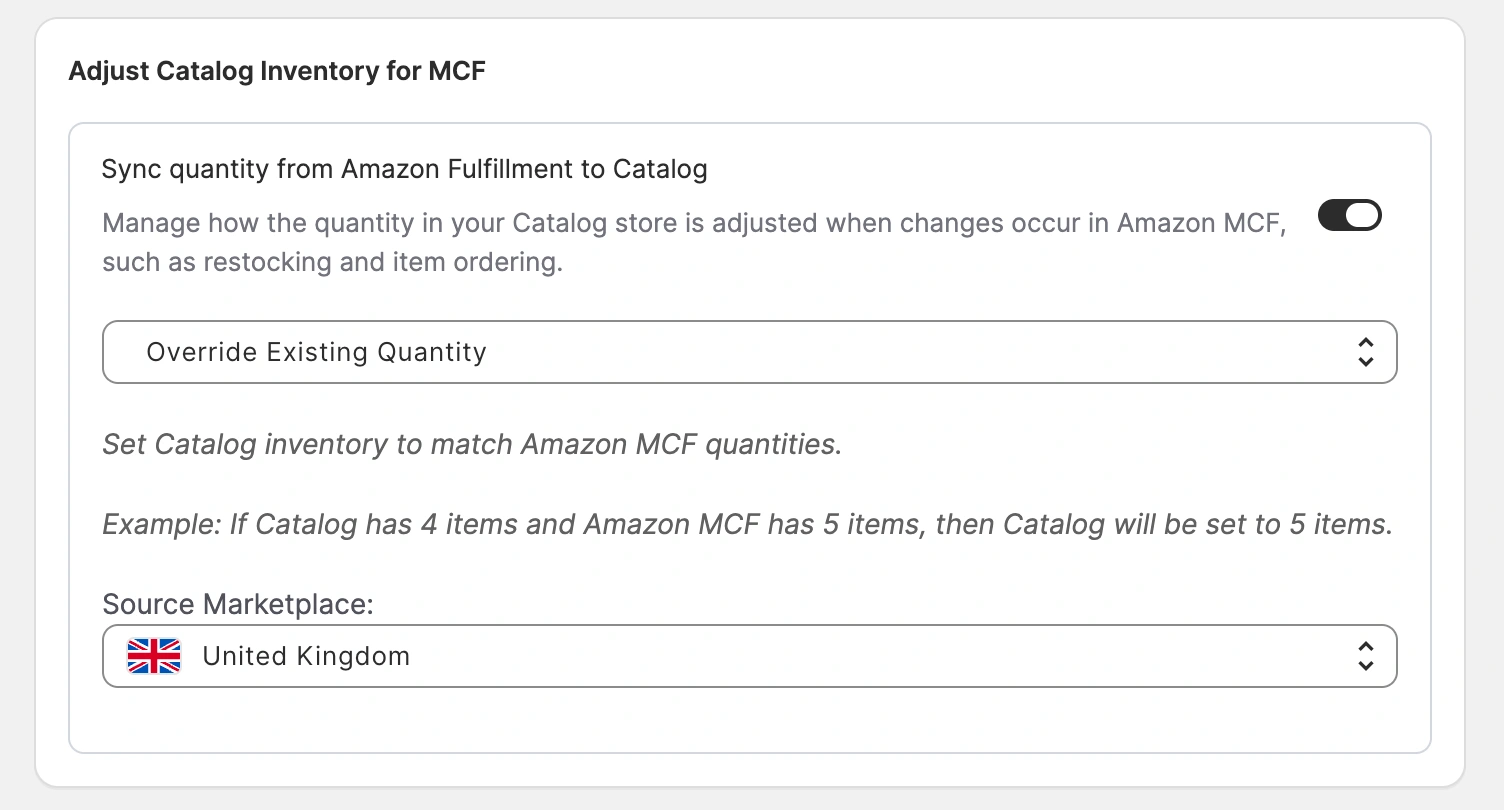
2) Activez Synchroniser la quantité depuis Amazon Expédié par Amazon vers le catalogue.
3) Sélectionnez la Marketplace source à partir de laquelle l'application doit extraire les données de stock FBA.
4) Choisissez comment le stock du catalogue doit être mis à jour lorsque le stock Amazon change :
- Remplacer la quantité existante – remplace le stock du catalogue par la quantité FBA exacte. Exemple : Le catalogue affiche 4 unités. FBA dispose actuellement de 10 unités. Le stock du catalogue est mis à jour à 10.
- Ajouter la quantité existante – ajoute le stock FBA au stock actuel du catalogue. Exemple : Le catalogue affiche 4 unités. FBA dispose de 10 unités. Le stock du catalogue passe à 14.
Étape 7. Activer la création de commandes MCF #
L'application importe automatiquement les commandes TikTok Shop, que vous pouvez suivre dans l'onglet Commandes, y compris leur statut et leurs détails. Pour traiter ces commandes via Amazon MCF, vous devez activer la création de commandes MCF afin que l'application puisse envoyer des demandes de traitement à Amazon :
1) Dans le Guide de configuration, cliquez sur Paramètres des commandes dans la section Gérer les commandes.
2) Activez l'option Créer des commandes Amazon MCF à partir des commandes TikTok uniquement pour les objets liés.

💡 Découvrez comment les commandes TikTok Shop sont traitées via M2E Amazon MCF dans cette courte vidéo.
M2E générera automatiquement une commande MCF sur Amazon pour une commande TikTok éligible uniquement lorsque toutes les conditions suivantes sont remplies :
1) La commande provient de TikTok Shop et est marquée comme Payée.
2) Le paramètre de création de commande MCF est activé.
3) La commande a été passée après l’activation de la création de commande MCF dans les paramètres de l’application M2E.
4) Les objets commandés sur TikTok Shop sont liés à des objets du catalogue.
5) La quantité d’objets dans le catalogue est supérieure à 0.
6) Le pays de l’acheteur TikTok correspond à la marketplace de l’objet FBA.
⚠️ Si ne serait-ce qu'une seule condition n'est pas remplie, la commande TikTok sera marquée comme Ignorée. La commande MCF ne sera pas créée.
Besoin d'aide ? #
Si vous rencontrez des difficultés lors de la configuration d'Amazon Connect pour TikTok Shop, n'hésitez pas à contacter l'équipe d'assistance M2E.


