
M2E Multichannel Connect intègre TikTok Shipping au panneau d'administration de votre boutique, ce qui vous permet d'acheter des étiquettes d'expédition pour les commandes TikTok Shop aux États-Unis sans passer par le Hub vendeur. Cette intégration vous donne accès à des tarifs négociés auprès des transporteurs et génère des étiquettes d'expédition, tandis que M2E synchronise toutes les informations relatives à l'expédition entre votre boutique et TikTok Shop.
Suivez les instructions ci-dessous pour acheter et imprimer des étiquettes d'expédition via M2E.
ℹ️ Important : À compter de janvier 2026, toutes les étiquettes d'expédition USPS devront être achetées via TikTok Shipping. Le téléchargement d'étiquettes USPS externes n'est plus pris en charge.
Avant de commencer #
Assurez-vous d'activer TikTok Shipping dans votre Hub vendeur afin de pouvoir acheter des étiquettes d'expédition via M2E. Notez que cette option d'expédition est sélectionnée par défaut pour les nouveaux vendeurs. Pour vérifier ou modifier vos paramètres, rendez-vous dans Logistique > Expédition > Livraison dans le TikTok Hub vendeur. Consultez la documentation de TikTok Shop pour obtenir des instructions détaillées.
✅ Ce guide s'adresse aux vendeurs américains. Si vous vendez dans l'Union européenne, consultez le guide TikTok Shop : frais d'expédition pour l'UE.
Acheter une étiquette d'expédition TikTok #
Pour acheter une étiquette d'expédition TikTok dans M2E Multichannel Connect :
1) Ouvrez la fiche de la commande TikTok Shop non expédiée. Cliquez sur Expédier la commande.
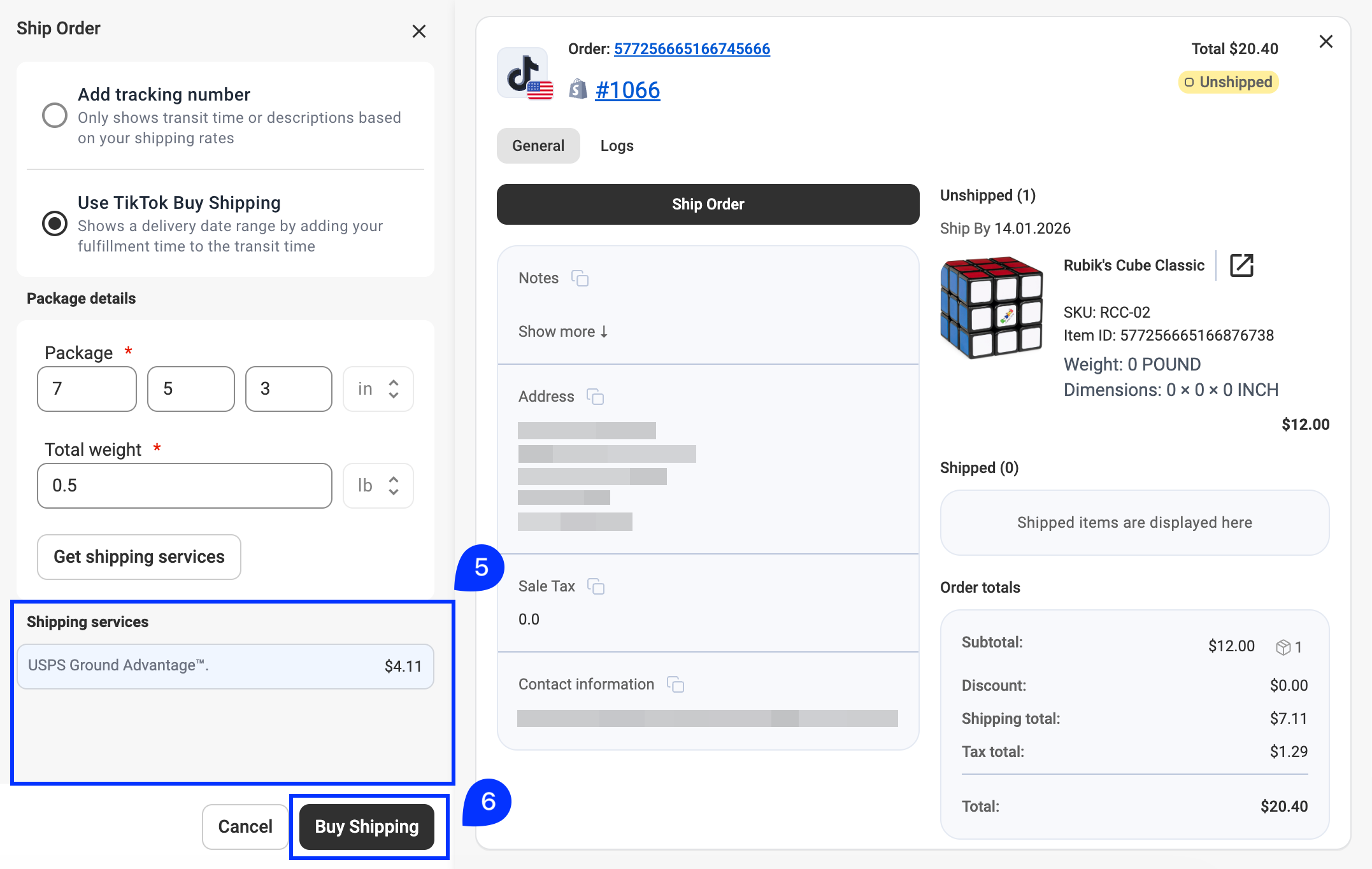
2) Dans la fenêtre contextuelle, sélectionnez Utiliser l'expédition TikTok Buy.

3) Saisissez les informations relatives au colis. Indiquez les dimensions du colis au format Longueur × Largeur × Hauteur (en pouces) ainsi que le poids total (en livres).
4) Cliquez sur Obtenir les services d'expédition.

5) Consultez les services d'expédition disponibles et leurs tarifs en fonction des détails de votre colis. Choisissez le service qui correspond le mieux à vos besoins.
6) Cliquez sur Acheter l'expédition pour finaliser l'achat.
Une fois l'étiquette d'expédition achetée, TikTok Shop met à jour la commande en y ajoutant l'étiquette d'expédition et les informations de suivi. M2E synchronise automatiquement ces informations avec votre commande sur la marketplace et votre boutique, y compris le numéro de suivi et le statut de l'expédition. La commande est alors marquée comme Terminée sur les deux plateformes.
Imprimer l'étiquette d'expédition TikTok #
Pour afficher ou imprimer une étiquette d'expédition TikTok dans M2E Multichannel Connect :
1) Ouvrez la fiche de commande d'une commande TikTok Shop Terminée.
2) Recherchez la section Expédié.
3) Cliquez sur l'icône en forme d'œil à côté du numéro de suivi.

L'étiquette d'expédition s'ouvrira dans un nouvel onglet de navigateur au format PDF, prête à être téléchargée ou imprimée.
Une fois imprimée, collez l'étiquette sur votre colis et expédiez-le conformément aux instructions du transporteur que vous avez choisi (enlèvement ou dépôt).
Besoin d'aide ? #
Si vous rencontrez des difficultés pour acheter des étiquettes d'expédition TikTok dans M2E, veuillez contacter notre équipe d'assistance.


