
- Ce qui se passe en dehors de M2E Cloud
- Fonctionnement de M2E Cloud
- Conditions préalables avant de commencer
- Connexion de Macy’s à M2E Cloud
- Une fois la connexion établie : quelle est la prochaine étape ?
- 1. Mettre en ligne de nouveaux produits sur Macy’s
- 2. Lier les annonces de produits existantes sur la marketplace aux produits de la boutique
- 3. Mise en correspondance des catégories et des attributs obligatoires
- 4. Configurer les prix et les promotions
- 5. Configurer les paramètres des commandes et le mappage des statuts
- 6. Configurer les règles d’expédition, de livraison et de facturation
- 7. Surveiller les annonces et résoudre les problèmes
- Que se passe-t-il dans le back-end de la marketplace ?
- FAQ
Ce guide vous accompagne tout au long de la configuration de la marketplace Macy’s dans M2E Cloud.
Il explique les étapes clés à suivre dans M2E Cloud et décrit le fonctionnement de Macy’s sur la plateforme Mirakl.
Grâce à M2E Cloud, vous pouvez gérer des opérations complexes liées à la marketplace à partir d’un seul et même système. Cela inclut la gestion de catalogues volumineux, l’automatisation des processus et la synchronisation des données relatives aux produits et aux commandes.
ℹ️ Bon nombre des règles énoncées dans ce guide s'appliquent également aux autres marketplaces Mirakl connectées via M2E Cloud.
Ce qui se passe en dehors de M2E Cloud #
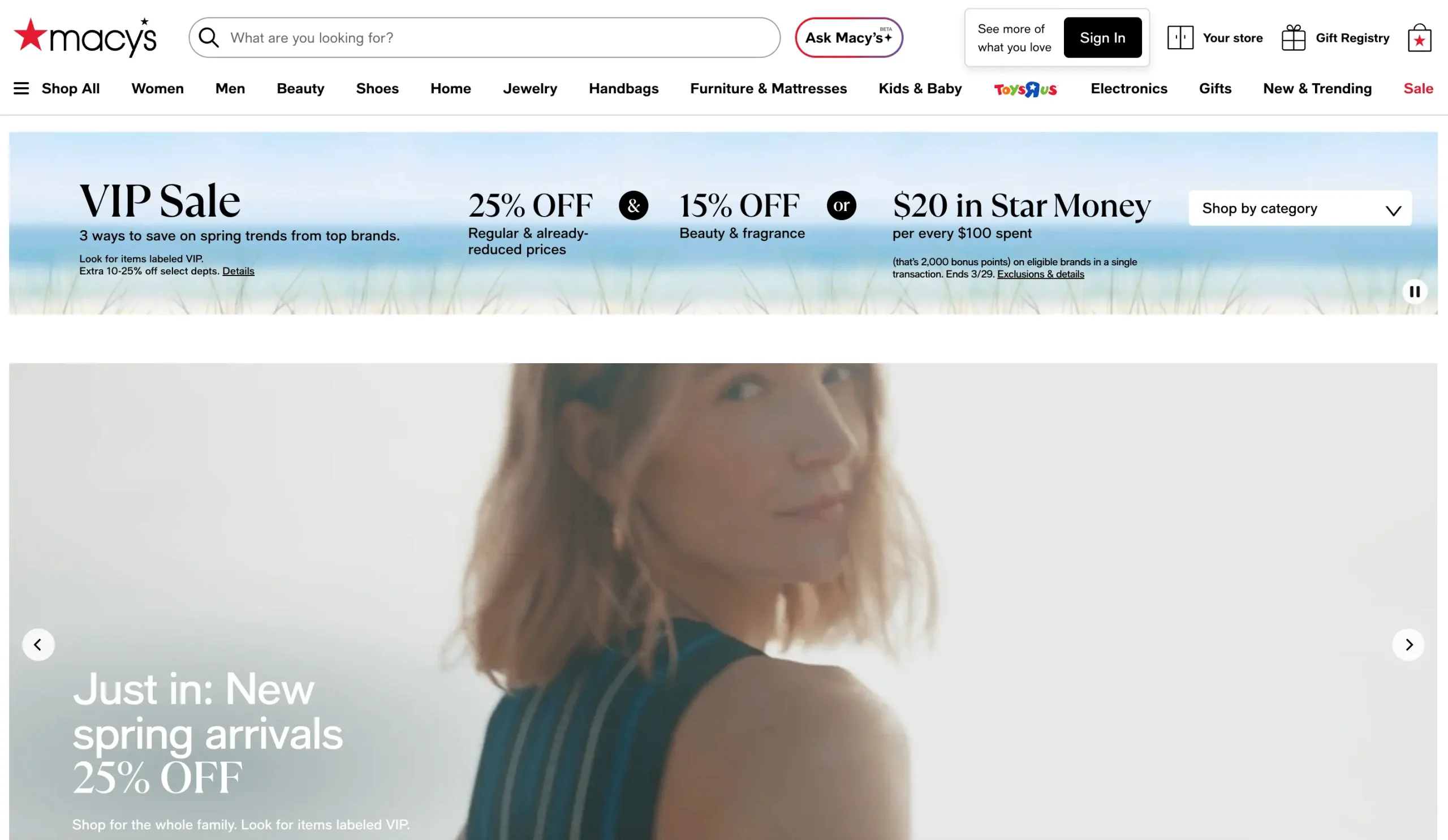
Macy’s fait partie d’un important écosystème de distribution américain.
L’enseigne propose une large gamme de produits, notamment dans les domaines de la mode, des articles pour la maison, de l’électronique et des objets de consommation courante. La marketplace est conçue pour les marques et les détaillants capables de répondre à des normes de vente au détail élevées.
Macy’s repose sur la plateforme Mirakl. Celle-ci définit la manière dont les données produit, les offres et les commandes sont gérées.
Le contenu des produits doit répondre à des exigences strictes. Les annonces sont validées avec soin, et les données incomplètes ou de mauvaise qualité peuvent être rejetées.
À qui s'adresse Macy's ? #
Macy's convient particulièrement aux vendeurs disposant de catalogues de produits prêts à la vente.
Les catégories les plus adaptées sont les suivantes :
- Vêtements et accessoires
- Maison et mobilier
- Électronique et électroménager
- Beauté et soins personnels
- Jouets et produits de divertissement
Pour réussir sur Macy’s, les vendeurs doivent fournir :
- Des codes UPC vérifiés pour tous les produits
- Des images de haute qualité
- Un contenu produit clair et structuré
- Des services d’expédition et de retour fiables
Cette marketplace n’est pas idéale pour :
- Les vendeurs dont les activités ne sont pas basées aux États-Unis
- Les produits sans identifiants vérifiés
- Les données produit incomplètes ou incohérentes
Demande d’ouverture d’un compte vendeur chez Macy’s #
Pour commencer à vendre sur Macy’s, vous devez remplir le formulaire disponible sur le site officiel. Si votre candidature est retenue, vous devrez suivre un processus d’intégration contrôlé.
Pour être éligible, vous devez disposer :
- de codes UPC certifiés GS1
- d’un numéro d’identification fiscale américain
- d’un formulaire W-9 dûment rempli et signé
- d’une adresse professionnelle aux États-Unis
- d’un entrepôt situé aux États-Unis
- d’un compte UPS pour les retours
Macy’s pourra également examiner les éléments suivants :
- Gamme de produits
- Politique tarifaire
- Modèle de traitement des commandes
- Préparation opérationnelle
Une fois votre candidature approuvée, vous aurez accès à votre compte Mirakl.
Frais et modèle commercial #
Macy’s utilise un modèle simple basé sur des commissions.
- Frais d’inscription : aucun
- Abonnement mensuel : aucun
- Commission : variable selon la catégorie de produits
- Fréquence de paiement : deux fois par mois
Il n’y a pas de frais fixes liés à la plateforme. Cependant, Macy’s impose des exigences strictes en matière de qualité des produits, de traitement des commandes et de conformité.
Tous les prix doivent être indiqués en dollars américains (USD).
Fonctionnement de M2E Cloud #
M2E Cloud vous offre un contrôle total sur vos opérations sur la marketplace Macy’s.
Vous pouvez :
- Envoyer des données produit et des offres à Macy’s
- Gérer les prix et les niveaux de stock
- Synchroniser les commandes et les expéditions
- Appliquer des règles pour contrôler le comportement des annonces
La plateforme prend en charge les opérations à grande échelle et offre une configuration flexible adaptée à différents groupes de produits.
Conditions préalables avant de commencer #
ℹ️ Assurez-vous que votre boutique utilise une plateforme prise en charge, telle que Shopify, BigCommerce, PrestaShop, etc. Toutes les applications M2E sont disponibles dans les annonces officielles d'applications. Par exemple, l'intégration de Hygi.de à Shopify par M2E nécessite d'installer au préalable l'application Shopify.
Pour vous connecter à Macy’s, préparez les éléments suivants :
- Un compte vendeur Macy’s actif
- Un accès à l’API Mirakl
- Un numéro d’identification fiscale américain
- Des prix en USD
- Des codes UPC vérifiés pour chaque produit
- Une configuration de la logistique et des retours basée aux États-Unis
- Un compte UPS pour la gestion des retours
Macy’s exige des données produit structurées et de haute qualité. Assurez-vous que votre contenu respecte les normes de la marketplace.
💡 Utilisez la fonction de conversion de devises dans M2E Cloud si vos prix de base ne sont pas exprimés en dollars américains.
Connexion de Macy’s à M2E Cloud #
Macy’s fonctionne sur Mirakl ; vous pouvez donc le connecter à M2E Cloud à l’aide des identifiants de votre compte Mirakl.
Avant de commencer, assurez-vous d’avoir accès à Mirakl Seller Admin et de disposer d’une clé API valide.
Pour connecter Macy’s :
- Dans M2E Cloud, rendez-vous dans Connecter un compte Mirakl.
- Dans la section Sélectionner une marketplace, choisissez Place de marché personnalisée.
- Saisissez l’URL de l’opérateur pour Macy’s. Pour la trouver, ouvrez votre Mirakl Seller Admin et copiez le domaine de base depuis la barre d’adresse de votre navigateur – uniquement jusqu’à la première barre oblique après le domaine (par exemple, https://seller.mirakl.net, et non le chemin complet).
- Depuis votre Mirakl Seller Admin, copiez votre clé API ou créez-en une nouvelle.
- De retour dans M2E Cloud, collez la clé dans le champ Clé API.
- Ajoutez votre ID de boutique si vous gérez plusieurs boutiques.
- Cliquez sur Connecter.
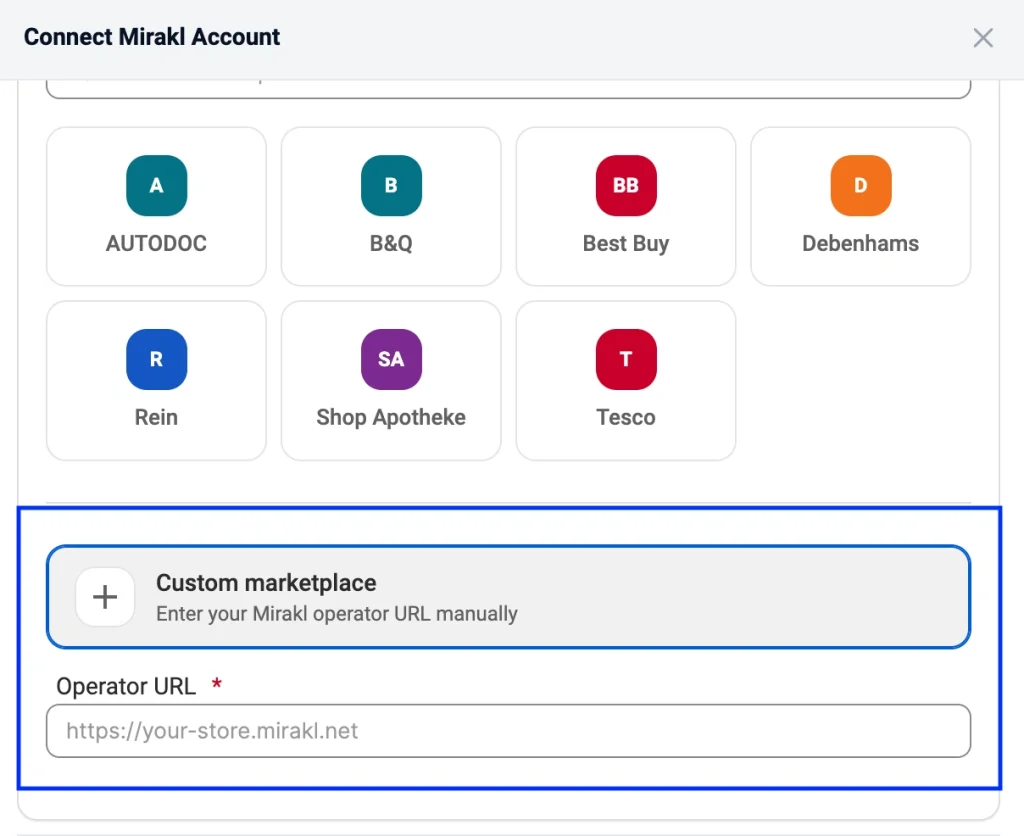
M2E Cloud vérifie les identifiants et établit la connexion. Une fois le compte lié, vous pouvez commencer à synchroniser le contenu des produits, les offres, les commandes et les données d’expédition.
✅ Pour obtenir des instructions détaillées étape par étape, consultez le guide M2E Cloud sur la connexion aux marketplaces Mirakl.
Problèmes de connexion courants #
Si la connexion à Macy’s échoue, vérifiez les points suivants :
- L’URL de l’opérateur est incorrecte (utilisez uniquement le domaine de base, et non le chemin d’accès complet)
- La clé API n’est pas valide ou a été régénérée (mettez-la à jour dans M2E si elle a été régénérée)
- Les autorisations Mirakl sont incomplètes
- Le compte vendeur Macy’s est toujours en cours de validation
- La boutique sélectionnée n’est pas la bonne
ℹ️ Chaque fois que vous modifiez la clé API dans Mirakl, vous devez également la mettre à jour dans M2E Cloud.
Une fois la connexion établie : quelle est la prochaine étape ? #
Une fois connecté à Macy’s, vous devez configurer le fonctionnement de vos produits, de vos prix et de vos commandes dans M2E Cloud.
1. Mettre en ligne de nouveaux produits sur Macy’s #
Sélectionnez les produits que vous souhaitez vendre et exportez-les vers la marketplace.
Si le produit n’existe pas sur Macy’s, vous devez envoyer à la fois le contenu du produit et les données relatives à l’offre. Une fois l’exportation effectuée, le produit devient actif sur la marketplace, et M2E Cloud peut gérer son prix et sa quantité en fonction de votre boutique.
2. Lier les annonces de produits existantes sur la marketplace aux produits de la boutique #
Si vos produits existent déjà sur Macy’s et utilisent la même SKU, M2E Cloud peut les lier automatiquement.
Vous pouvez également lier les annonces manuellement si nécessaire.
Cette étape est obligatoire pour la synchronisation. Elle permet de définir quel produit de la boutique met à jour chaque annonce sur la marketplace.
Cela a une incidence sur :
- Les annonces synchronisées
- Les valeurs de stock et de prix envoyées à Macy’s
3. Mise en correspondance des catégories et des attributs obligatoires #
Attribuez chaque produit à la catégorie Macy’s appropriée et effectuez la mise en correspondance de tous les attributs obligatoires.
Vous devez effectuer cette étape avant d’exporter les données produit.
Cela comprend :
- L’attribution à une catégorie
- Les attributs obligatoires et spécifiques à la catégorie
Pour plus de détails, consultez le guide Politique de synchronisation M2E.
4. Configurer les prix et les promotions #
La tarification est gérée via les politiques de vente de M2E Cloud.
À cette étape, vous définissez le comportement de vos annonces.
Cela comprend :
- La source du prix de base
- La quantité disponible chez Macy’s
- Les règles de remise
- La conversion de devises, le cas échéant
M2E Cloud vous permet de créer des règles flexibles pour différents groupes de produits et des catalogues volumineux.
5. Configurer les paramètres des commandes et le mappage des statuts #
Définissez comment les commandes de Macy’s sont importées et traitées.
Cette étape permet de contrôler :
- Le moment où les commandes sont importées
- La manière dont les statuts de la marketplace sont mappés aux statuts du magasin
- La manière dont la confirmation d’expédition et le suivi sont renvoyés
Une cartographie précise des statuts permet de garantir la cohérence des données de commande entre les différents systèmes.
6. Configurer les règles d’expédition, de livraison et de facturation #
L’expédition est gérée via les politiques d’expédition de M2E Cloud.
Vous définissez la manière dont les commandes sont traitées et dont les données d’expédition sont transmises à Macy’s.
Cela comprend :
- La gestion des expéditions
- Les mises à jour de suivi
- L’association des transporteurs
- Les paramètres de facturation
Macy’s peut prendre en charge à la fois les factures générées automatiquement et celles fournies par les commerçants, selon votre configuration.
7. Surveiller les annonces et résoudre les problèmes #
Une fois la configuration terminée, surveillez vos annonces dans M2E Cloud.
Sur la page Annonces, vous pouvez :
- Suivre les résultats d’exportation et de validation
- Identifier les erreurs de contenu, de mappage ou de tarification
- Résoudre les problèmes sans interrompre l’intégration
💡 Utilisez les politiques et les outils M2E Cloud pour gérer plus efficacement les catalogues volumineux.
Que se passe-t-il dans le back-end de la marketplace ? #
Fonctionnalités de la marketplace Macy’s #
Macy’s prend en charge les fonctionnalités standard de la marketplace Mirakl tout en répondant à des exigences supplémentaires propres au secteur de la vente au détail.
Fonctionnalités prises en charge :
- Gestion du contenu des produits et des offres
- Traitement et annulation des commandes
- Mises à jour concernant l’expédition et le suivi
- Gestion des retours
- Mappage des transporteurs
- Configuration des factures
- Rapports de règlement
Not Prise en charge :
- Gestion des commandes par la marketplace
- Outils de réajustement des prix
- Contenu HTML
- Stocks multi-sites
- Offres groupées
Exigences relatives aux produits et aux offres #
Macy’s exige des données produit structurées et de haute qualité.
Données requises sur le produit :
- Nom du produit (50 à 70 caractères, marque comprise)
- Description (texte brut, jusqu’à 1 000 caractères)
- Image principale (au moins 1 000 × 1 000 px, fond blanc)
- Code UPC (vérifié par GS1)
- Marque et pays d’origine
- Caractéristiques principales (liste à puces)
- Dimensions et poids du produit
- Codes NRF pour la couleur, la taille et la taxe
Les images doivent être nettes et précises. Des données incorrectes ou manquantes empêcheront la mise en ligne de l'annonce.
Règles relatives aux offres, aux prix et aux promotions #
La tarification est gérée via les règles Mirakl.
Prix de base :
- Doit être exprimé en USD
Règles de remise :
- La remise doit être inférieure au prix de base
- Les dates doivent être valides
- Les tarifs dégressifs nécessitent des seuils de quantité
Certains types de promotions, tels que les prix barrés, peuvent nécessiter une configuration directe dans Mirakl.
Frais de livraison, taxes et attributs spécifiques à Mirakl #
Les modalités d'expédition et la taxation dépendent des attributs mappés.
Champs clés :
- Délai de livraison
- Code fiscal du produit (NRF)
- Classe logistique
- Alerte de stock minimum
Remarques supplémentaires :
- Des bons de livraison sont obligatoires pour toutes les expéditions
- Les retours sont traités via UPS
- Les données de suivi doivent être valides et complètes
FAQ #
Pourquoi mon produit a-t-il été refusé chez Macy’s ? #
Les refus sont généralement dus à des données non valides ou incomplètes.
Voici quelques problèmes courants :
- Codes UPC manquants
- Attributs incorrects ou manquants
- Problèmes de qualité des images
- Titres ou descriptions de produits non valides
- Codes NRF manquants
Vérifiez les données de vos produits et assurez-vous que tous les champs obligatoires sont renseignés avant de procéder à une nouvelle exportation.
Où puis-je consulter les erreurs de validation de Macy’s ? #
Vous pouvez consulter les erreurs de validation dans :
M2E Cloud :
- Page « Annonces »
- Résultats d’exportation et de validation
Back-end Mirakl :
- Accédez à Catalogue → Importations de produits
- Ouvrez la dernière importation
- Téléchargez le rapport d'erreurs
Les rapports fournis par la marketplace offrent souvent des informations plus détaillées.
✅ Vous avez besoin d'aide pour configurer Macy's ? Notre équipe d'assistance est là pour vous aider.


