
Le mappage relie les données de votre boutique aux champs produit de Mirakl afin que les informations des annonces produits soient renseignées de manière cohérente et automatique. Au lieu de saisir les mêmes informations à chaque fois que vous créez une annonce produit, vous configurez un mappage une seule fois, et M2E le réutilise pour vos futures annonces produits Mirakl.
Ce guide explique le fonctionnement du mappage pour vos annonces produits Mirakl et comment le configurer dans M2E Multichannel Connect.
Comment le mappage automatise la création des annonces #
Les canaux Mirakl disposent de leur propre structure de catégories, de leurs propres attributs et de leurs propres valeurs de produits acceptées. Il se peut que les données de votre boutique ou de votre catalogue ne correspondent pas exactement à ces exigences. C’est pourquoi M2E doit savoir quel champ de la boutique correspond à quel champ Mirakl, comment vos valeurs se traduisent en valeurs acceptées par Mirakl, et où vos produits se situent dans l’arborescence des catégories Mirakl.
Le mappage enregistre ces correspondances. Une fois le mappage enregistré, M2E utilise la même source de données chaque fois qu’un attribut, une valeur ou une catégorie identique est à nouveau requis. Ainsi, vous n’avez pas besoin de répéter la même configuration pour chaque annonce, et vos données produit restent cohérentes.
Mappage des attributs #
Le mappage des attributs définit comment les données produit de votre boutique ou de votre catalogue sont reliées aux attributs de catégorie Mirakl. Il détermine quel champ de la boutique fournit la valeur pour chaque attribut Mirakl lors de la création d’une annonce.
Comment créer des mappages
Les mappages d'attributs sont créés lorsque vous utilisez une nouvelle politique de catégorie Mirakl. Cela se produit généralement lorsque vous :
- Créer une annonce Mirakl dans une nouvelle catégorie, ou
- Modifier la catégorie d'un produit, soit individuellement depuis la fiche produit, soit pour plusieurs produits à la fois à l'aide d'une action groupée.
Si vous sélectionnez des données de boutique/catalogue ou des Champs personnalisés comme source pour un attribut Mirakl, M2E détecte le nouveau mappage et vous invite à l'enregistrer. La logique intégrée de M2E identifie également les cas où un mappage peut être réutilisé dans plusieurs catégories.

Comment les correspondances enregistrées sont réutilisées
Si vous cliquez sur Confirmer, M2E mémorise la source sélectionnée et l'applique automatiquement dès que le même attribut apparaît à nouveau lors de la création d'une annonce ou d'un changement de catégorie.
Par exemple, vous mappez l’attribut Couleur de Mirakl à un champ méta Couleur de votre boutique lors de l’annonce d’une fiche produit dans la catégorie T-shirts. Lorsque vous mettez ensuite en ligne un produit dans la catégorie Vestes et que le champ Couleur est à nouveau obligatoire, M2E récupère automatiquement la valeur du même champ de la boutique.
ℹ️ Les correspondances d'attributs ne s'appliquent qu'aux nouvelles annonces sur Mirakl. Les annonces déjà publiées ne seront pas mises à jour si vous ajoutez ou modifiez une correspondance ultérieurement.
La modification d'un mappage faisant partie d'une politique de catégorie fonctionne différemment. Si vous modifiez le mappage au sein d'une politique, vous pouvez choisir d'appliquer la mise à jour à tous les produits utilisant actuellement cette politique, ou uniquement aux futures annonces créées à l'aide de celle-ci.
Comment gérer les mappages enregistrés
Vous pouvez consulter et gérer les mappages d'attributs dans Paramètres > Mappage > votre compte Mirakl > Attribut :
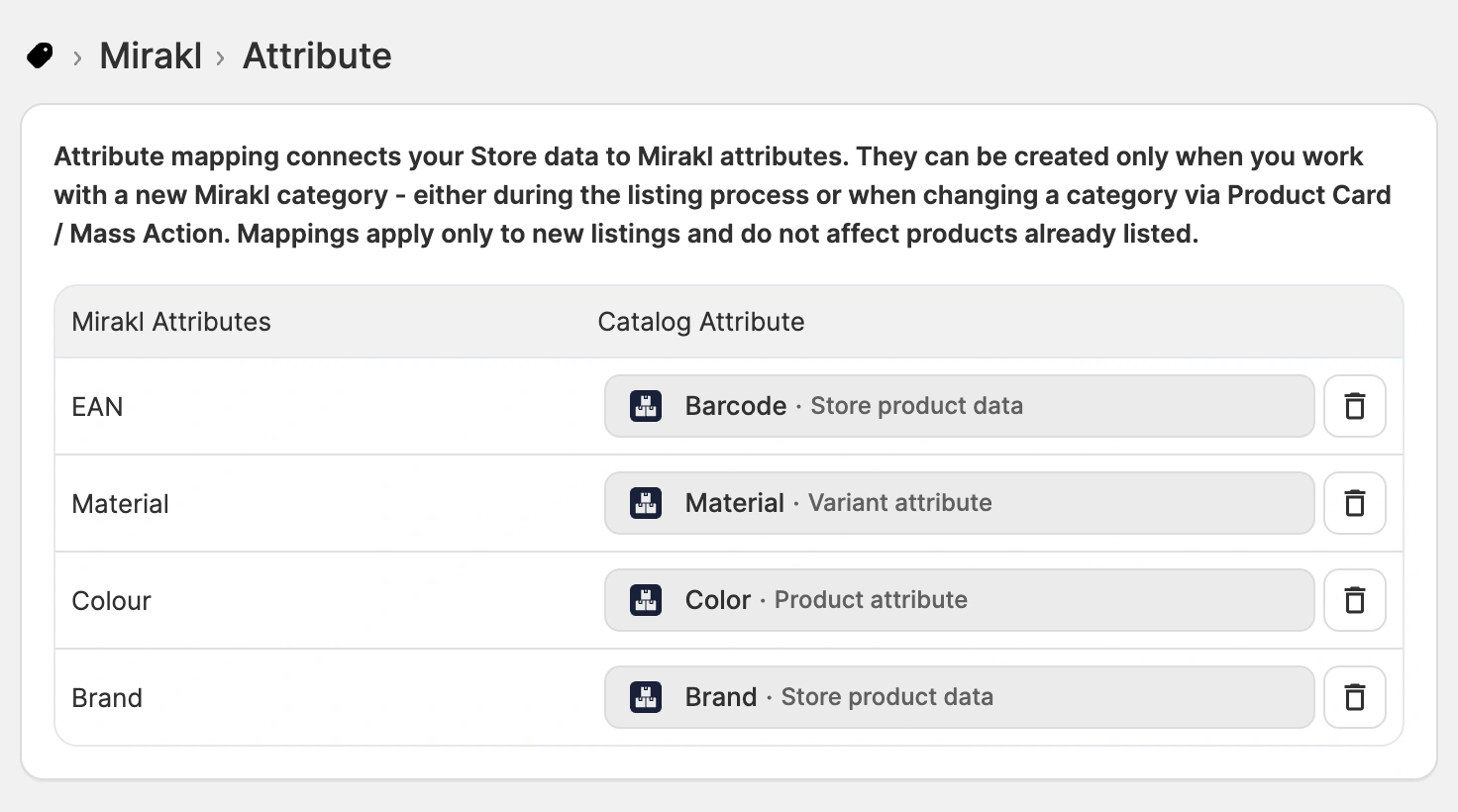
ℹ️ La suppression d'un mappage empêche celui-ci de s'appliquer aux nouvelles annonces et aux changements de catégorie. Les produits qui utilisent déjà les valeurs mappées ne sont pas affectés.
Mappage des valeurs d’attributs #
Le mappage des valeurs d’attributs permet de relier une valeur de votre boutique à la valeur acceptée par un canal Mirakl lorsque les deux ne correspondent pas. Certains canaux sont stricts et définissent une liste fixe d’options acceptées ; ainsi, une valeur qui ne correspond pas exactement entraîne le rejet de l’annonce. Par exemple, une valeur de taille « M » n’est pas acceptée lorsque la marketplace attend « Medium ».
Grâce au mappage des valeurs d’attributs, vous pouvez résoudre cette incompatibilité directement lors de la mise en ligne de l’annonce, sans avoir à modifier la valeur dans votre boutique ni à changer la source de l’attribut.
Comment créer des mappages
Lorsqu’une valeur ne correspond pas lors de la mise en ligne de l’annonce, l’assistant de validation des annonces M2E met en évidence le problème et propose une solution intitulée Mapper les valeurs d’attributs. Il vous suffit de sélectionner la valeur prise en charge par la marketplace qui correspond à la vôtre, et M2E enregistre le mappage.

Une fois enregistrée, la mise en correspondance s'applique automatiquement aux futures annonces produits Mirakl et lors de la modification d'une politique de catégorie pour un produit.
ℹ️ Les correspondances de valeurs d'attributs ne s'appliquent qu'aux nouvelles annonces Mirakl. Les produits déjà publiés ne seront pas mis à jour si vous ajoutez une correspondance ultérieurement.
Comment gérer les mappages enregistrés
Vous pouvez consulter ou supprimer les mappages de valeurs enregistrés dans Paramètres > Mappage > votre compte Mirakl > Valeurs d'attributs :
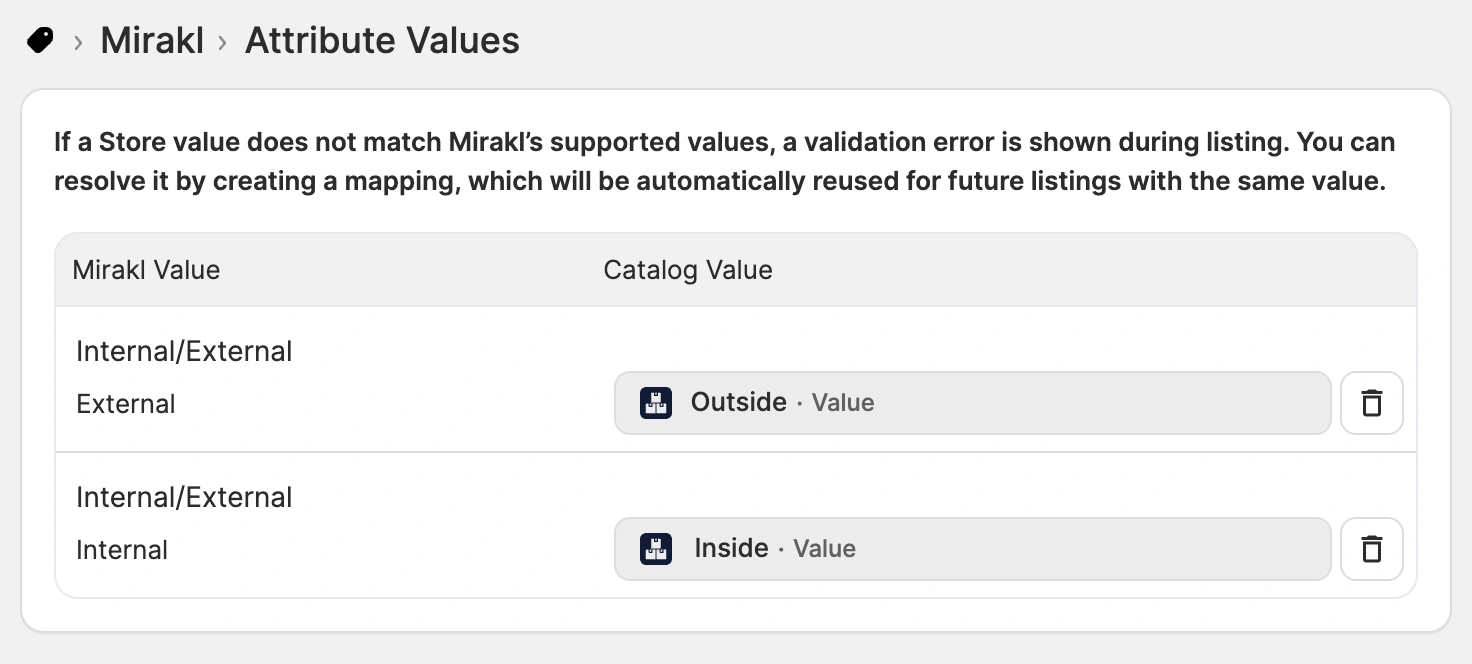
ℹ️ La suppression d'un mappage empêche celui-ci de s'appliquer aux nouvelles annonces et aux changements de catégorie. Les produits qui utilisent déjà les valeurs mappées ne sont pas concernés.
Mappage des catégories #
Le mappage des catégories permet de relier les catégories de votre boutique aux catégories Mirakl correspondantes. Une fois qu’une catégorie de boutique est mappée, chaque produit que vous ajoutez par la suite est automatiquement attribué à la bonne catégorie Mirakl. Pour un catalogue volumineux classé en catégories claires, cela permet d’effectuer en une seule fois une tâche qui, autrement, nécessiterait de sélectionner à plusieurs reprises la catégorie appropriée.
Comment créer des mappages
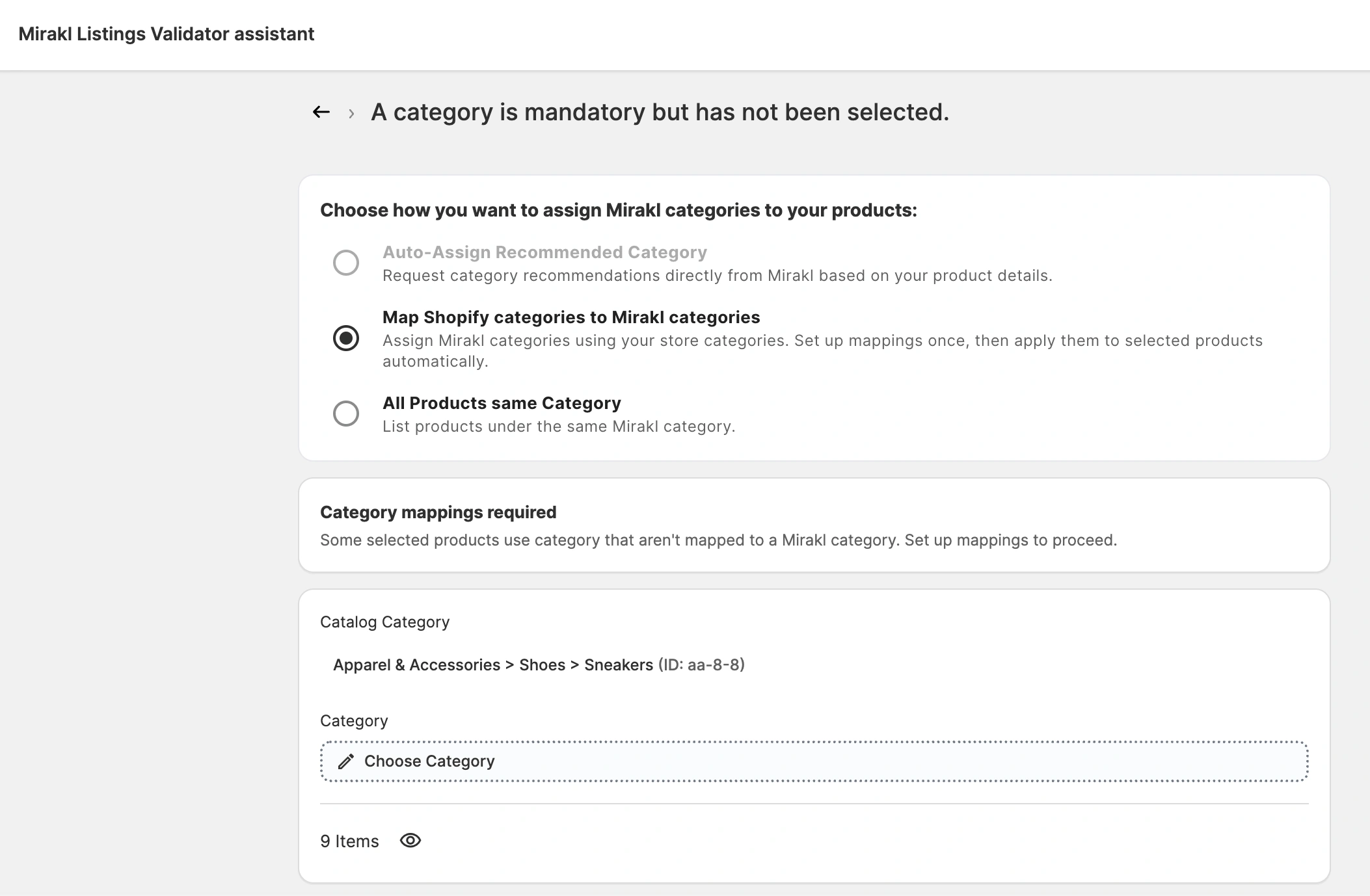
Lors de l'annonce, sélectionnez Mapper les catégories de la boutique aux catégories Mirakl à l'étape de sélection des catégories, puis cliquez sur Obtenir les catégories mappées. M2E vérifie quelles catégories de la boutique sont utilisées par les produits que vous avez sélectionnés et si des mappages existent déjà. Pour les catégories qui ne sont pas encore mappées :
- Cliquez sur Choisir une catégorie pour ouvrir le sélecteur de catégories.
- Sélectionnez une catégorie Mirakl correspondante. Vous pouvez en choisir une parmi vos politiques de catégories existantes, parcourir l'arborescence des catégories de la chaîne ou effectuer une recherche par titre ou par identifiant.
- Si vous y êtes invité, configurez les attributs de la catégorie, puis enregistrez votre choix.
- Répétez l'opération pour chaque catégorie de boutique de la liste.
Comment les mappages sont-ils appliqués ?
Chaque catégorie de boutique ne peut être mappée qu’à une seule catégorie Mirakl. Une fois mappée, elle n’apparaît plus dans la liste des catégories non mappées.
Si un produit appartient à plusieurs catégories de boutique, il est considéré comme mappé dès lors qu’au moins l’une de ces catégories dispose d’un mappage. Lorsqu’un produit correspond à plusieurs mappages, la catégorie Mirakl lui est attribuée selon le principe de la première correspondance.
ℹ️ Les correspondances de catégories ne s'appliquent qu'aux nouvelles annonces produits sur Mirakl. Les annonces déjà publiées ne seront pas mises à jour si vous ajoutez une correspondance ultérieurement.
Comment gérer les correspondances enregistrées
Vous pouvez consulter ou supprimer les correspondances de catégories dans Paramètres > Correspondances > votre compte Mirakl > Catégories :

ℹ️ La suppression d'un mappage empêche celui-ci de s'appliquer aux nouvelles annonces et aux changements de catégorie. Les produits qui utilisent déjà les catégories mappées ne sont pas concernés.
Besoin d'aide ? #
Si vous avez des questions concernant la configuration du mappage de vos annonces Mirakl, contactez l'équipe d'assistance M2E.


