
M2E Multichannel Connect vous permet d'accéder à Ship with Walmart directement depuis le panneau d'administration de votre boutique. Achetez des étiquettes d'expédition pour les commandes Walmart et bénéficiez de tarifs d'expédition réduits en un seul endroit – pas besoin de passer par le Hub vendeur. M2E se charge de synchroniser les détails d'expédition entre votre boutique et Walmart.
Suivez les instructions ci-dessous pour acheter et imprimer vos étiquettes d'expédition dans M2E.
Acheter une étiquette d'expédition Walmart #
Pour acheter une étiquette d'expédition Walmart dans M2E Multichannel Connect :
1) Ouvrez la fiche de commande de la commande Walmart non expédiée et cliquez sur Expédier la commande.
2) Dans la fenêtre contextuelle, sélectionnez Utiliser l'option « Acheter l'expédition » de Walmart.

3) Provide your package details: select the ship-from location, enter the package dimensions (Length × Width × Height), and specify the total weight. Make sure your values match the units shown. These are set by the marketplace and can't be changed.
4) Click Get Shipping Services.

5) Consultez la liste des services d'expédition disponibles et leurs tarifs pour votre colis. Choisissez le service qui correspond le mieux à vos délais de livraison et à votre budget.
6) Cliquez sur Acheter l'expédition pour valider l'achat.
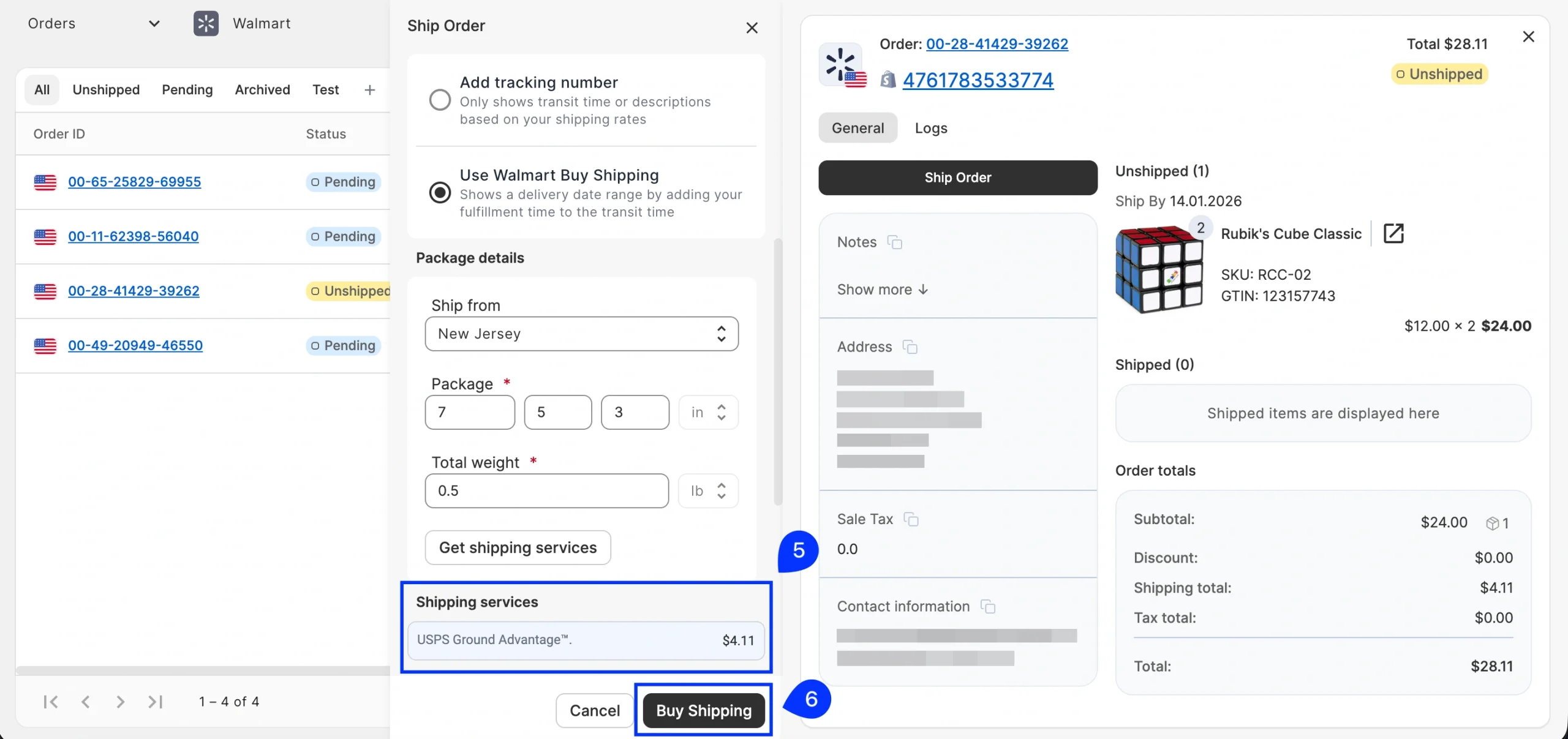
Une fois l'étiquette d'expédition achetée, Walmart met à jour la commande en y ajoutant l'étiquette d'expédition et les informations de suivi. M2E synchronise ces informations à la fois avec votre boutique et avec Walmart, y compris le numéro de suivi et le statut de l'expédition. La commande est alors marquée comme Terminée sur les deux plateformes.
Imprimer l'étiquette d'expédition Walmart #
Pour afficher ou imprimer une étiquette d'expédition Walmart dans M2E Multichannel Connect :
1) Ouvrez la fiche de commande d'une commande Walmart Terminée.
2) Recherchez la section Objets expédiés.
3) Cliquez sur l'icône en forme d'œil à côté du numéro de suivi.
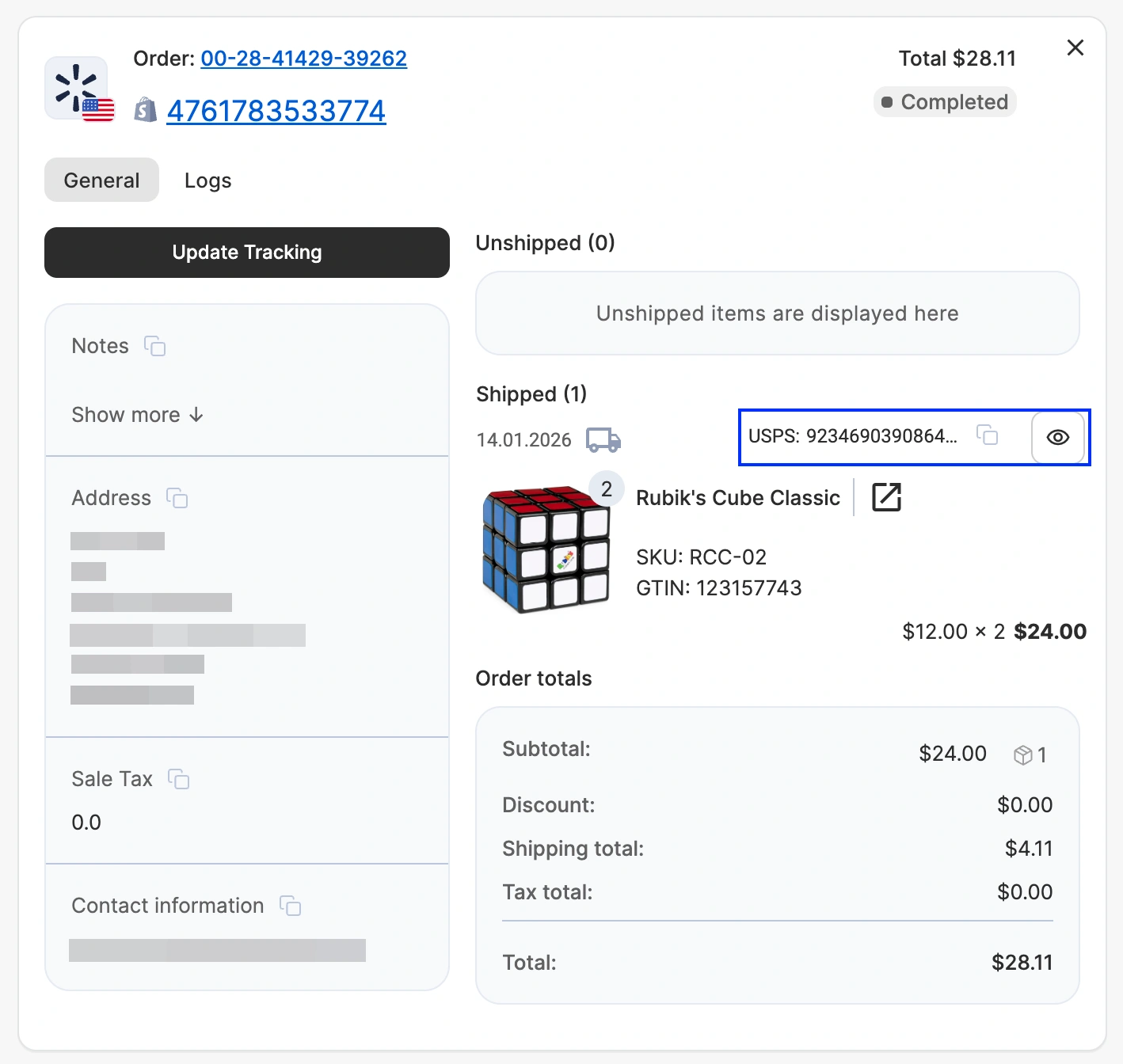
L'étiquette s'ouvre dans un nouvel onglet du navigateur au format PDF, prête à être téléchargée ou imprimée. Une fois imprimée, collez-la sur votre colis et expédiez-le en suivant les instructions du transporteur que vous avez choisi, que ce soit via un enlèvement programmé ou un dépôt en point de collecte.
Besoin d'aide ? #
Si vous rencontrez des difficultés pour acheter des étiquettes d'expédition Walmart via M2E, veuillez contacter notre équipe d'assistance.


