
M2E Multichannel Connect vous permet d'intégrer Shopify à Walmart Marketplace, de synchroniser les données produit entre les deux plateformes et d'importer les commandes Walmart dans Shopify pour leur traitement.
Suivez les étapes ci-dessous pour configurer votre intégration Shopify–Walmart.
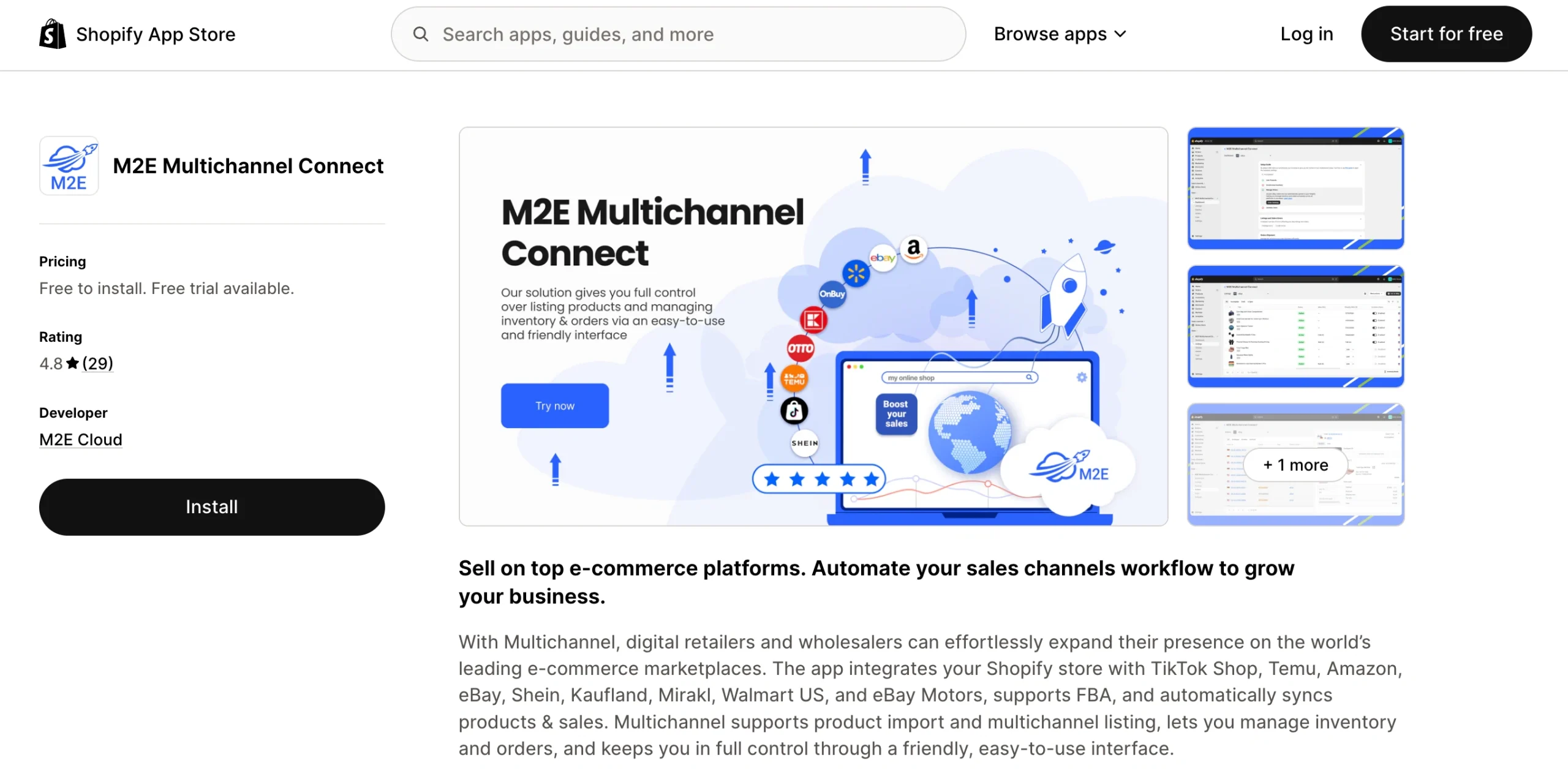
Étape 1. Installez M2E Multichannel Connect #
- Ouvrez la page M2E Multichannel Connect dans l'App Store de Shopify.
- Installez l'application et acceptez les autorisations demandées par Shopify.
- Une fois l'installation terminée, lancez l'application depuis votre interface d'administration Shopify.
Étape 2. Connectez votre compte Walmart #
Avant de pouvoir publier des produits ou importer des commandes, vous devez autoriser votre compte Walmart marketplace.
- Ouvrez le Tableau de bord dans M2E Multichannel Connect.
- Cliquez sur Connecter le compte Marketplace.
- Sélectionnez Walmart comme marketplace.
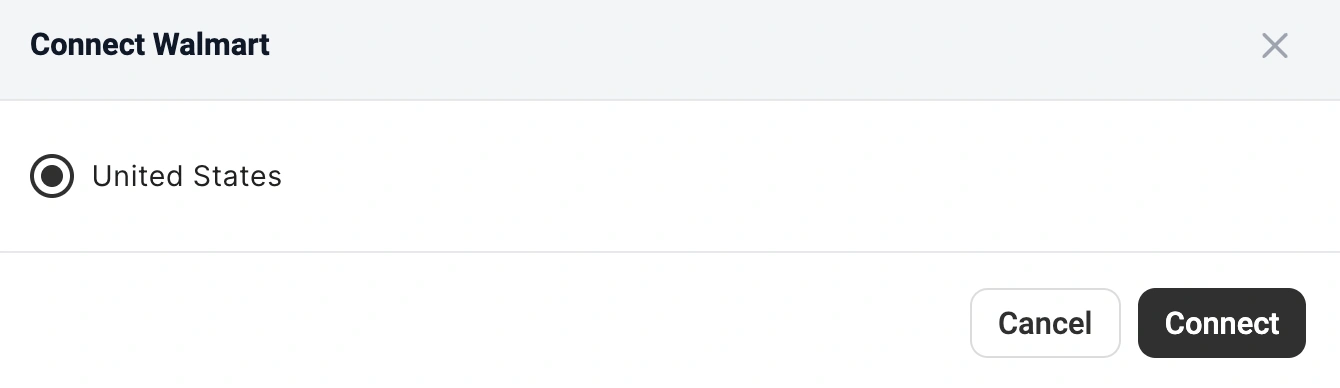
- Choisissez votre région. Actuellement, États-Unis est la seule option disponible.
- Cliquez sur Connecter.
- Confirmez la demande d'accès dans le Hub vendeur Walmart.
- Une fois l'autorisation terminée, vous serez redirigé vers M2E, où le compte apparaîtra comme connecté.
ℹ️ Vous êtes nouveau chez Walmart ? Inscrivez-vous ici pour bénéficier d'un essai gratuit de 30 jours de M2E ainsi que d'un accompagnement personnalisé pour la prise en main de l'application.
✅ Vous cherchez un guide illustré ? Cette vidéo vous explique comment connecter votre boutique Shopify à Walmart.
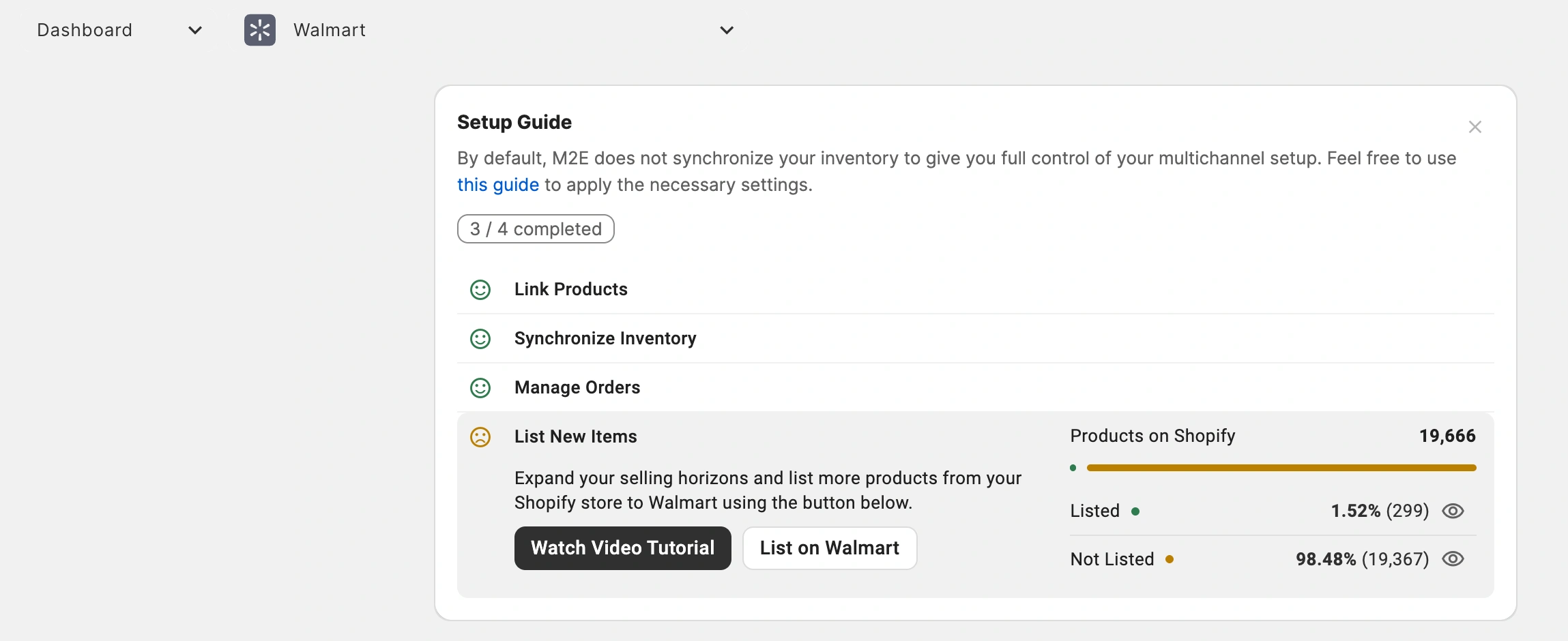
Une fois le compte connecté, le Guide de configuration s'ouvrira automatiquement pour vous aider à terminer les étapes de configuration restantes.
Étape 3. Lier des objets Walmart existants #
Si vous avez des objets annoncés sur Walmart Marketplace, M2E tentera de les lier aux objets Shopify correspondants en fonction des identifiants de produit (Product ID) ou des références (SKU).
Si M2E ne parvient pas à identifier un objet Shopify correspondant, vous devrez lier l'objet manuellement :
- À l'étape Lier les produits du guide de configuration, cliquez sur Afficher les produits non liés.
- Passez en revue les produits qui doivent être liés.
- Liez les produits un par un ou utilisez l'option Exportation/importation CSV pour les lier en masse.

⚠️ Assurez-vous que tous les objets Walmart actifs sont liés aux bons produits Shopify, car la synchronisation dépend de ces liens.
Étape 4. Activer la synchronisation des stocks #
Une fois la mise en relation des produits terminée, vous pouvez activer la synchronisation entre Shopify et Walmart.
La synchronisation permet que les mises à jour des stocks et autres modifications apportées aux produits dans Shopify soient automatiquement répercutées sur Walmart.
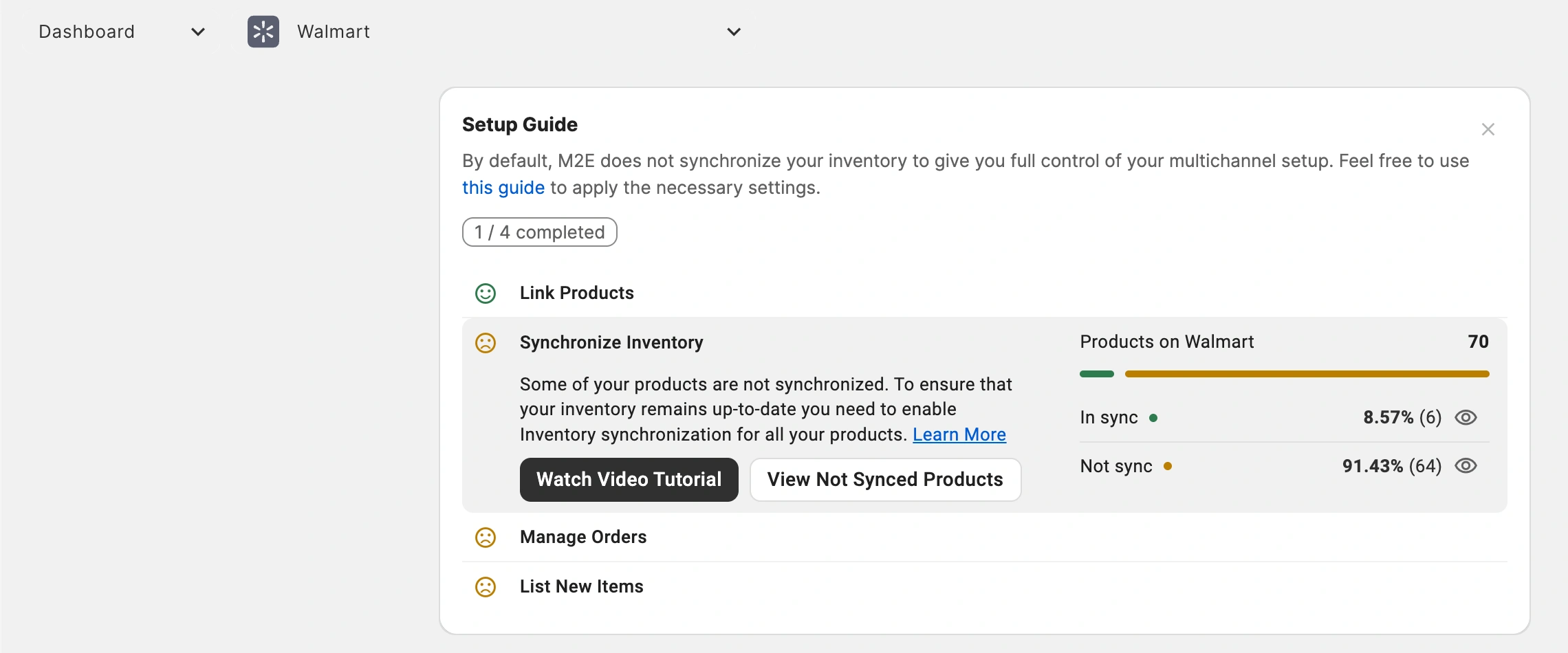
- Accédez à l'étape Synchroniser les stocks du guide de configuration.
- Cliquez sur Afficher les produits non synchronisés.
- Activez la synchronisation pour des produits individuels ou plusieurs produits à la fois. Pour obtenir des instructions détaillées, consultez le guide de synchronisation des stocks.
Étape 5. Configurer l'importation des commandes Walmart #
L'étape suivante consiste à choisir la manière dont les commandes Walmart doivent être importées dans Shopify.
- Ouvrez Paramètres des commandes dans la section Gérer les commandes.
- Activez l'option Créer des commandes Walmart dans Shopify.
- Sélectionnez la date à partir de laquelle l'importation des commandes Walmart doit commencer.
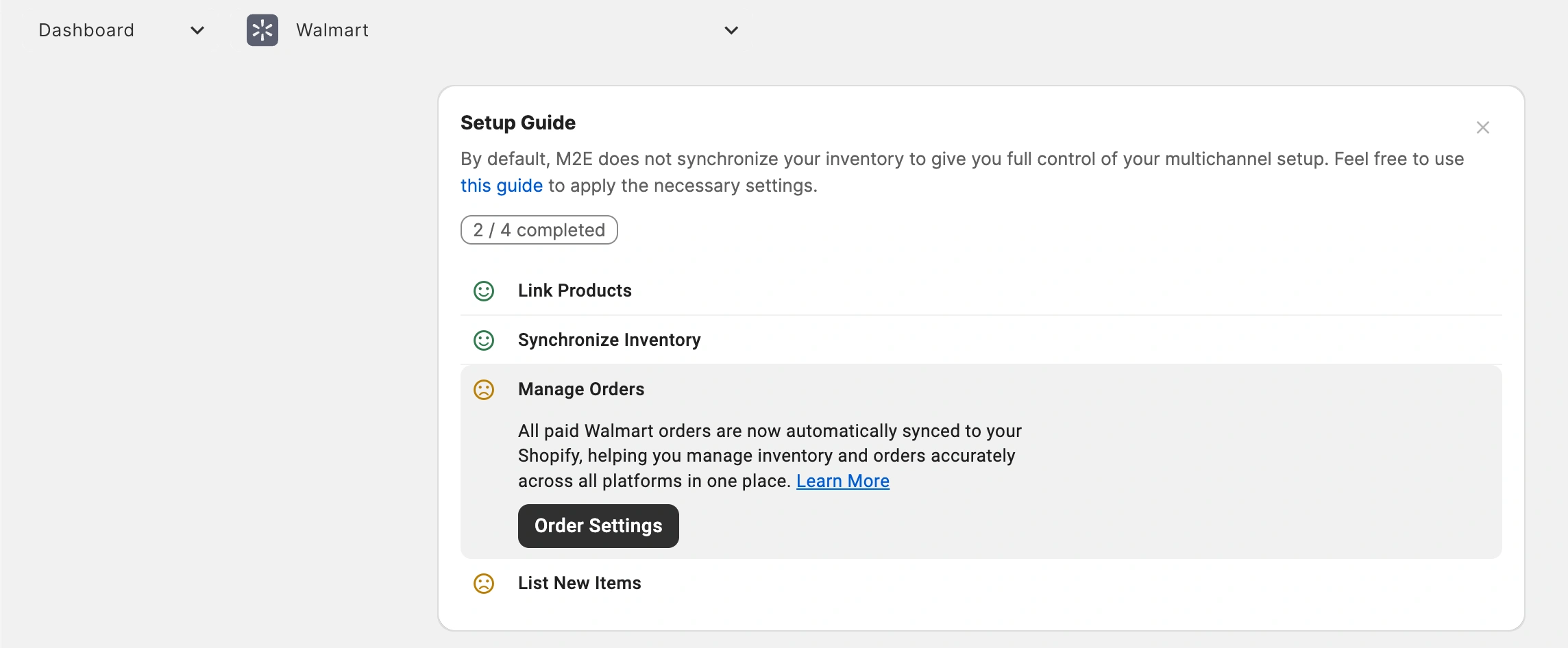
Lorsqu'il est activé, M2E importe automatiquement les commandes Walmart dans Shopify, ce qui permet de gérer la préparation et le traitement des commandes directement au sein de vos flux de travail Shopify.

Si l'importation des commandes est désactivée, M2E ne mettra pas à jour le stock Shopify pour tenir compte des ventes réalisées chez Walmart, ce qui peut entraîner une survente.
ℹ️ Une fois l'importation des commandes activée, consultez les paramètres de commande disponibles pour personnaliser l'affichage des commandes Walmart dans Shopify.
Étape 6. Publier des produits Shopify sur Walmart #
Si votre catalogue Shopify contient des objets qui ne sont pas encore disponibles sur Walmart, vous pouvez les publier via M2E Multichannel Connect :
- Accédez à la section Répertorier de nouveaux objets du guide de configuration.
- Cliquez sur Répertorier sur Walmart.
- L'assistant d'annonce vous guidera tout au long des étapes nécessaires à la configuration de vos objets et à leur soumission sur Walmart Marketplace.
Besoin d'aide ? #
Si vous avez des questions concernant la connexion entre Shopify et Walmart ou la configuration de l'intégration, contactez l'équipe d'assistance M2E.


