
- Nouveautés de M2E Cloud
- Définir un taux de TVA pour les commandes eBay et Amazon en Europe
- Fournir des informations détaillées sur l'état des pièces mises en vente sur eBay États-Unis
- Consultez plus d'informations sur les produits sur Kaufland
- Définir un prix de vente conseillé pour OTTO
- Ajouter des puces aux annonces OTTO
- Définir un prix de vente pour TikTok Shop US
- Modifier la quantité en prévente sur Temu
- Configurer les champs méta de suivi et de commande du transporteur pour WooCommerce
- Ajouter des destinataires pour vos notifications
- Mapper les modes de livraison dans Amazon MCF / Walmart MCS
- Analyses des ventes pour davantage de canaux
- Prochaines étapes pour M2E Cloud
La vente multicanal implique de gérer différentes options de tarification, règles de TVA et informations sur les fiches produits. Les mises à jour de ce mois-ci facilitent la gestion de tous ces éléments dans M2E Multichannel Connect.
Découvrez en détail chaque nouvelle fonctionnalité et comment l'utiliser.
Nouveautés de M2E Cloud #
Définir un taux de TVA pour les commandes eBay et Amazon en Europe #
Lorsque l'API d'une chaîne ne transmet pas le montant ni le taux de TVA avec une commande, M2E applique le taux de TVA standard du pays de l'acheteur lors de la création de la commande dans votre boutique. Cela convient pour les produits soumis au taux standard, mais pas pour ceux qui bénéficient d'un taux réduit ou nul.
Désormais, si vous vendez des produits soumis à un taux de TVA réduit ou nul, vous pouvez indiquer le taux applicable à vos annonces et à vos commandes à l'aide de M2E Multichannel Connect.
eBay. Dans votre Politique de vente eBay, utilisez le champ Taux de TVA pour indiquer si la TVA est incluse dans les prix de vos produits sur eBay. Ce taux s'applique à la fois aux prix des produits sur eBay et aux commandes eBay créées dans votre boutique.

Amazon. Dans vos Conditions générales de vente sur Amazon, une nouvelle section intitulée « Taux de TVA non standard » vous permet de saisir le taux à appliquer lorsque des commandes Amazon sont créées dans votre boutique.

Si vous ne renseignez pas le champ « Taux de TVA » pour eBay et Amazon, M2E applique le taux standard en fonction du pays de l'acheteur.
ℹ️ Sur eBay, une fois qu'un taux de TVA a été renseigné pour un produit, vous pouvez le modifier, mais vous ne pouvez pas le supprimer complètement.
Fournir des informations détaillées sur l'état des pièces mises en vente sur eBay États-Unis #
Si vous vendez des pièces de collection sur eBay US, cette annonce mérite votre attention.
eBay a mis en place un système de classification de l'état des pièces de collection pour certaines catégories, telles que Pièces : États-Unis, Monde, Canada, Antiquité, et Moyen Âge. Les annonces publiées dans ces catégories doivent désormais comporter des informations sur l'état des pièces, qu'elles soient certifiées ou non. Sans ces informations, les annonces risquent d'être bloquées, masquées ou supprimées sur eBay.
Vous pouvez ajouter ces informations dans la section État de votre Politique relative aux descriptions sur eBay (Paramètres > Politiques). En mettant à jour vos annonces eBay, vous vous assurerez qu'elles restent conformes et éviterez les erreurs de mise en ligne.

Consultez plus d'informations sur les produits sur Kaufland #
Grâce à la politique de synchronisation M2E, vous pouvez mettre à jour automatiquement toute une série d'informations relatives aux fiches produits Kaufland de votre magasin connecté, notamment le prix, la quantité et les détails GPSR. Ce mois-ci, nous avons ajouté de nouvelles options :
- Titre
- Description
- Images
- Catégories et attributs
Cela signifie que vous pouvez réutiliser le contenu produit de votre boutique pour garantir la cohérence et la mise à jour de vos fiches produits sur Kaufland. Par exemple, lorsque vous mettez à jour la description d'un produit dans le catalogue, M2E synchronise cette modification avec les fiches produits Kaufland qui utilisent cette politique.
Pour l'activer, rendez-vous dans votre Politique de synchronisation Kaufland (Paramètres > Politiques) et cochez les cases situées à côté des champs que vous souhaitez mettre à jour automatiquement.

Définir un prix de vente conseillé pour OTTO #
Vous pouvez désormais définir le prix de vente conseillé par le fabricant (appelé en Allemagne « Unverbindliche Preisempfehlung », ou UVP) pour les annonces OTTO. Il s'agit du prix suggéré par le fabricant, généralement supérieur à celui pratiqué par le vendeur ; OTTO l'affiche donc en tant que prix barré afin de mettre clairement en évidence les économies réalisées par les acheteurs.
Pour indiquer le prix de vente conseillé :
- Ouvrez la Politique de vente d'OTTO (Paramètres > Politiques).
- Recherchez le champ Prix de vente conseillé dans la section Prix.
- Sélectionnez un attribut ou un méta-champ de la boutique, ou saisissez une valeur personnalisée pour le prix barré.

ℹ️ Dans la plupart des cas, vous devez sélectionner l'attribut utilisé par votre boutique pour indiquer le prix d'origine ou le prix avant remise, par exemple « Prix de référence » sur Shopify, « Prix public conseillé (MSRP) » sur BigCommerce, « Prix normal » sur WooCommerce, etc.
Ajouter des puces aux annonces OTTO #
Les puces apparaissent en haut de la fiche produit OTTO et permettent aux acheteurs de prendre rapidement connaissance des principales caractéristiques. Vous pouvez désormais les définir dans votre politique de description M2E.
Saisissez les informations que vous souhaitez mettre en avant dans vos annonces OTTO de l'une des deux manières suivantes :
- Métachamp ou attribut de la boutique. Vous pouvez sélectionner un attribut. Si cet attribut contient plusieurs valeurs séparées par une virgule (,) ou un point-virgule (;), chaque valeur apparaîtra sous forme de puce distincte sur OTTO.
- Valeur personnalisée. Chaque valeur que vous saisissez devient un point à part entière.

Définir un prix de vente pour TikTok Shop US #
Vous pouvez désormais définir un « prix catalogue » pour vos annonces sur TikTok Shop US. Il s'agit du prix de vente initial ou recommandé d'un produit. Lorsque le prix catalogue est supérieur à votre prix de vente, TikTok Shop peut l'afficher barré, ce qui permet aux acheteurs de voir clairement la remise appliquée.
Pour indiquer le prix catalogue :
- Ouvrez la Politique de vente de votre boutique TikTok (Paramètres > Politiques).
- Recherchez le champ Prix catalogue dans la section Prix.
- Sélectionnez un attribut ou un méta-champ de la boutique, ou saisissez une valeur personnalisée pour le prix barré.
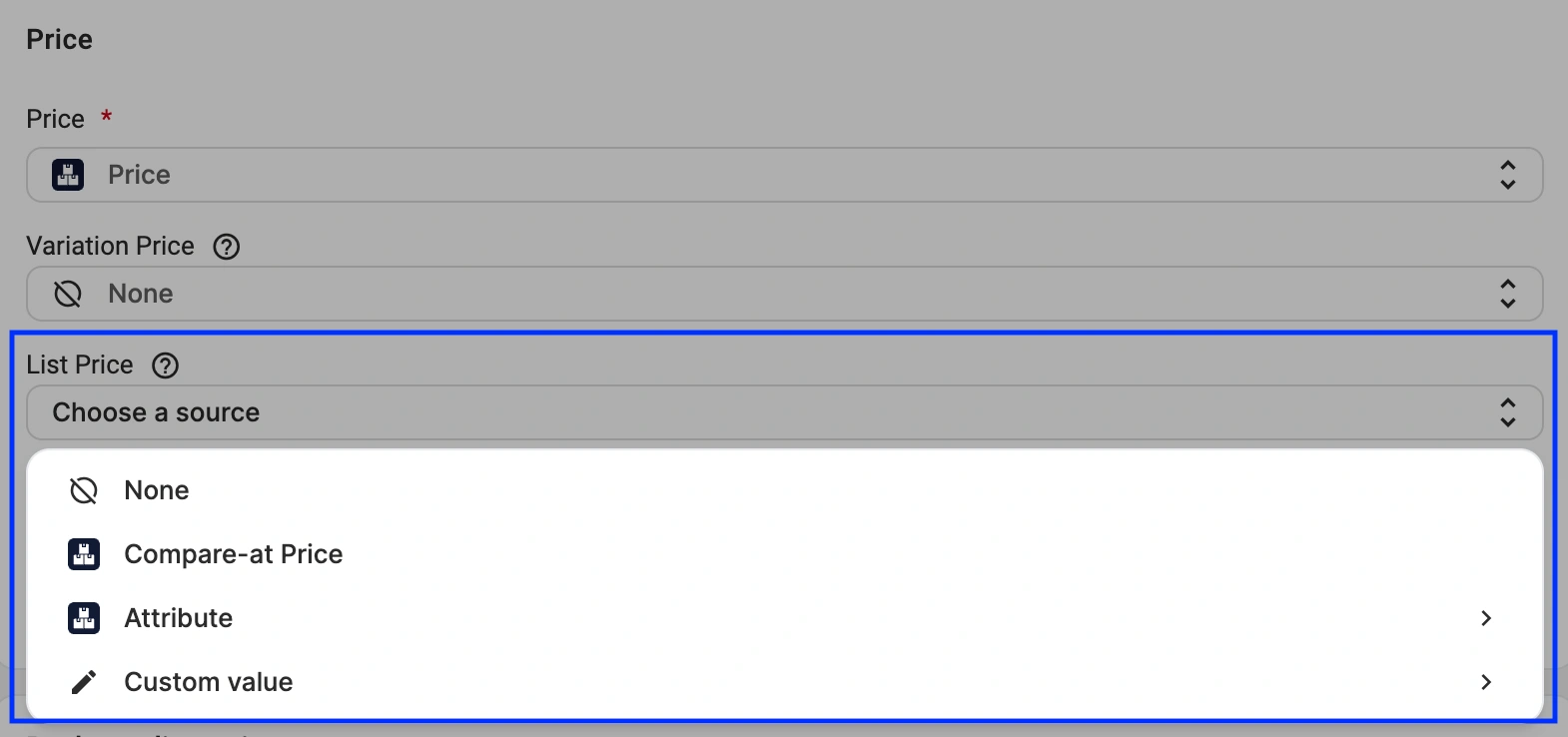
ℹ️ Dans la plupart des cas, vous devez sélectionner l'attribut utilisé par votre boutique pour indiquer le prix d'origine ou le prix avant remise, par exemple « Prix de référence » sur Shopify, « Prix public » sur BigCommerce, « Prix normal » sur WooCommerce, etc.
Modifier la quantité en prévente sur Temu #
Il y a quelques mois, nous avons ajouté la possibilité de gérer les commandes en prévente sur Temu. La prévente vous permet de continuer à vendre un produit même lorsque son stock habituel est à 0, lorsque vous prévoyez un réapprovisionnement prochain. Les acheteurs peuvent toujours le commander, et vous expédiez la commande dès que le produit est de nouveau en stock.
Désormais, M2E peut modifier la quantité en prévente. Le système utilise la même source que pour votre stock habituel : les règles de Quantité définies dans votre politique de vente. Si le produit est en prévente, cette quantité est considérée comme sa quantité en prévente ; dans le cas contraire, elle est considérée comme la quantité habituelle.
ℹ️ Pour permettre à M2E de mettre à jour la quantité en prévente, assurez-vous que l'option Quantité est activée dans votre politique de synchronisation Temu.
Configurer les champs méta de suivi et de commande du transporteur pour WooCommerce #
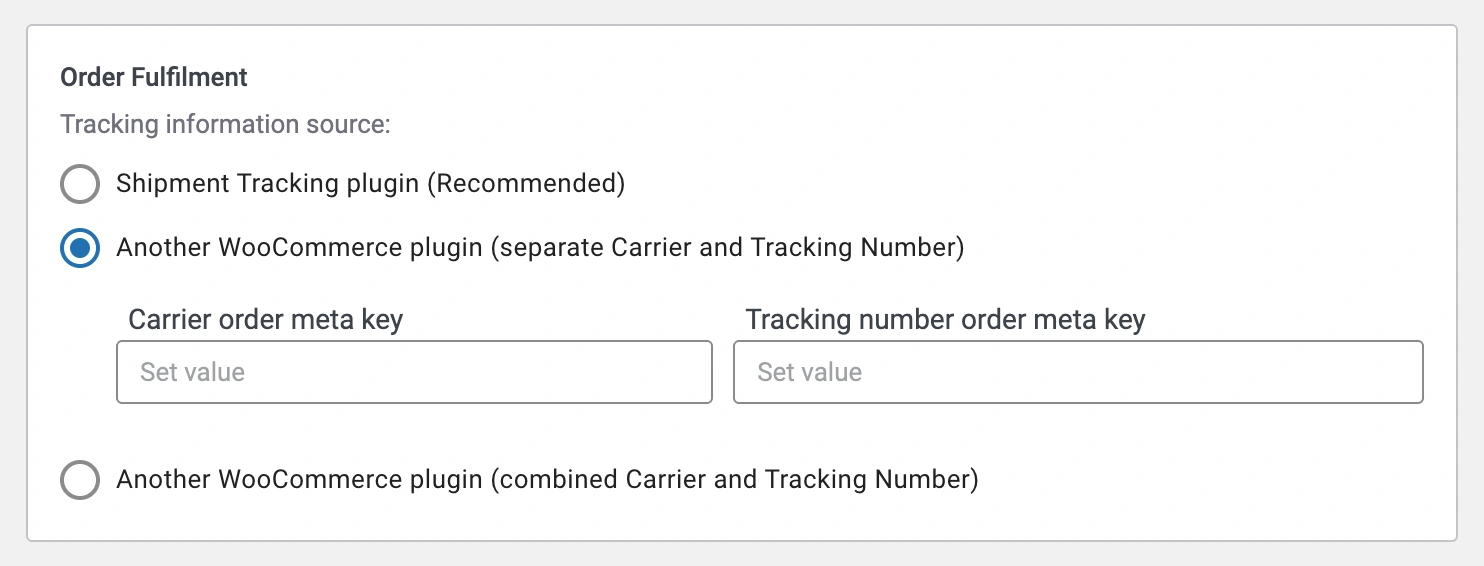
Par défaut, les commandes WooCommerce ne comportent pas de champs dédiés aux informations relatives au transporteur et au suivi ; les vendeurs doivent donc recourir à des plugins pour les ajouter. Jusqu’à présent, M2E prenait en charge le plugin Shipment Tracking. Désormais, grâce à la lecture des métadonnées des commandes, M2E est compatible avec pratiquement tous les plugins de suivi.
Pour le configurer, rendez-vous dans Paramètres > Commandes > Traitement des commandes. Sélectionnez l'option correspondant à un autre plugin WooCommerce, en fonction de la manière dont votre plugin stocke les données :
- Si votre plugin enregistre le transporteur et le numéro de suivi séparément, saisissez la clé de métadonnées « Transporteur » et la clé de métadonnées « Numéro de suivi ».
- S'il les stocke dans un champ unique, saisissez cette clé méta de commande.
Ajouter des destinataires pour vos notifications #
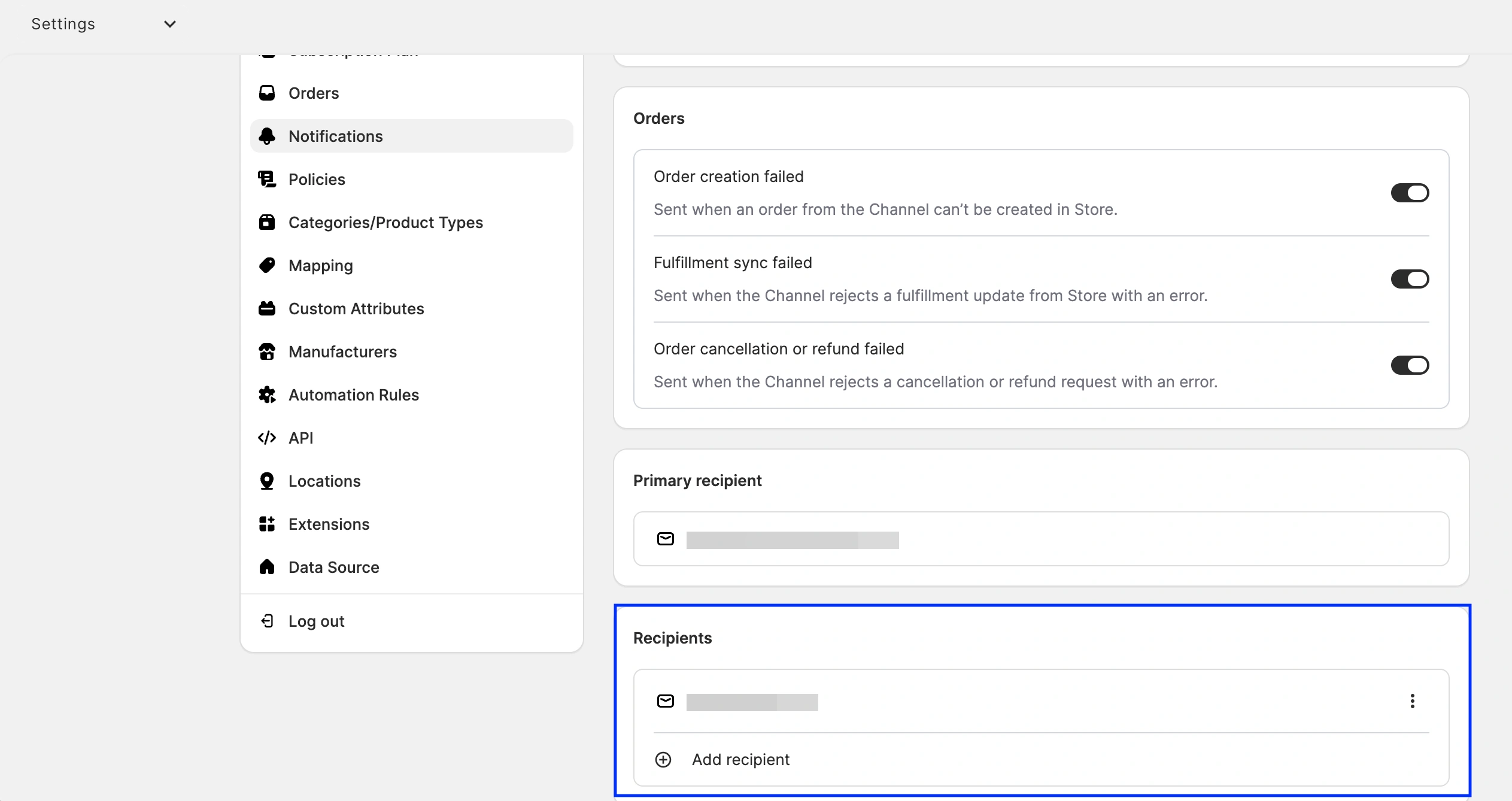
Jusqu'à présent, les e-mails de notification relatifs au compte et aux commandes étaient uniquement envoyés au titulaire du compte M2E, qui n'est souvent pas la personne utilisant l'application au quotidien. Désormais, vous pouvez ajouter d'autres personnes comme destinataires, afin que la personne concernée reçoive les notifications sans avoir à les transférer manuellement.
Dans Paramètres > Notifications, utilisez la section Destinataires pour ajouter d'autres utilisateurs qui doivent recevoir ces e-mails.
Mapper les modes de livraison dans Amazon MCF / Walmart MCS #
Si vous utilisez l'application Amazon MCF / Walmart MCS pour Shopify, vous pouvez désormais associer les modes de livraison de votre boutique aux modes de traitement des commandes Amazon MCF ou Walmart MCS.
Configurez-le dans Paramètres > Mappage > Livraison pour votre compte Amazon ou Walmart. Lorsqu'un acheteur passe une commande sur votre boutique Shopify et choisit un mode de livraison, ce mappage détermine quelle méthode Amazon MCF ou Walmart MCS est utilisée pour créer et traiter la commande.
Si vous ne définissez pas de correspondance, toutes les commandes sont expédiées par défaut en « Livraison standard ».

Analyses des ventes pour davantage de canaux #
L'application M2E Analytics couvre désormais davantage de canaux : Kaufland, OTTO, OnBuy, Shein et Mirakl. Elle est gratuite pour les utilisateurs de M2E Multichannel Connect. L'application vous permet de suivre les performances de votre entreprise sur les places de marché, qu'il s'agisse des ventes, des bénéfices ou encore des tendances relatives aux produits et à la clientèle.
Pour accéder à M2E Analytics, rendez-vous sur analytics.m2e.cloud et connectez-vous à l'aide de votre profil M2E Accounts.

💡 Consultez le guide M2E Sales Analytics pour découvrir quelles données relatives aux places de marché vous pouvez suivre à l'aide de l'application.
Prochaines étapes pour M2E Cloud #
Nous développons actuellement de nouvelles fonctionnalités pour vous aider à vendre sur plusieurs canaux :
- Prise en charge des retours et des remboursements des commandes eBay et Amazon dans Shopify
- Mise en ligne de produits avec variantes sur les places de marché Mirakl
C'est tout pour ce mois-ci, d'autres mises à jour sont à venir. En attendant, si vous avez besoin d'aide concernant l'une de ces fonctionnalités, notre équipe d'assistance est là pour vous aider.


