
- Nouveautés de M2E Cloud
- Envoyer les prix unitaires aux places de marché Mirakl
- Empêcher l'affichage de certains produits sur certaines chaînes
- Mettre en correspondance les valeurs des attributs de la boutique avec celles d'OTTO et de Shein
- Définir un prix distinct pour les acheteurs professionnels sur Amazon
- Vendez sur Kaufland Pays-Bas
- Remplir les nouveaux attributs Kaufland pour les produits alimentaires, les jouets et d'autres catégories
- Mettre en correspondance les statuts des canaux avec les statuts PrestaShop
- Mapper les services d'expédition de Map Channel aux transporteurs PrestaShop
- Prochaines étapes pour M2E Cloud
Chez M2E, nous accordons la priorité aux demandes de nos clients ; c'est pourquoi bon nombre des mises à jour de ce mois-ci ont été inspirées par les commentaires de vendeurs comme vous. Vous trouverez ci-dessous un aperçu complet, fonctionnalité par fonctionnalité, ainsi que des instructions détaillées pour leur configuration.
Jetez-y un œil et voyez si l'une des nouvelles fonctionnalités de M2E pourrait vous aider à optimiser vos flux de travail multicanaux.
Nouveautés de M2E Cloud #
Envoyer les prix unitaires aux places de marché Mirakl #
En vertu de la directive européenne relative à l'indication des prix (98/6/CE), certains produits vendus dans les 27 États membres doivent afficher, à côté du prix de vente, un prix par unité de mesure – par litre, kilogramme, mètre, mètre carré ou mètre cube.
Mirakl calcule lui-même le prix unitaire, mais uniquement si vous fournissez les valeurs suivantes :
- Prix du produit (configuré dans votre Politique de vente Mirakl).
- Quantité par paquet (à définir dans votre politique de catégorie. Il s'agit de la quantité, du volume ou du poids que l'acheteur reçoit lors d'un seul achat).
- Unité de prix (désormais définie dans votre politique de vente Mirakl. Il s'agit de l'unité de mesure dans laquelle le prix est exprimé, par exemple 1 litre, 1 kilogramme, 1 mètre).
Par exemple, vous vendez un paquet de café de 500 g à 10 €. Définissez l'unité de prix sur 1 kilogramme : Mirakl affichera alors le prix unitaire de 20 € par kilogramme sur la fiche produit.
Pour soumettre les prix unitaires de vos produits Mirakl via M2E :
1) Activez l'affichage des prix unitaires sur votre compte Mirakl Marketplace
2) Dans votre politique de vente Mirakl, activez l'option Prix unitaire.
3) Dans le champ Unité de prix, choisissez la source de la valeur. Si Shopify est la source de données pour vos fiches produits Mirakl, utilisez la mesure de base issue de vos données produit. Pour les autres types de boutiques, sélectionnez un attribut de boutique ou l'une des unités proposées par Mirakl.
4) Dans votre politique de catégorie Mirakl, vérifiez que l'attribut « quantité » du produit est renseigné. Sans cela, Mirakl ne dispose d'aucune quantité sur laquelle se baser pour effectuer ses calculs, et le prix unitaire n'apparaîtra pas.

ℹ️ Si vous vendez les mêmes produits sur d'autres canaux, tels que TikTok Shop, Kaufland et Amazon, vous pouvez définir le nombre d'unités via les attributs de la « Politique des catégories ».
Empêcher l'affichage de certains produits sur certaines chaînes #
Tous les produits de votre catalogue ne sont pas forcément adaptés à tous les canaux de vente. Il se peut qu’une place de marché n’autorise pas une marque en particulier, ou que vous ayez décidé de réserver une partie de votre catalogue à d’autres canaux. Jusqu’à présent, cela impliquait de filtrer manuellement les produits à chaque mise en ligne.
M2E Multichannel Connect vous permet de définir des restrictions de mise en ligne, afin que les produits exclus n'apparaissent pas lors de la mise en ligne et ne puissent pas être sélectionnés à l'aide des filtres.
Pour définir les règles, rendez-vous dans Paramètres > Restrictions relatives aux annonces :

Dans la section Restrictions relatives aux marques, sélectionnez une ou plusieurs marques de votre boutique. Tous les produits de ces marques seront masqués lors de la mise en ligne.
Dans la section Restrictions sur les produits, sélectionnez une ou plusieurs balises de produit de votre boutique. Tous les produits comportant au moins l'une de ces balises seront masqués.
ℹ️ Les restrictions s'appliquent par canal ; ainsi, une marque ou un tag que vous bloquez sur une place de marché reste disponible sur les autres.
Un produit est masqué si sa marque fait l'objet d'une restriction, s'il est associé à une balise de restriction, ou les deux.
Mettre en correspondance les valeurs des attributs de la boutique avec celles d'OTTO et de Shein #
Les places de marché exigent souvent un ensemble fixe de valeurs pour certains attributs et s'attendent à ce qu'elles correspondent exactement. Si votre boutique indique « 100 % coton » comme matière, mais que la plateforme n'accepte que « coton », l'annonce sera rejetée.
Auparavant, vous deviez retourner dans votre boutique pour modifier la valeur ou associer l'attribut à une autre source. Vous pouvez désormais résoudre ce problème directement lors de la mise en ligne de vos produits sur les places de marché OTTO et Shein.
Si M2E détecte une valeur non prise en charge par le canal, l'assistant de validation des annonces met cet attribut en surbrillance et propose une solution intitulée Mapper les valeurs d'attribut.

Vous pouvez sélectionner la valeur de marché prise en charge qui correspond à la vôtre. M2E vous demande si vous souhaitez enregistrer cette correspondance en tant que mappage global. Si vous acceptez, elle sera automatiquement réutilisée pour les futures annonces et chaque fois que vous modifierez une politique de catégorie pour un produit. Si vous refusez, la modification ne s'appliquera qu'à cette annonce.
Consultez ou supprimez les mappages enregistrés dans Paramètres > Mappage > Attribut :
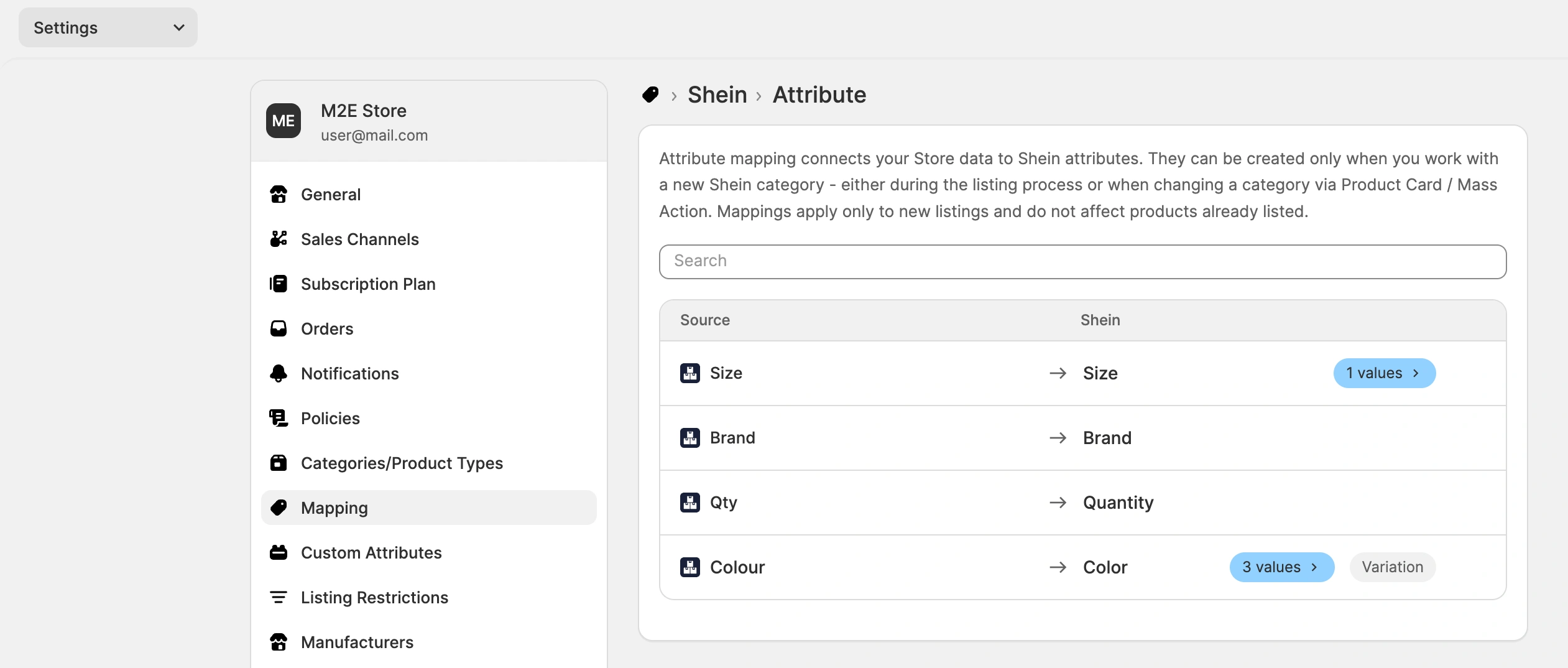
ℹ️ Le mappage des valeurs d'attributs est désormais disponible pour OTTO et Shein, en plus de TikTok Shop, Mirakl, Amazon et Temu.
Définir un prix distinct pour les acheteurs professionnels sur Amazon #
Amazon vous permet de définir un « prix professionnel » en plus de vos prix habituels et promotionnels, destiné aux acheteurs B2B. Vous pouvez désormais le configurer également dans M2E Multichannel Connect, ainsi que le taux d'imposition applicable aux commandes B2B.
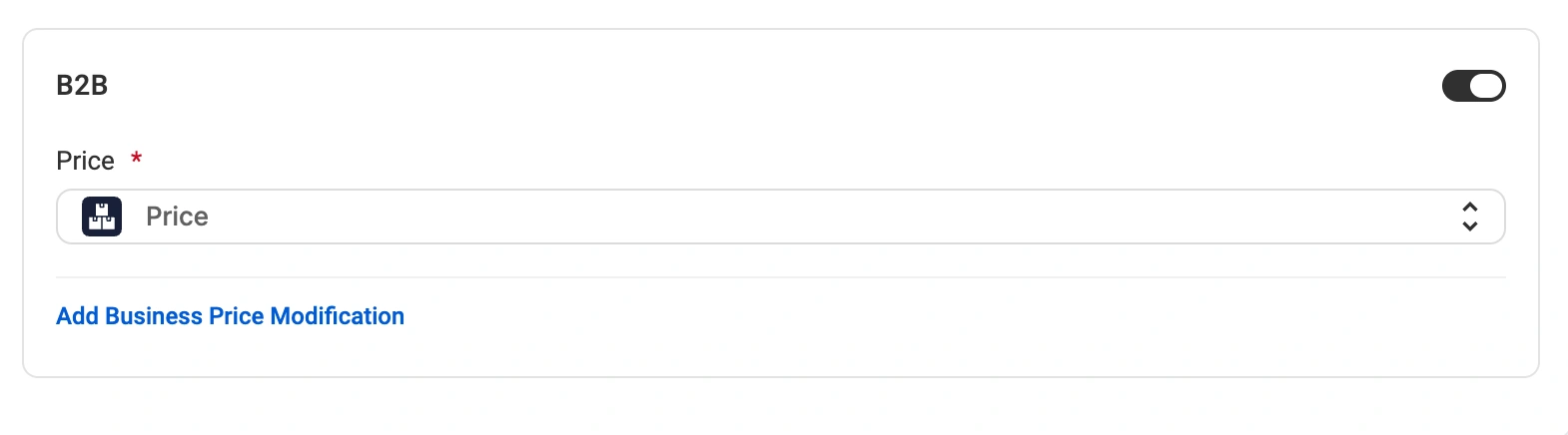
Ouvrez vos Conditions générales de vente Amazon et activez l'option B2B dans la section Prix. Configurez ensuite les paramètres suivants :
- Prix. Choisissez d'où provient le prix « Business » : le prix de votre boutique/catalogue, un attribut ou un méta-champ de la boutique, ou encore le prix barré que votre boutique utilise pour indiquer le prix d'origine ou le prix avant remise.
- Modification des prix. Augmentez ou diminuez le prix « Business », de la même manière que vous le faites pour les prix B2C classiques.
- TVA B2B, %. Taux appliqué par M2E lors de la création de commandes Amazon B2B dans votre boutique. Saisissez un nombre entier compris entre 0 et 27.
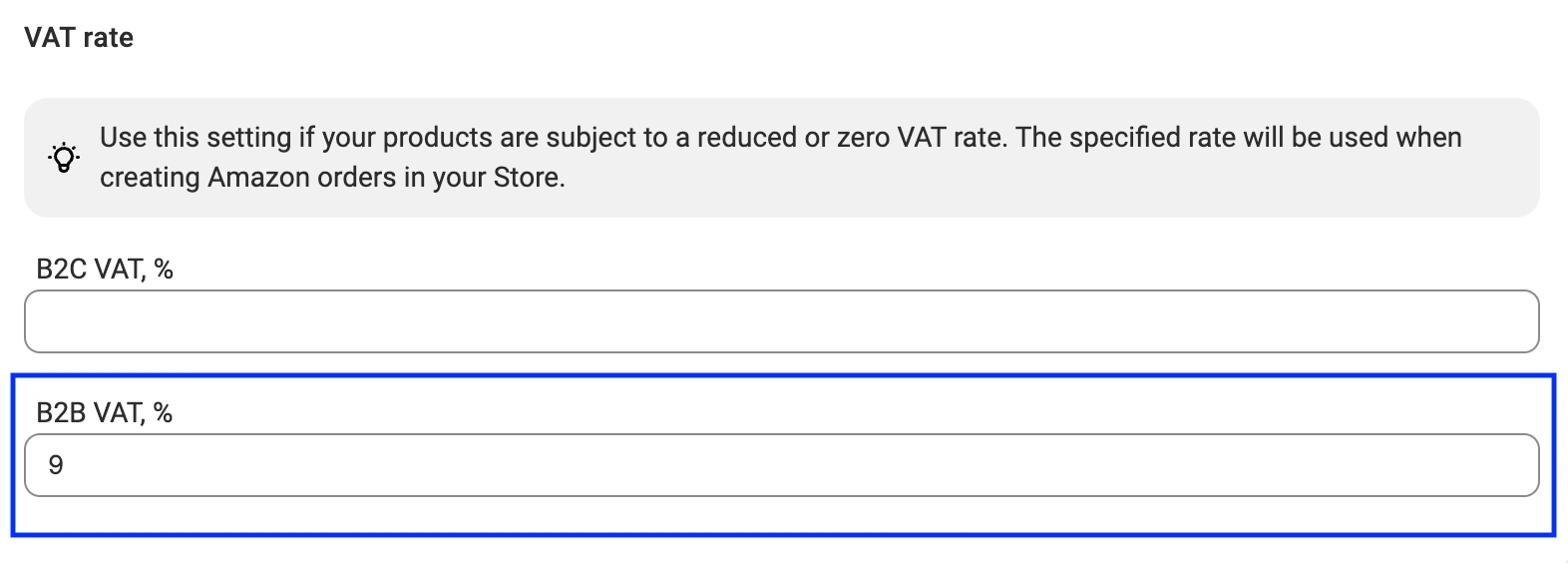
Réglez le champ « TVA » sur 0 si les commandes professionnelles créées dans votre boutique ne doivent pas être soumises à la TVA. Si vous laissez le champ « TVA » vide, M2E appliquera le taux de TVA correspondant au pays de l'acheteur.
✅ La fonctionnalité de réajustement des prix pour les entreprises sera bientôt disponible ; vous pourrez alors appliquer les mêmes règles automatisées que celles que vous utilisez pour vos prix habituels sur Amazon.
Vendez sur Kaufland Pays-Bas #
Kaufland Global Marketplace est désormais en ligne aux Pays-Bas. Cela représente un huitième marché européen et 15,5 millions de clients potentiels supplémentaires pour vos produits.
Pour commencer à référencer vos produits sur Kaufland Pays-Bas, activez le marché du côté de Kaufland, puis actualisez les informations de votre compte dans M2E.
💡 Pour en savoir plus sur le marché néerlandais et sur ce que Kaufland y propose aux vendeurs, consultez notre article de blog.
Remplir les nouveaux attributs Kaufland pour les produits alimentaires, les jouets et d'autres catégories #
Kaufland a ajouté de nouveaux attributs pour plusieurs groupes de produits. Ces attributs sont désormais disponibles dans M2E ; vous pouvez donc les renseigner à partir des données de votre magasin lorsque vous créez des fiches produits dans les catégories suivantes :
- Alimentation
- Aliments pour animaux
- Jouets
- Compléments alimentaires et nutrition sportive
- Produits du tabac et cigarettes
- Lampes et ampoules
Vous trouverez ces nouveaux attributs dans la section Recommandé de votre Charte des catégories Kaufland. Les renseigner permet aux acheteurs de trouver plus facilement vos produits, en particulier dans les catégories où ils filtrent leurs recherches par ingrédients, tranche d'âge ou caractéristiques spécifiques.
Mettre en correspondance les statuts des canaux avec les statuts PrestaShop #
Lorsque M2E crée une commande provenant d'une place de marché dans votre boutique PrestaShop, vous pouvez désormais choisir le statut à lui attribuer. Ainsi, les commandes importées depuis ce canal suivent les étapes de statut utilisées par votre processus de traitement des commandes.
Accédez à Paramètres > Commandes > Mappage des statuts et sélectionnez le statut PrestaShop correspondant aux commandes de la place de marché Non expédiées et Terminées.

ℹ️ Vous ne voyez pas le statut de la commande que vous avez ajoutée dans PrestaShop ? Rendez-vous dans Paramètres > Canaux de vente et cliquez sur Récupérer les détails du compte correspondant à votre compte de boutique pour actualiser la liste.
Mapper les services d'expédition de Map Channel aux transporteurs PrestaShop #
Toutes les commandes ne sont pas expédiées de la même manière. Les commandes express ont des délais plus courts ; vous devez donc pouvoir les identifier d’un seul coup d’œil dans PrestaShop. Pour vous aider, M2E vous permet désormais de mapper les services d’expédition de votre canal aux transporteurs PrestaShop dans Paramètres > Mappage > Expédition.
Lorsque M2E crée la commande sur la place de marché dans PrestaShop, il attribue le transporteur que vous avez associé, ce qui vous permet de voir quels envois privilégier sans avoir à ouvrir le canal. L'association est disponible pour Amazon, eBay, TikTok Shop et Kaufland.
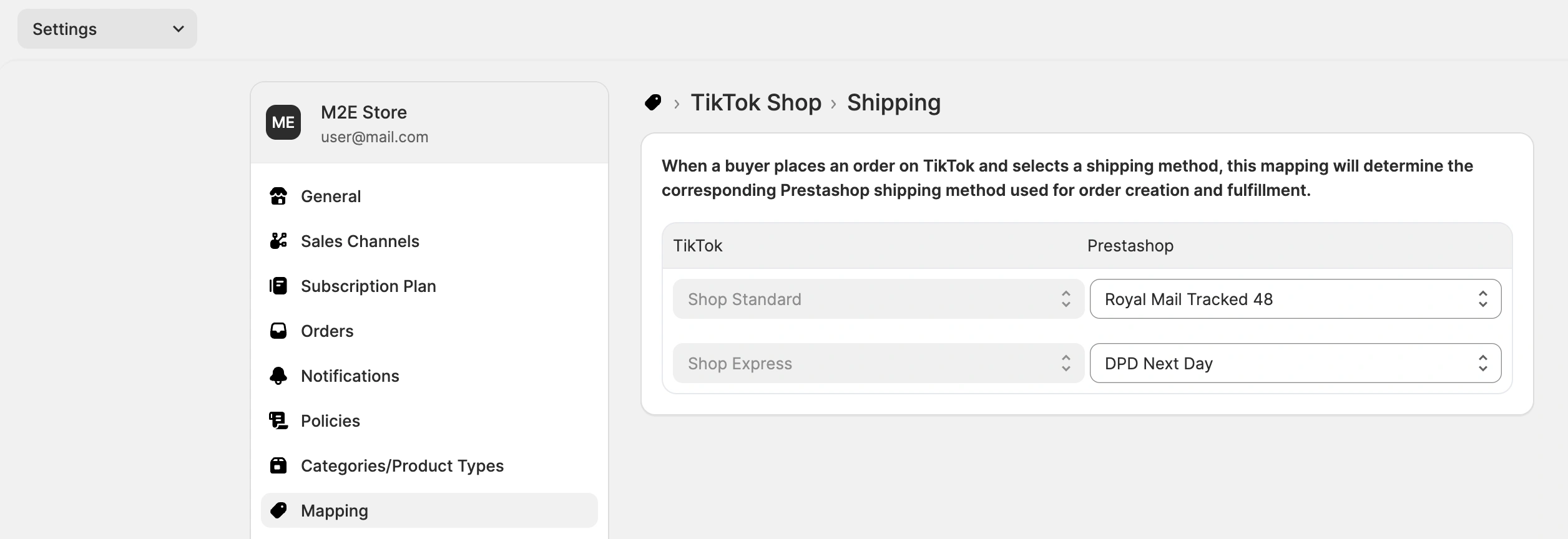
ℹ️ Vous ne voyez pas tous les transporteurs dont vous disposez dans PrestaShop ? Rendez-vous dans Paramètres > Canaux de vente et cliquez sur Récupérer les informations du compte pour votre compte de boutique afin d'actualiser la liste.
Prochaines étapes pour M2E Cloud #
Ces fonctionnalités sont actuellement en cours de développement et seront bientôt disponibles :
- Gérer les données de compatibilité Amazon pour les annonces de pièces automobiles
- Traiter les annonces eBay obsolètes dans un onglet distinct
Il s'agit de la mise à jour du mois d'août. Si une fonctionnalité de la liste ne fonctionne pas comme prévu ou si vous avez besoin d'aide pour la configurer, veuillez contacter notre équipe d'assistance.


