
O M2E TikTok Shop Importer permite-lhe listar os seus produtos do Shopify na TikTok Shop, manter o stock e os preços sincronizados em ambas as plataformas e importar pedidos da TikTok Shop para o Shopify para processamento.
Siga os passos abaixo para ligar a TikTok Shop à sua loja do Shopify.
Passo 1. Instale a aplicação #
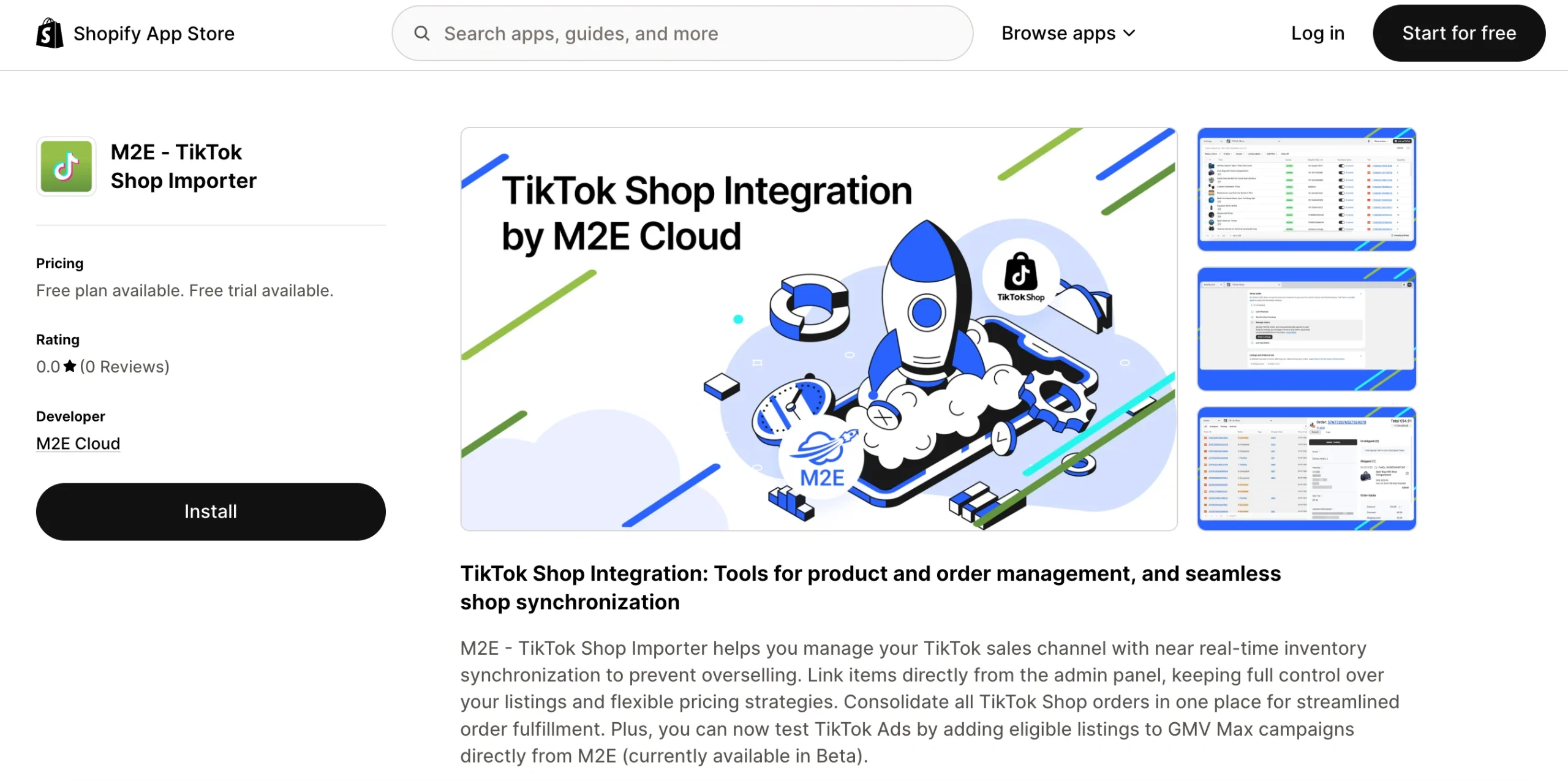
- Na App Store do Shopify, procure por M2E – TikTok Shop Importer.
- Na listagem do aplicativo, clique em Instalar e aprove as permissões solicitadas pelo Shopify.
- Assim que a instalação estiver concluída, abra o aplicativo a partir do painel de administração do Shopify.
Passo 2. Ligar a conta de vendedor do TikTok Shop #
O Shopify está definido como a sua fonte de dados principal. O próximo passo é autorizar o acesso ao TikTok Shop para o M2E.
- Na aplicação, abra o Painel de controle.
- Clique em Ligar conta do marketplace.
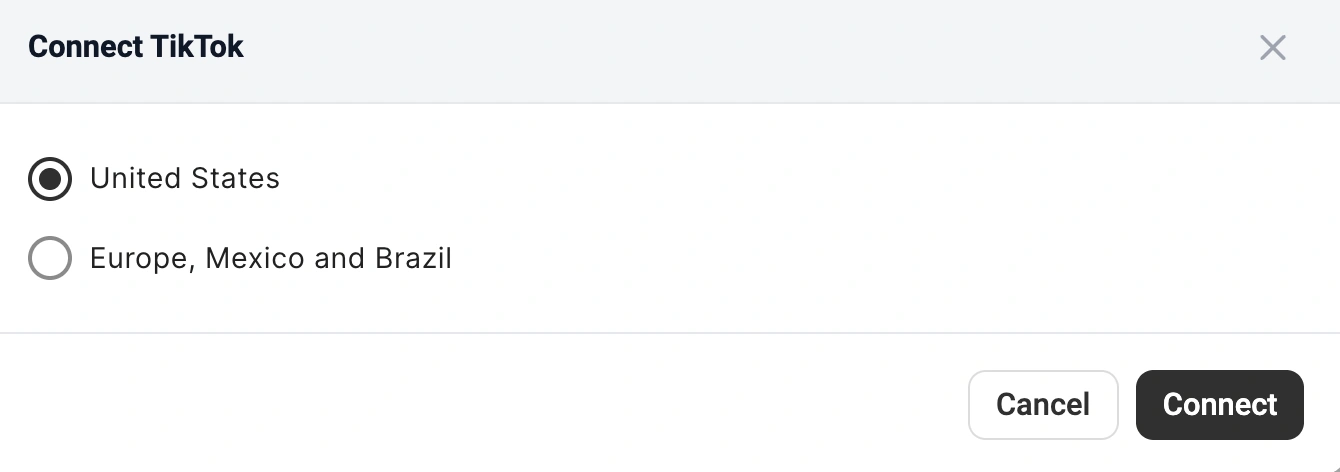
- Selecione a região onde a sua conta do TikTok Shop está registada e, em seguida, clique em Ligar.
- Será redirecionado para o Centro de Vendedores do TikTok Shop para aprovar a ligação. Se não estiver com a sessão iniciada, introduza as suas credenciais do TikTok.
ℹ️ Ainda não tem uma conta de vendedor na TikTok Shop? Registe-se aqui para aceder a um período de teste gratuito de 30 dias do M2E e a um processo de integração personalizado.
✅ Para um guia visual, veja o vídeo sobre como ligar o Shopify ao TikTok Shop.
Ao ligar a sua conta, é aberto o Guia de Configuração, que o orienta ao longo dos passos de configuração restantes.
Passo 3. Associar produtos a listagens existentes na TikTok Shop #
Se já vende na TikTok Shop, o M2E importa essas listagens e associa-as aos seus produtos do Shopify por SKU ou ID do produto. Quaisquer produtos que não possam ser associados automaticamente têm de ser associados manualmente:
- Na etapa Ligar produtos do Guia de Configuração, clique em Ver produtos não ligados.
- A página Listagens abre-se, mostrando os produtos do TikTok que ainda não estão ligados.
- Ligue os itens individualmente ou em massa através da exportação e importação de ficheiros CSV.
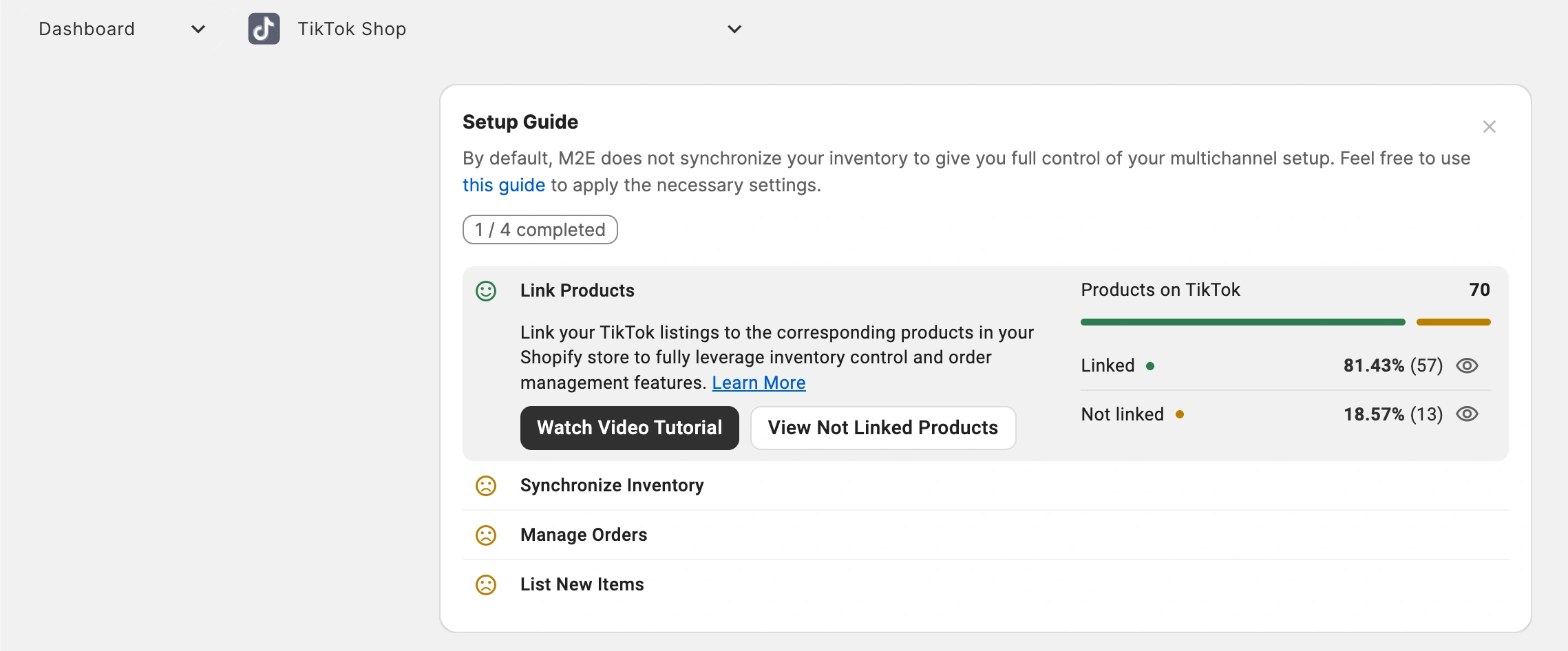
⚠️ A sincronização aplica-se apenas aos produtos associados, por isso certifique-se de que todas as listagens ativas estão a corresponder.
Passo 4. Ativar a sincronização de stock #
Assim que os produtos estiverem associados, a sincronização manterá os seus detalhes atualizados na TikTok Shop. Ative-a para que qualquer alteração no stock ou nos produtos no Shopify seja sincronizada com a sua TikTok Shop:
- Aceda ao passo Sincronizar Stock no Guia de Configuração.
- Clique em Ver produtos não sincronizados.
- Ative a sincronização dos produtos um a um ou em lotes. Ambas as abordagens são explicadas no guia de sincronização.

Passo 5. Configurar a gestão de pedidos #
Defina se o M2E deve importar as vendas do TikTok Shop como pedidos para o Shopify:
- No Guia de Configuração, abra Definições de Pedidos em Gerir Pedidos.
- Ative a opção Criar pedidos do TikTok no Shopify e defina a data a partir da qual a criação de pedidos deve começar.
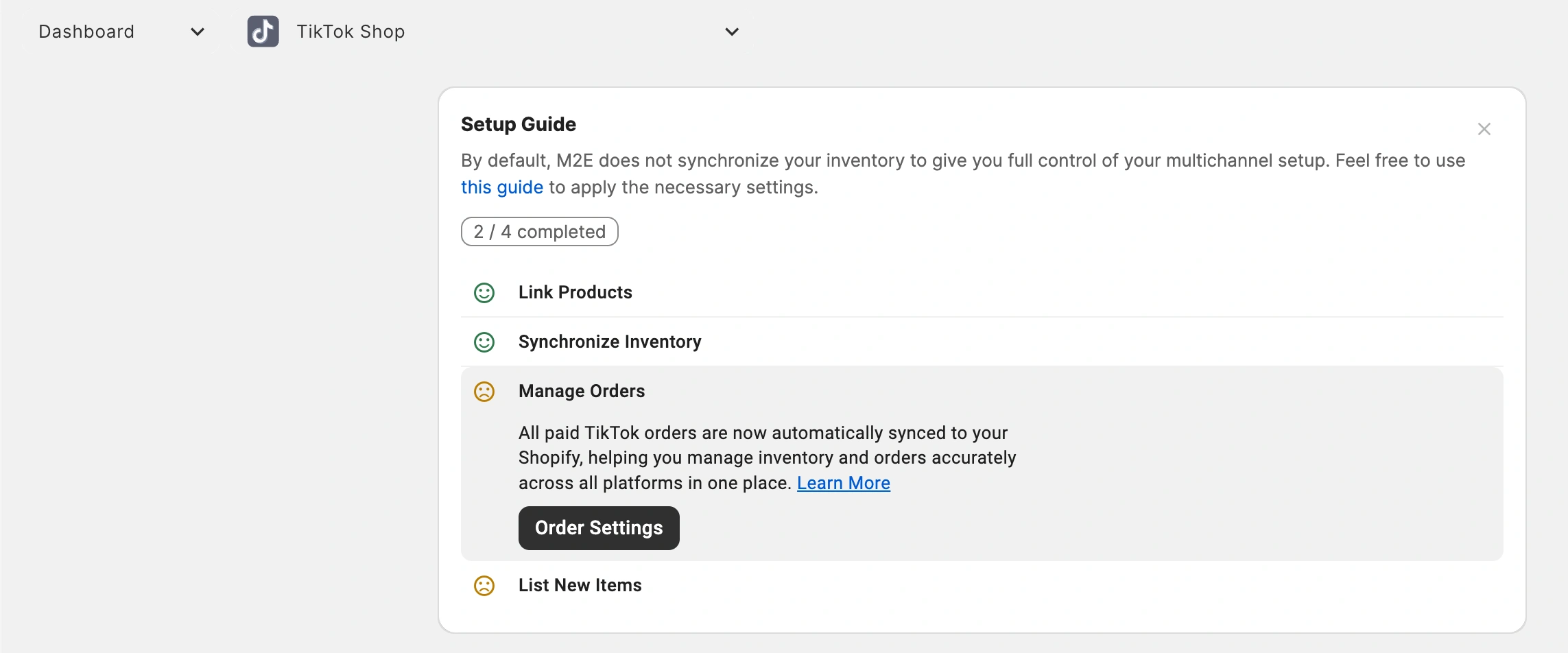
Quando ativada, a M2E gera um pedido correspondente no Shopify para cada venda na TikTok Shop, permitindo-lhe gerir e processar os pedidos a partir do painel de administração da sua loja. Quando desativada, o Shopify não reduz o stock para as vendas na TikTok Shop, o que pode levar a uma venda excessiva.

ℹ️ Depois de ativar a criação de pedidos, pode ajustar as definições adicionais dos pedidos que controlam a forma como os pedidos da TikTok Shop são importados para o Shopify.
Passo 6. Listar produtos do Shopify na TikTok Shop #
Se tiver produtos do Shopify que ainda não estejam na TikTok Shop, pode publicá-los através do M2E TikTok Shop Importer.
- No Guia de Configuração, procure a secção Listar novos itens.
- Clique em Listar na TikTok.
- Conclua os três passos para enviar os itens selecionados do Shopify para a TikTok Shop.

✅ Para obter um guia passo a passo detalhado, consulte o guia de criação de listagens da TikTok Shop.
Precisa de ajuda? #
Contacte a equipa de apoio se tiver dúvidas sobre a integração M2E entre o Shopify e a TikTok Shop.


