
O M2E Multichannel Connect permite-lhe ligar a sua loja Shopify ao marketplace OnBuy, sincronizar dados de produtos e inventário e importar pedidos do OnBuy para o Shopify para Fulfillment.
Siga os passos abaixo para configurar a integração e começar a gerir as vendas do OnBuy a partir do painel de administração do Shopify.
Passo 1. Adicione o M2E Multichannel Connect ao Shopify #
- Aceda à App Store da Shopify e procure M2E Multichannel Connect.
- Na listagem do aplicativo, clique em Instalar e conceda os direitos de acesso necessários.
- Volte ao painel de administração da Shopify e abra o aplicativo recém-instalado.

Passo 2. Ligar a sua conta OnBuy #
Para estabelecer a ligação, vai precisar das credenciais da API da sua conta de vendedor na OnBuy.
- No Painel de controle do M2E, clique em Ligar conta do marketplace.
- Selecione OnBuy na lista de marketplaces disponíveis.
- Introduza as seguintes credenciais: ID do vendedor, Chave do consumidor e Chave secreta.
- Clique em Ligar para validar as credenciais e concluir a ligação.

Depois de estabelecida a ligação, será redirecionado para o Guia de Configuração para continuar o processo de configuração.
Passo 3. Associar produtos existentes na OnBuy #
O M2E analisa os seus produtos atuais na OnBuy e associa-os aos seus artigos no Shopify utilizando identificadores de produto.
A associação de produtos cria a relação entre os artigos da OnBuy e os produtos do Shopify. Esta relação permite ao M2E determinar qual o produto do Shopify que deve receber atualizações de stock e informações sobre pedidos para uma determinada listagem na OnBuy.
Os itens sem correspondência automática devem ser associados manualmente:
- Na etapa Associar produtos do Guia de Configuração, clique em Ver itens não associados.
- Verifique as listagens ativas no OnBuy que precisam de ser associadas.
- Associe os itens um a um ou utilize a exportação/importação CSV para uma associação em massa.

⚠️ Certifique-se de que todos os produtos ativos do OnBuy estão associados aos itens corretos do Shopify antes de avançar para a sincronização.
Passo 4. Ativar a sincronização de stock #
Assim que os produtos estiverem associados, pode ativar a sincronização entre o Shopify e o OnBuy. Com este passo, permite que o M2E reflita as atualizações de stock e as alterações aos produtos efetuadas na sua loja no marketplace OnBuy.
- Aceda à etapa Sincronizar inventário no Guia de Configuração.
- Clique em Ver produtos não sincronizados.
- Escolha os produtos a sincronizar individualmente ou em lotes. Para conhecer o processo completo, consulte o guia de sincronização de inventário.

Passo 5. Configurar a importação de pedidos do OnBuy #
Este passo de importação de pedidos controla a forma como as vendas do OnBuy aparecem no painel de administração do Shopify:
- Abra Definições de pedidos na secção Gerir pedidos.
- Ative a opção Criar pedidos do OnBuy no Shopify.
- Especifique a data de início para a importação dos pedidos do OnBuy.
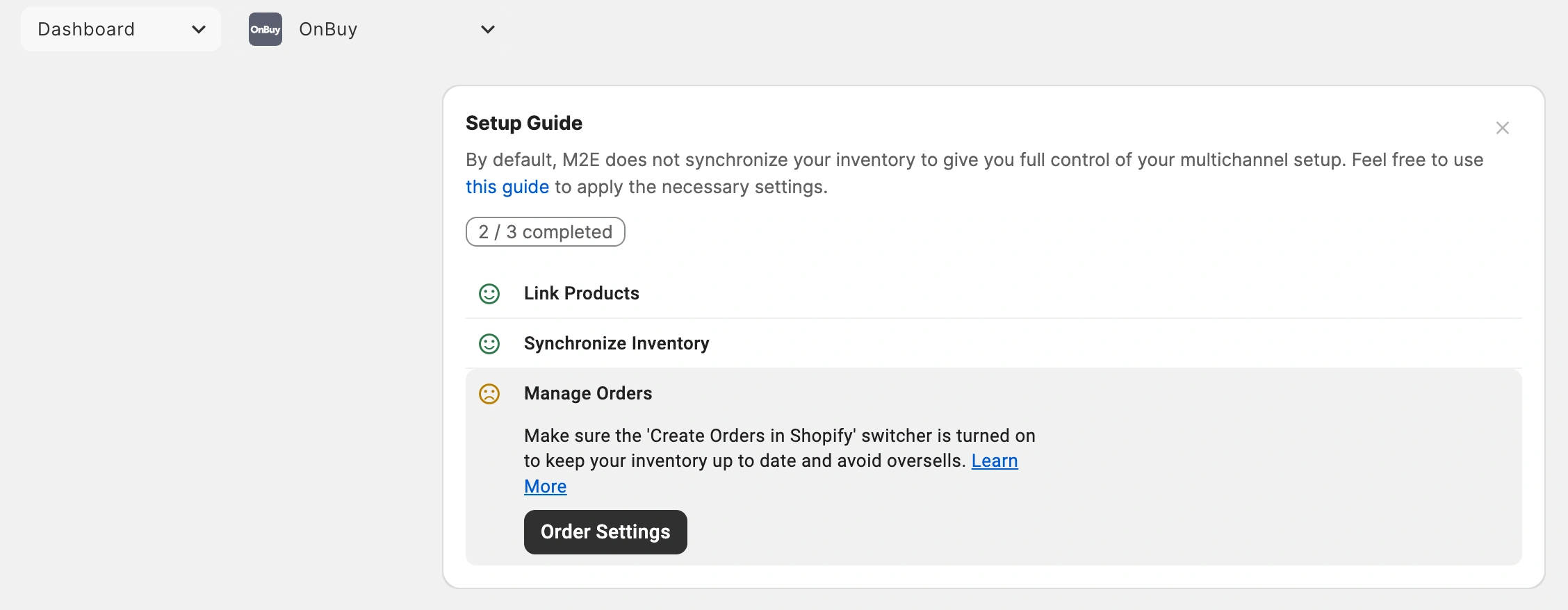
A importação de pedidos do OnBuy para o Shopify permite que as vendas do marketplace passem a fazer parte do seu fluxo de trabalho de Fulfillment já existente. Pode rever e processar os pedidos do OnBuy juntamente com as compras provenientes de outros canais de vendas ligados.

Quando esta opção está ativada, são criados novos pedidos do OnBuy no Shopify, para que possa tratar do Fulfillment e da gestão dos pedidos a partir da sua loja.
Desativar a criação de pedidos significa que as vendas do OnBuy não irão reduzir o inventário do Shopify, o que aumenta o risco de vendas em excesso.
ℹ️ Consulte as configurações adicionais de pedidos para personalizar a forma como os pedidos do OnBuy são importados e apresentados no Shopify.
Precisa de ajuda? #
Se precisar de ajuda para ligar o Shopify ao OnBuy ou para configurar a integração, contacte a equipa de apoio da M2E.


