
Este guia irá orientá-lo ao longo do processo de criação de novas listagens no marketplace do Walmart dos EUA através do M2E Multichannel connect.
💡 Veja um tutorial em vídeo sobre como criar novas listagens no Walmart.
Passo 1. Criar uma nova listagem #
Aceda ao separador Listagens. Selecione a sua conta Walmart e, em seguida, clique em Anunciar no Walmart no canto superior direito da página.

Passo 2. Definir as definições das listagens #
Configure as políticas M2E para as suas listagens, incluindo as definições relativas a preços, quantidade e sincronização com o Walmart. As políticas são guardadas como modelos reutilizáveis, pelo que uma política que criar aqui poderá ser atribuída a futuras listagens no Walmart.
Pode selecionar políticas existentes ou criar novas.

Com a Política de Vendas, pode definir as configurações de preço e quantidade para as suas listagens no Walmart.
Política de Sincronização define quais as alterações aos produtos da sua loja que o M2E envia ao Walmart após a listagem dos itens.
Definições de envio #
Especifique o Modelo de envio e o Armazém para as suas listagens. Esta informação não é obrigatória para criar uma listagem, mas o Walmart recomenda que a forneça, para que os compradores vejam detalhes de entrega precisos.
Selecione entre os modelos de envio e os armazéns criados no seu Centro de Vendedores do Walmart. Clique em Atualizar lista para atualizar e carregar os dados mais recentes do Walmart.
Para criar um novo modelo de envio, clique em + Criar novo e configure-o no Walmart.
ℹ️ O Walmart considera o modelo de envio e o Armazém como configurações interligadas. Certifique-se de que define ambas, para que o Walmart possa calcular corretamente as opções de entrega e as tarifas de envio.
Definições do ID do produto #
Na secção Fonte do código de barras, especifique como o identificador do produto (GTIN, UPC, etc.) deve ser fornecido. Por predefinição, o M2E utiliza o código de barras dos dados do produto da sua loja, mas pode optar por outro atributo ou introduzir o valor manualmente.
Selecione GTIN Isento como fonte do código de barras nestes casos:
- Isenção de GTIN/UPC aprovada. O Walmart aprovou uma isenção de GTIN/UPC para o tipo de produto dos seus itens. Solicite a isenção no seu Walmart Seller Center e, depois de aprovada, ative a opção de isenção de GTIN para o tipo de produto no M2E. Consulte o passo 5 deste guia para obter mais detalhes.
- Categorias sem correspondência de código de barras. Em algumas categorias do Walmart, a correspondência de código de barras não funciona. Entre elas estão: Cartas Colecionáveis, Jogos de Cartas Colecionáveis, Artigos Colecionáveis Autografados, Artigos Colecionáveis Efémeros, Moedas, Banda Desenhada e outros. Para estes produtos, é necessário atribuir o Tipo de Produto e preencher os atributos no M2E Listing Validator Assistant (ver passo 5).
⚠️ O Walmart utiliza identificadores de produto para associar os itens ao seu Catálogo. Sem um GTIN/UPC válido, um produto só pode ser listado como Isenção de GTIN.
Passo 3. Selecionar os itens a listar #
Selecione itens simples ou com variações da sua loja para listar no Walmart. A grelha de itens abre-se na vista Pronto para listar. Inclui itens que ainda não estão listados no Walmart e que têm stock disponível e um preço válido.
Utilize as opções de pesquisa e filtragem para encontrar produtos por preço, quantidade, categoria ou outros parâmetros. Pode guardar combinações de filtros utilizadas com frequência como visualizações personalizadas para as voltar a abrir mais tarde.
Para combinar produtos de diferentes resultados de filtragem e páginas numa única seleção, utilize a ferramenta em lote.

Liste as variações como itens separados. Por predefinição, o M2E lista um produto com variações como um único item variável no Walmart. Para listar as suas variações como itens «Simples» individuais, mude para o Modo de Visualização de Inventário na parte inferior da página e selecione as variações que necessita. Utilize este modo quando:
- As opções de variantes do seu produto não correspondem a nenhum dos atributos de variantes do Walmart para o «Tipo de produto».
- A categoria do Walmart não suporta itens com variantes.
Assim que todos os itens estiverem selecionados, clique em Listar agora. O M2E começa a validar os produtos para a sua listagem no Walmart.
Se preferir não listar os itens imediatamente, clique em Guardar como rascunho. Os seus itens serão guardados como rascunhos na sua página Listagens do Walmart.
✅ Para publicar listagens em rascunho mais tarde:
1) Aceda à página Listagens do Walmart.
2) Filtre os produtos pelo estado Rascunho.
3) Selecione os itens a publicar.
4) No menu de ações em massa, clique em Gerir itens > Listar.
⚠️ Se tentar vender um produto listado como Rascunho na sua loja, este não aparecerá no Walmart e será marcado como Incompleto. Atualizar o estado do produto na sua loja para Rascunho ou Oculto desativará a listagem no marketplace sem a eliminar.
Para tornar o produto novamente disponível no marketplace, altere o seu estado de volta para Ativo na sua loja.
Passo 4. Validar as listagens e associá-las aos itens do Walmart #
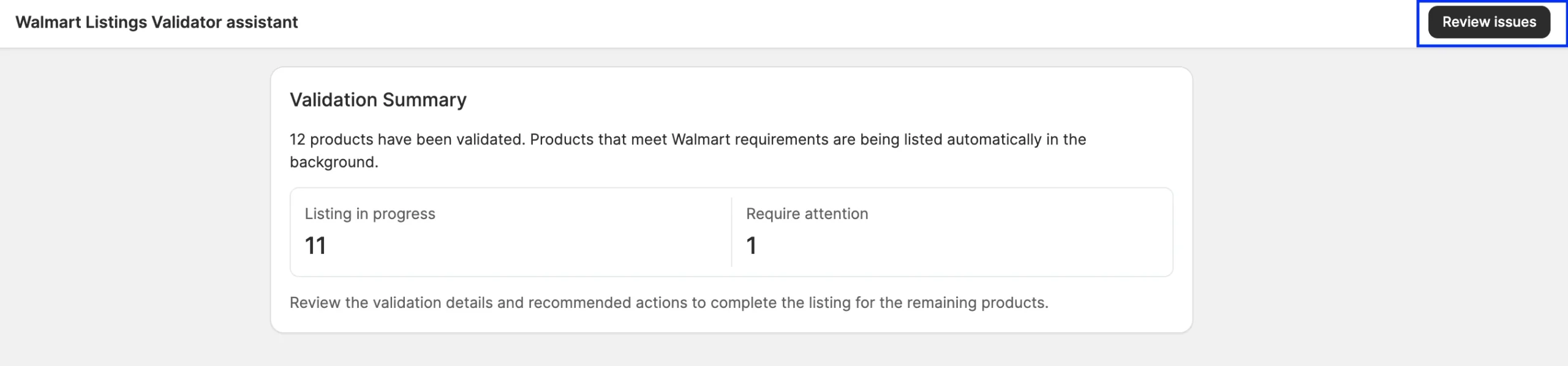
Quando clica em Listar agora, o Assistente de Validação de Listagem M2E verifica todos os produtos selecionados. Este analisa os dados dos produtos em relação aos requisitos do Walmart e utiliza o código de barras da Fonte do Código de Barras para procurar um item correspondente no Catálogo do Walmart.
O Resumo da validação apresenta o resultado para os produtos selecionados:
- Listagem em curso – Produtos que passaram na verificação e estão a ser listados no Walmart.
- Requerem atenção – Produtos que necessitam da sua intervenção antes de poderem ser listados no Walmart, por exemplo, devido à falta de dados ou à necessidade de definir o tipo de produto para um novo item.
Para rever os produtos que requerem atenção e resolver os problemas:
1) Clique em Revisar problemas para abrir o Guia de Resolução. Os problemas estão agrupados de acordo com a configuração a que se referem.
2) Para cada problema, clique em Ação recomendada para aplicar a correção sugerida. Para escolher uma solução diferente, clique na seta ao lado do botão.

3) Quando todas as questões estiverem resolvidas, clique em Publicar agora. O Walmart irá analisar as listagens antes de estas serem publicadas.
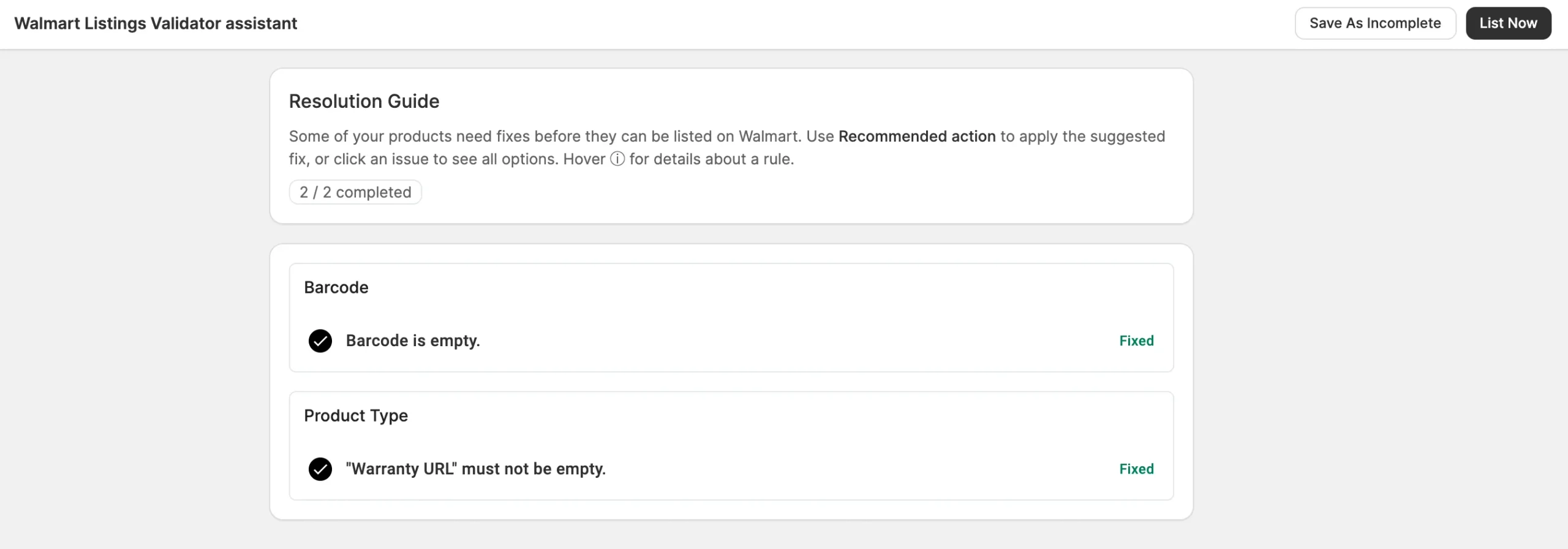
Se ainda não estiver pronto para resolver todos os problemas agora, clique em Guardar como incompleto. Os produtos ficam com o estado Incompleto e permanecem no M2E sem serem enviados para o Walmart.
Para voltar a eles mais tarde, filtre a página Listagens do Walmart pelo estado Incompleto e selecione os produtos. Em seguida, clique em Gerir itens > Listar no menu de ações em massa.

Como o M2E associa os seus produtos aos itens do Walmart #
O Assistente de Validação de Listagem do M2E verifica o código de barras de cada produto e procura no Catálogo do Walmart um item correspondente. Dependendo do resultado, o produto é listado imediatamente ou passa para a categoria Requer atenção:
- Encontrado item correspondente. O M2E adiciona a sua oferta ao item já existente no Walmart e envia o seu preço, quantidade e definições de envio. O conteúdo do item provém do Catálogo do Walmart, pelo que não são necessários nenhum Tipo de Produto nem atributos.
- Não foi encontrado nenhum item correspondente. O item é encaminhado para Requer atenção. Para o criar como um novo item no Walmart, o M2E irá solicitar-lhe que atribua um Tipo de Produto e atributos (ver passo 5).
- «Isenção de GTIN» selecionada. Se tiver selecionado «Isenção de GTIN» como «Fonte do código de barras» no passo 2, o M2E ignora a correspondência do código de barras. O produto é encaminhado para «Requer atenção» e deve configurá-lo como um novo item (ver passo 5).
- Código de barras inválido ou vazio. O problema aparece no grupo Código de barras do Guia de Resolução. Clique em Especificar código de barras para escolher outra fonte para o código de barras. Se o Walmart tiver aprovado uma isenção de GTIN/UPC para a categoria, selecione Aplicar isenção de GTIN e, em seguida, configure os itens como novos (ver passo 5).

Passo 5. Configurar novos itens no Walmart #
Os itens que não têm correspondência no Catálogo do Walmart, ou que estão listados como Isenção de GTIN, são criados como novos itens. Pode configurá-los no M2E Listing Validator Assistant: atribua um Tipo de Produto do Walmart e, em seguida, preencha os respetivos atributos.
Selecionar o Tipo de Produto do Walmart #
Escolha o Tipo de Produto do Walmart que melhor se adequa aos seus itens.
O tipo de produto define quais os atributos que o Walmart exige para configurar um novo item. Pode selecionar um tipo utilizado anteriormente ou pesquisar manualmente por nome ou ID. Depois de selecionado, guarde as alterações.
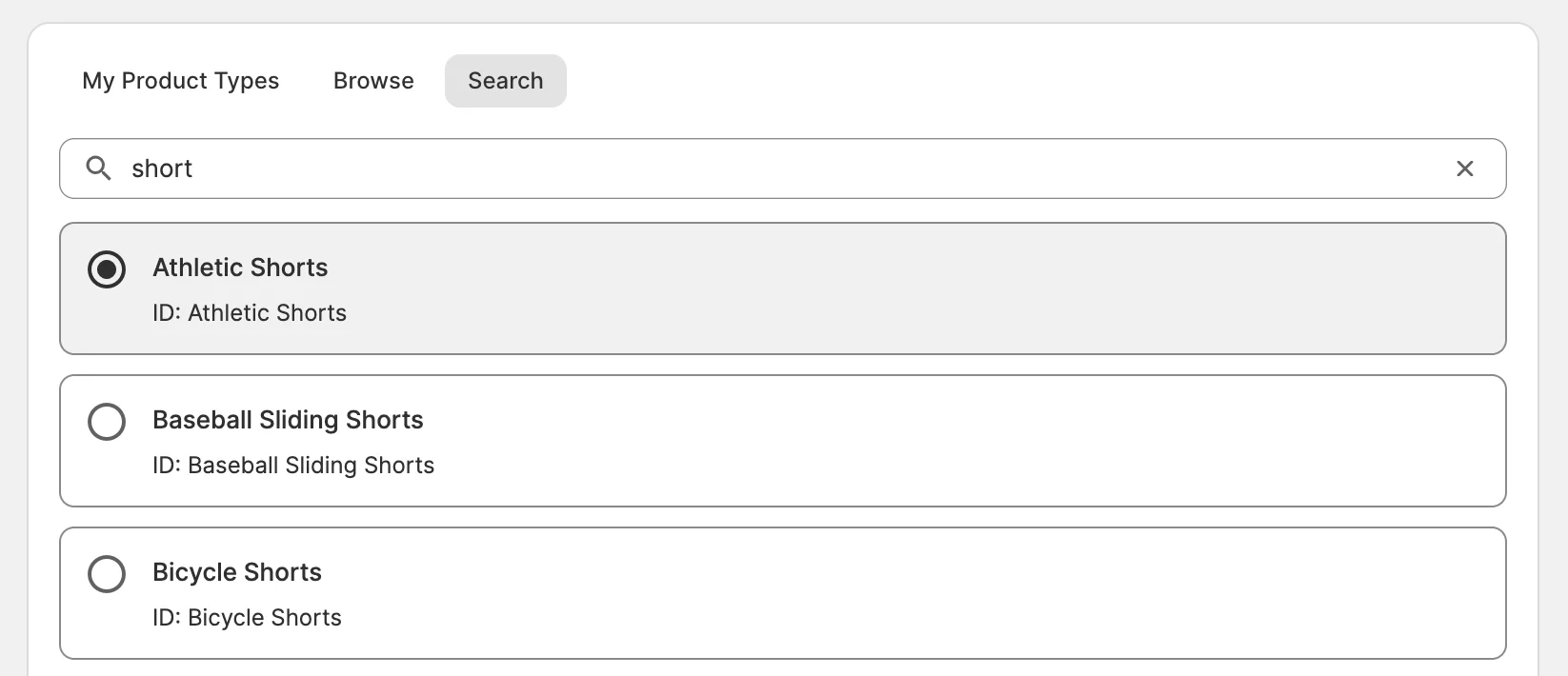
ℹ️ Ao criar uma listagem, adiciona-a à categoria principal, e o Walmart atribui as subcategorias automaticamente.
✅ O M2E guarda um modelo na primeira vez que definir os atributos de um Tipo de Produto. Se já tiver configurado itens com o mesmo Tipo de Produto do Walmart, selecione o modelo guardado para preencher automaticamente os atributos.
Para editar os modelos guardados, aceda a Definições > Categorias/Tipos de Produto.
Definir atributos #
Depois de selecionar o Tipo de produto, defina os atributos obrigatórios e recomendados.
Os atributos obrigatórios têm de ter valores preenchidos antes de o Walmart aceitar a listagem. Os atributos recomendados são opcionais, mas o Walmart utiliza-os nos filtros de pesquisa e na página dos itens.
Para cada atributo, selecione a origem do seu valor:
- Dados da loja ou do catálogo – um campo do produto, um campo personalizado ou um atributo do Catálogo M2E que já contenha o valor.
- Valor do Walmart – um valor da lista predefinida que o Walmart disponibiliza para o atributo.
- Valor personalizado – um valor que introduz manualmente.

Reutilize a sua configuração de atributos. Se um atributo obtiver o seu valor a partir dos dados da loja, o M2E irá sugerir que guarde esta ligação como um mapeamento global de atributos. Se guardar o mapeamento, este será aplicado sempre que o mesmo atributo aparecer noutro Tipo de Produto do Walmart.
✅ Ao definir atributos, também pode configurar atributos multi-contenedor do Walmart, que lhe permitem fornecer informações mais detalhadas sobre os produtos. Por exemplo, se vender roupa, pode utilizar estes atributos para definir os tipos de tecido e as respetivas percentagens no seu produto.
Os atributos multi-contenedor fornecem ao Walmart mais dados para associar os seus itens a pesquisas filtradas, uma vez que os clientes procuram frequentemente utilizando critérios precisos.
Se o Walmart tiver aprovado uma isenção de GTIN/UPC para o Tipo de Produto, ative o botão Tenho uma isenção de GTIN para este Tipo de Produto ao definir os atributos do Tipo de Produto. Isto confirma que está autorizado a realizar a listagem de produtos neste Tipo de Produto sem um UPC, EAN, ISBN ou GTIN.

Assim que o Tipo de Produto e os atributos estiverem definidos, será redirecionado para o Guia de Resolução. Clique em Listar Agora para enviar os novos itens ao Walmart (ver passo 4).
O Walmart analisa as informações do produto. Se forem aprovadas, o Walmart cria um novo item com o seu próprio WPID e uma página de item no Catálogo do Walmart.
Precisa de ajuda? #
Se tiver dúvidas sobre a listagem de produtos no Walmart, contacte a equipa de apoio da M2E.


