
O mapeamento associa os dados da sua loja aos campos de produto do Mirakl, para que as informações das listagens sejam preenchidas de forma consistente e automática. Em vez de introduzir os mesmos detalhes sempre que listar um produto, basta configurar o mapeamento uma única vez e o M2E reutiliza-o para futuras listagens no Mirakl.
Este guia explica como funciona o mapeamento para as suas listagens no Mirakl e como configurá-lo no M2E Multichannel Connect.
Como o mapeamento automatiza a criação de listagens #
Os canais do Mirakl têm a sua própria estrutura de categorias, atributos e valores de produto aceites. Os dados da sua loja ou Catálogo podem não corresponder exatamente a estes requisitos. É por isso que o M2E precisa de saber qual o campo da loja que corresponde a qual campo do Mirakl, como os seus valores se traduzem nos valores aceites pelo Mirakl e onde os seus produtos se enquadram na árvore de categorias do Mirakl.
O mapeamento regista estas ligações. Assim que um mapeamento é guardado, o M2E aplica a mesma fonte de dados sempre que o mesmo atributo, valor ou categoria for novamente necessário. Desta forma, não precisa de repetir a mesma configuração em cada listagem, e os dados dos seus produtos mantêm-se consistentes.
Mapeamento de atributos #
O mapeamento de atributos define como os dados dos produtos da sua loja ou Catálogo estão ligados aos atributos de categoria do Mirakl. Determina qual o campo da loja que fornece o valor para cada atributo do Mirakl quando é criada uma listagem.
Como criar mapeamentos
Os mapeamentos de atributos são criados quando se trabalha com uma nova Política de Categorias do Mirakl. Normalmente, isso acontece se:
- Criar uma listagem no Mirakl numa nova categoria, ou
- Alterar a categoria de um produto, individualmente a partir da ficha do produto, ou para vários produtos através de uma ação em massa.
Se selecionar dados da loja/Catálogo ou um campo personalizado como fonte para um atributo do Mirakl, o M2E deteta o novo mapeamento e solicita que o guarde. A lógica integrada do M2E também identifica quando um mapeamento é adequado para reutilização em várias categorias.

Como os mapeamentos guardados são reutilizados
Se clicar em Confirmar, o M2E guarda a fonte selecionada e aplica-a automaticamente sempre que o mesmo atributo aparecer novamente durante a criação de uma listagem ou uma alteração de categoria.
Por exemplo, mapeia o atributo Cor do Mirakl para um metacampo Cor na sua loja durante a listagem de um produto na categoria T-shirts. Quando, mais tarde, realizar a listagem de um produto na categoria Casacos e o atributo Cor for novamente obrigatório, o M2E irá automaticamente recuperar o valor do mesmo campo da loja.
ℹ️ Os mapeamentos de atributos afetam apenas os novos anúncios no Mirakl. Os produtos que já estão listados não serão atualizados quando adicionar ou alterar um mapeamento posteriormente.
A alteração de um mapeamento que faz parte de uma Política de Categoria funciona de forma diferente. Se editar o mapeamento dentro de uma Política, pode optar por aplicar a atualização a todos os produtos que atualmente utilizam essa Política ou apenas aos futuros anúncios criados com ela.
Como gerir os mapeamentos guardados
Pode visualizar e gerir os mapeamentos de atributos em Definições > Mapeamento > a sua conta Mirakl > Atributo:
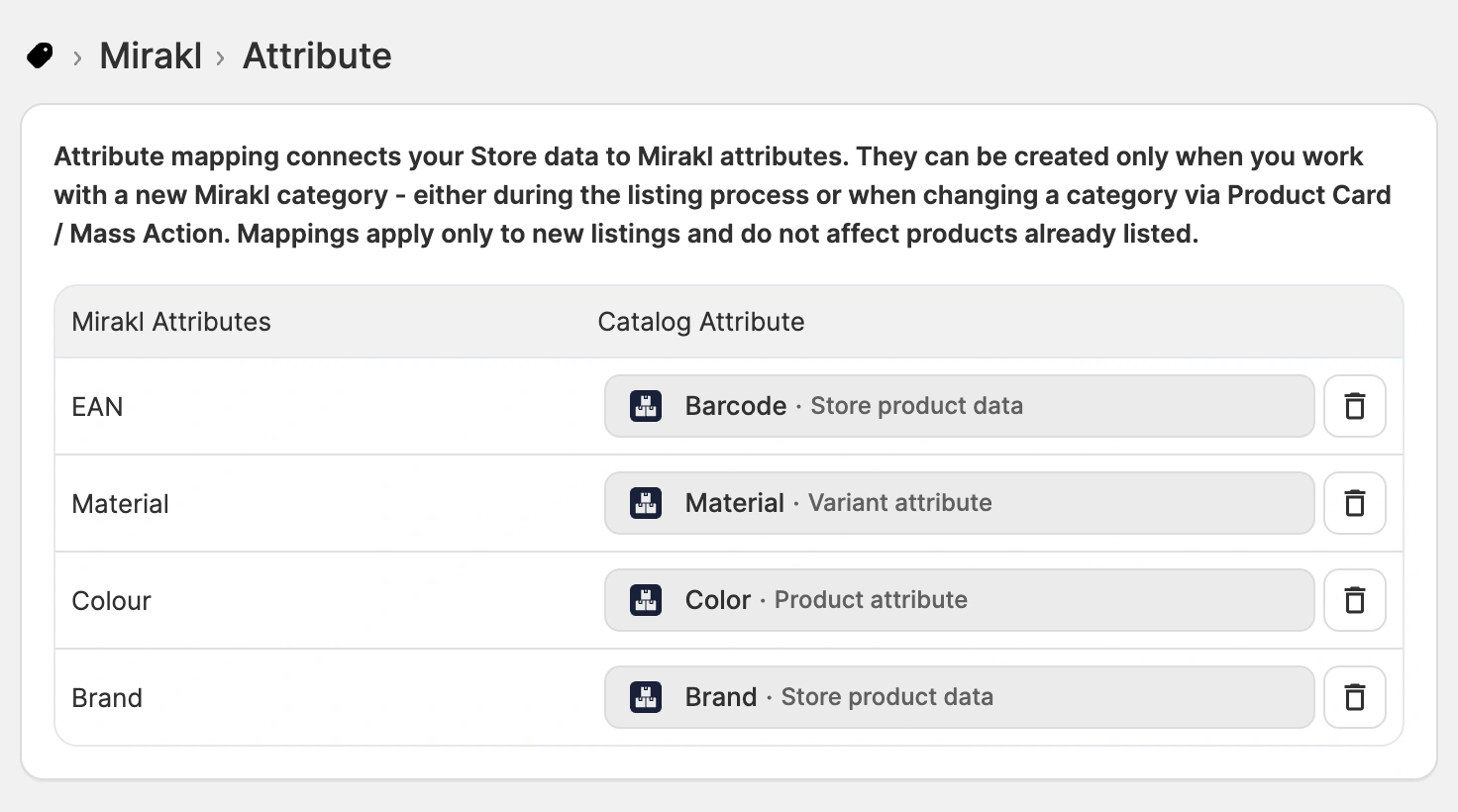
ℹ️ A remoção de um mapeamento impede que este se aplique a novas listagens e a alterações de categoria. Os produtos que já utilizam os valores mapeados não são afetados.
Mapeamento de valores de atributos #
O mapeamento de valores de atributos associa um valor da loja ao valor que um canal Mirakl aceita quando os dois não coincidem. Alguns canais são rigorosos e definem uma lista fixa de opções aceites, pelo que um valor que não corresponda exatamente faz com que a listagem seja rejeitada. Por exemplo, um valor de tamanho «M» não é aceite quando o marketplace espera «Medium».
Com o mapeamento de valores de atributos, pode resolver a incompatibilidade diretamente durante a listagem do anúncio, sem necessidade de editar o valor na sua loja ou alterar a fonte do atributo.
Como criar mapeamentos
Quando um valor não corresponde durante a listagem do anúncio, o Assistente de Validação de Anúncios do M2E destaca o problema e sugere a solução Mapear valores de atributos. Basta selecionar o valor do mercado suportado que corresponde ao seu, e o M2E guarda o mapeamento.

Depois de guardado, o mapeamento é aplicado automaticamente às futuras listagens no Mirakl e ao editar uma Política de Categoria para um produto.
ℹ️ Os mapeamentos de valores de atributos afetam apenas os novos anúncios no Mirakl. Os produtos que já estão listados não serão atualizados quando adicionar um mapeamento posteriormente.
Como gerir mapeamentos guardados
Pode rever ou remover mapeamentos de valores guardados em Definições > Mapeamento > a sua conta Mirakl > Valores de Atributos:
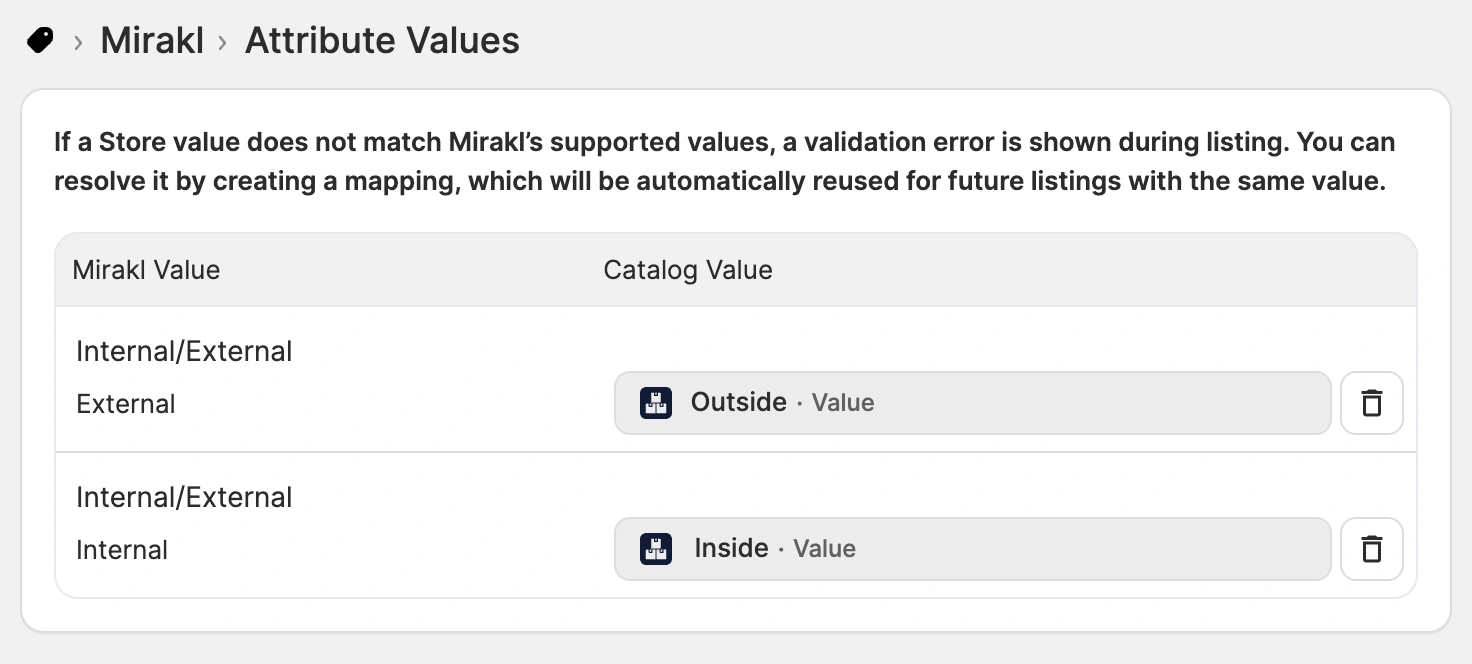
ℹ️ A remoção de um mapeamento impede que este se aplique a novas listagens e a alterações de categoria. Os produtos que já utilizam os valores mapeados não são afetados.
Mapeamento de categorias #
O mapeamento de categorias associa as categorias da sua loja às categorias correspondentes do Mirakl. Assim que uma categoria da loja for mapeada, todos os produtos que realizará posteriormente na listagem serão automaticamente atribuídos à categoria correta do Mirakl. No caso de um catálogo extenso, organizado em categorias claras, isto transforma a seleção repetida de categorias numa tarefa que só precisa de ser realizada uma vez.
Como criar mapeamentos
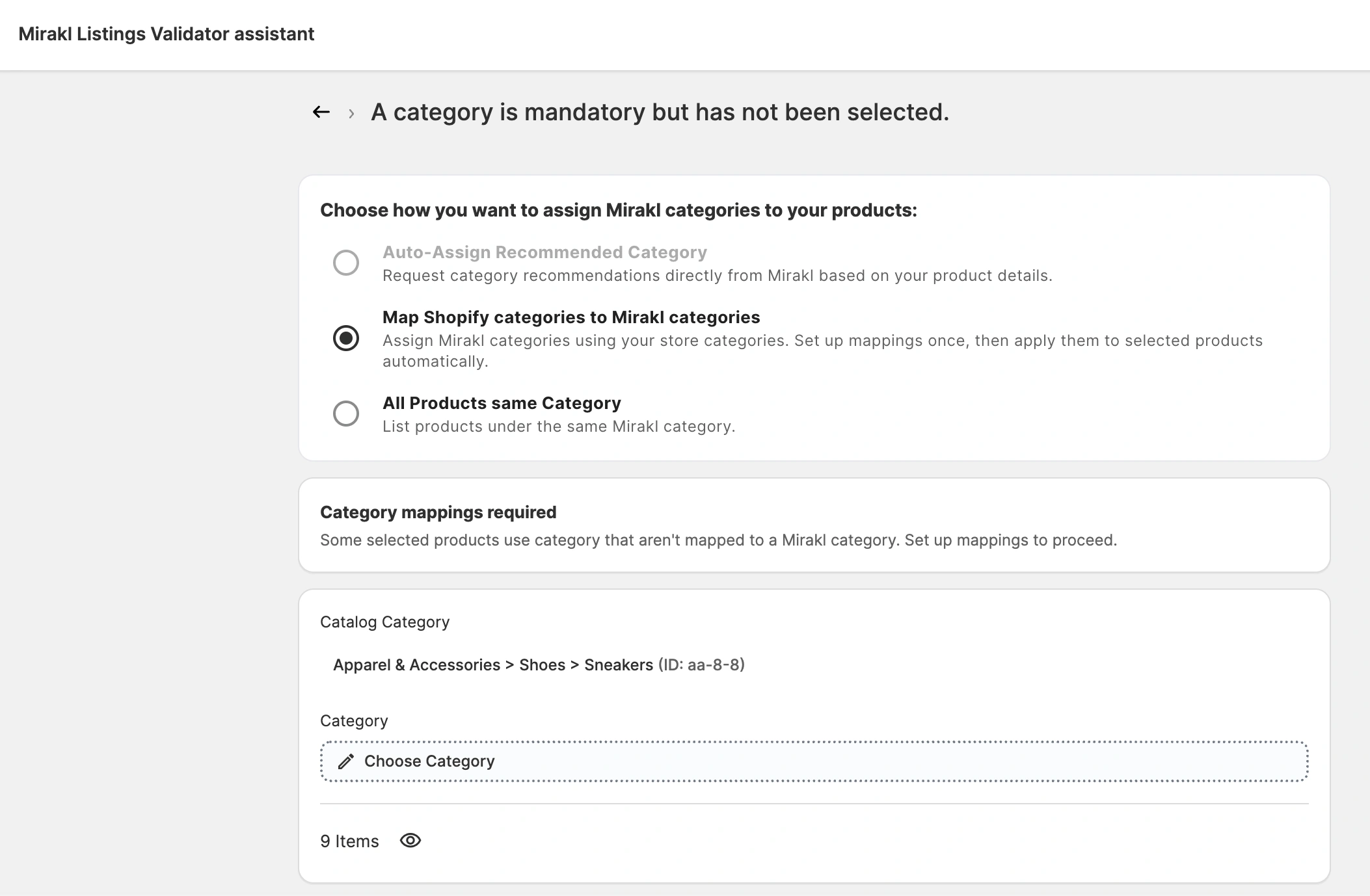
Durante a listagem, selecione Mapeia categorias da loja para categorias do Mirakl na etapa de seleção de categorias e, em seguida, clique em Obter categorias mapeadas. O M2E verifica quais categorias da loja os produtos selecionados utilizam e se já existem mapeamentos. Para as categorias que ainda não estão mapeadas:
- Clique em Escolher categoria para abrir o seletor de categorias.
- Escolha uma categoria Mirakl adequada. Pode selecionar uma das suas Políticas de Categorias existentes, navegar pela árvore de categorias do canal ou pesquisar por título ou ID.
- Se for solicitado, configure os atributos da categoria e, em seguida, guarde a sua escolha.
- Repita este processo para todas as categorias da loja na lista.
Como são aplicados os mapeamentos
Cada categoria da loja pode ser mapeada para apenas uma categoria do Mirakl. Uma vez mapeada, deixa de aparecer na lista de categorias não mapeadas.
Se um produto pertencer a mais do que uma categoria da loja, é considerado como mapeado, desde que pelo menos uma dessas categorias tenha um mapeamento. Quando um produto corresponde a vários mapeamentos, a categoria do Mirakl é atribuída com base na primeira correspondência.
ℹ️ Os mapeamentos de categorias afetam apenas as novas listagens no Mirakl. Os produtos que já estão na listagem não serão atualizados quando adicionar um mapeamento posteriormente.
Como gerir os mapeamentos guardados
Pode rever ou eliminar os mapeamentos de categorias em Definições > Mapeamento > a sua conta Mirakl > Categorias:

ℹ️ A remoção de um mapeamento impede que este se aplique a novas listagens e a alterações de categoria. Os produtos que já utilizam as categorias mapeadas não são afetados.
Precisa de ajuda? #
Se tiver dúvidas sobre como configurar o mapeamento das suas listagens no Mirakl, contacte a equipa de apoio do M2E.


