
Uma Política de Venda no M2E Multichannel Connect determina como seus produtos aparecem nos canais do Mirakl, abrangendo preços, estoque disponível e tempo de processamento. Como o Mirakl é uma rede de marketplaces, sua Política de Venda se aplicará aos produtos em todos os seus canais conectados ao Mirakl.
Este guia explica como configurar uma Política de Venda para suas listagens no Mirakl.
💡 Consulte as instruções passo a passo sobre como criar e acessar as Políticas de Venda do M2E.
Introdução #
Nomeie sua Política #
Na seção Geral, insira um nome para a Política, para que você possa identificá-la posteriormente. Para sua primeira Política, “Padrão” é um nome adequado, especialmente se ela abranger a maioria dos seus produtos.
✅ Você pode adicionar mais Políticas de Venda do Mirakl posteriormente, caso determinados produtos exijam regras específicas de quantidade ou preços. Títulos descritivos, como “Preços promocionais” ou “Canais da UE – Margem maior”, facilitam o gerenciamento das suas políticas.
Configurações de quantidade #
A seção Quantidade determina a quantidade de estoque exibida em suas listagens no Mirakl. Por padrão, o M2E obtém os dados de estoque dos produtos do Mirakl a partir da sua loja ou catálogo.
Fonte da localização do estoque (Shopify) #
Os vendedores do Shopify podem escolher quais locais de estoque abastecem suas listagens no Mirakl. Há duas opções disponíveis:

- Todas as lojas online (padrão) –O M2E soma o estoque de todas as lojas do Shopify habilitadas para vendas online e envia esse valor combinado para os canais do Mirakl.
- Lojas personalizadas –Escolha uma ou mais lojas ativas do Shopify para suas listagens no Mirakl. Quando várias lojas são selecionadas, suas quantidades são combinadas.
Estoque não rastreado #
Os produtos com o rastreamento de estoque desativado exigem uma quantidade fixa antes de poderem ser listados nos canais do Mirakl. Insira esse número no campo “Usar valor quando o rastreamento de quantidade estiver desativado”.

Exemplo: Com o rastreamento desativado e o valor “8” inserido, os canais do Mirakl exibem 8 unidades como disponíveis.
Modificação da quantidade #
Estoque reservado #
Você pode reservar parte do seu estoque para que ele nunca seja listado no Mirakl. As unidades reservadas permanecem na sua loja para devoluções, substituições ou vendas em outros canais.
Para configurar, clique em Adicionar modificação de quantidade na seção Quantidade e, em seguida, insira a quantidade a ser reservada no campo “Reserva”.
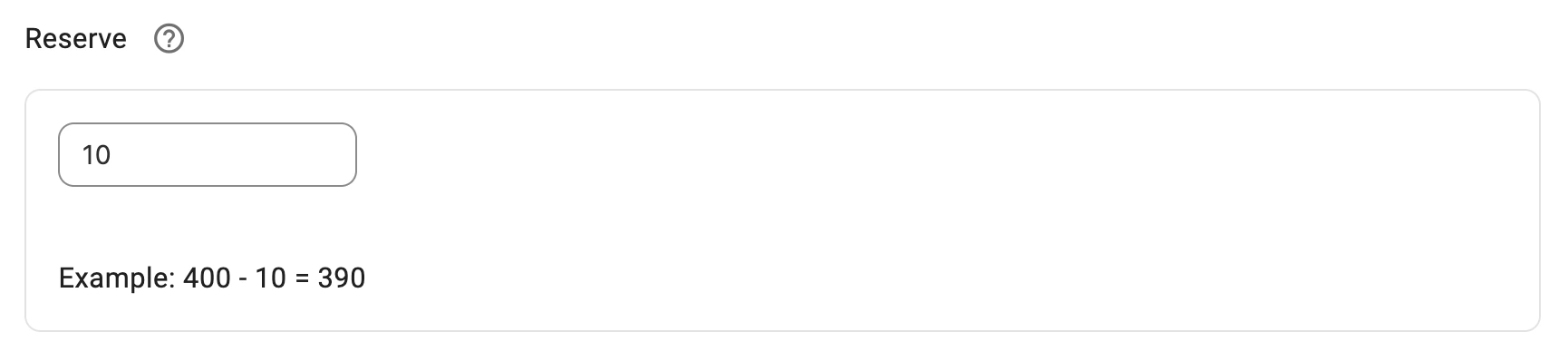
Exemplo: Com 250 unidades em estoque e 15 reservadas, o Mirakl exibe 235 disponíveis (250 − 15 = 235).
✅ Reservar o estoque ajuda a evitar a venda excessiva quando você realiza a listagem dos mesmos produtos em outras plataformas de vendas, além do Mirakl.
Manter no canal #
Você pode exibir nos canais do Mirakl uma quantidade menor do que a que realmente possui em sua loja ou Catálogo.
Para configurar, clique em Adicionar modificação de quantidade na seção Quantidade e, em seguida, insira a quantidade a ser exibida no campo “Manter no canal”.

Exemplo: Com 80 unidades em estoque e a opção “Manter no canal” definida como 20, o Mirakl exibe 20 unidades disponíveis.
✅ Mostrar que o estoque é limitado pode criar um senso de urgência e aumentar sua taxa de conversão.
Configurações de preço #
A seção Preço determina como os preços são calculados e exibidos em suas listagens no Mirakl.
Fonte de preço #
Especifique de onde o M2E deve obter os dados de preço para seus produtos no Mirakl:
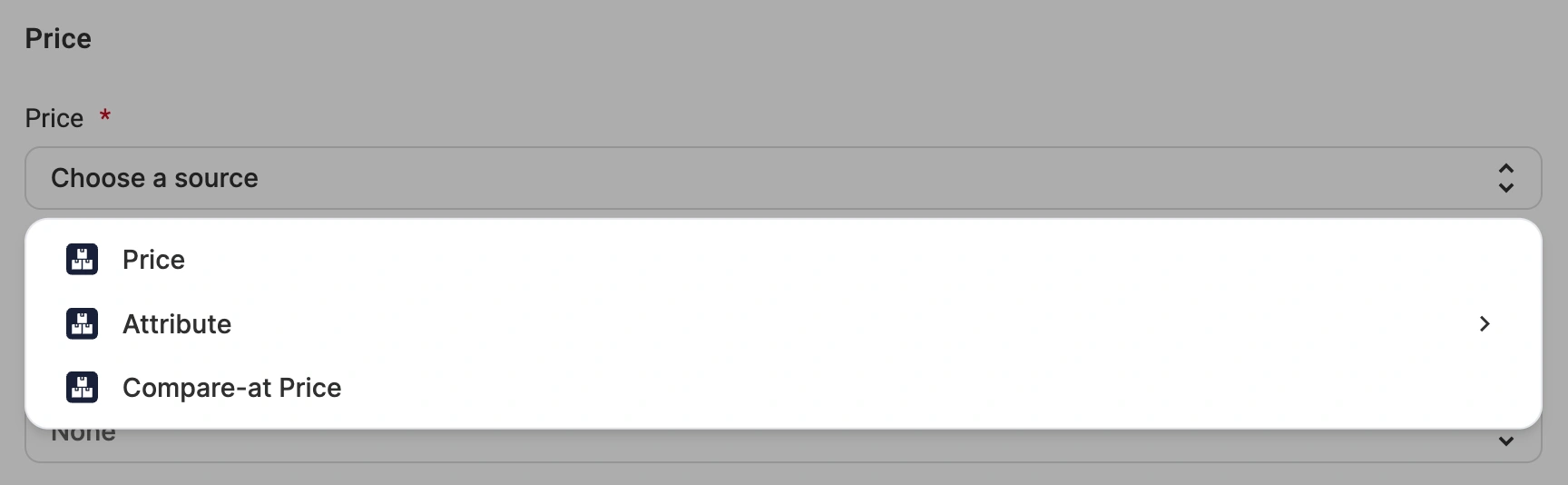
- Preço (padrão) – O preço do Mirakl corresponde ao preço do produto em sua loja ou Catálogo.
- Atributo/Metacampo da loja – Selecione um campo personalizado (metacampo ou atributo) que contenha preços específicos do Mirakl. Use essa opção quando os canais do Mirakl precisarem de preços diferentes do preço padrão da sua loja.
- Preço de referência –Pega o valor do campo de preço de referência da sua loja (normalmente usado para preços originais ou antes do desconto).
ℹ️ O atributo ou metacampo selecionado deve conter valores numéricos de preço.
Preços por variante #
Quando um produto está disponível em várias variantes (por exemplo, tamanhos, cores ou estilos), você pode decidir se todas elas terão o mesmo preço ou se serão precificadas separadamente.
No menu suspenso “Preço da variação”, selecione uma das seguintes opções:

- Nenhuma (padrão) – Todas as variantes do produto utilizam o mesmo preço da fonte de preço principal.
- Atributo da loja/Metacampo – Cada variante utiliza seu próprio preço a partir de um metacampo ou atributo personalizado selecionado. Use essa opção quando as variantes tiverem preços diferentes (por exemplo, tamanhos maiores custam mais).
ℹ️ Ao usar um atributo personalizado ou um metacampo, certifique-se de que cada variante tenha um valor numérico definido para o preço.
Preços com desconto #
Se você quiser definir um preço com desconto para suas listagens no Mirakl, escolha de onde o M2E deve obter esse valor:

- Nenhum (padrão) – Nenhum preço com desconto é enviado aos canais do Mirakl.
- Preço – Utiliza o preço do produto da sua loja ou Catálogo como preço com desconto.
- Atributo/Metacampo da loja – Selecione um campo personalizado (metacampo ou atributo) que contenha o preço com desconto. O campo deve conter valores numéricos.
- Preço de referência – Utiliza o campo de preço de referência da sua loja como preço com desconto.
- Valor personalizado –Insira um preço com desconto fixo que se aplique aos produtos abrangidos por esta Política.
ℹ️ Pontos importantes sobre a definição do preço com desconto:
- O preço com desconto deve ser inferior ao preço normal. Se o preço com desconto for igual ou superior ao preço unitário do canal, ele não será enviado aos canais do Mirakl.
- Ao redefinir a fonte do preço com desconto para Nenhuma, todos os preços com desconto existentes em seus canais do Mirakl serão removidos. Definir o preço com desconto como 0 tem o mesmo efeito.
Arredondamento de preços #
Arredonde os preços exibidos nos canais do Mirakl para valores definidos. Selecione uma opção de arredondamento:

- Mais próximo de 0,09 – Arredonda para preços que terminam em 0,09 ou 0,99.
Exemplos: 7,30 → 7,29 | 7,84 → 7,89.
- Mais próximo de 0,99 – Arredonda para preços que terminam em 0,99.
Exemplos:7,30 → 6,99 | 7,84 → 7,99.
- Mais próximo de 1,00 – Arredonda para números inteiros.
Exemplos: 7,30 → 7,00 | 7,84 → 8,00.
- Mais próximo de 10,00 – Arredonda para a dezena mais próxima.
Exemplos: 7,30 → 10,00 | 23,50 → 20,00.
Modificações de preço #
Ajuste a forma como os preços são exibidos no Mirakl em comparação com sua fonte de preços de base:
- Clique em Adicionar modificação de preço na seção Preço.
- Selecione a qual canal do Mirakl a modificação se aplica.
ℹ️ Para aplicar a modificação a todos os canais, deixe selecionada a opção padrão Para todos os canais.
- Selecione um tipo de modificação:
- Aumento/Redução do valor absoluto – Somam ou subtraem um valor fixo do preço base.
Exemplo: Um preço base de US$ 80, com um acréscimo de US$ 4, passa a ser US$ 84 no Mirakl.
- Aumento/redução percentual –Ajusta o preço em uma porcentagem do preço base.
Exemplo: Um preço base de US$ 80, com um desconto de 15%, passa a ser US$ 68 no Mirakl.

ℹ️ Você pode adicionar várias modificações clicando no ícone de mais, e um único canal pode ter mais de uma. Cada modificação é aplicada em sequência.
Cada modificação se baseia nas configurações de Fonte de preço, Preço de variação e Arredondamento, e se aplica tanto ao Preço quanto ao Preço com desconto.
Tempo de processamento #
O tempo de processamento é o número de dias úteis necessários para preparar e enviar um pedido. Ele informa aos compradores o que esperar e garante que você cumpra as regras do marketplace. Escolha uma fonte:
- Nenhum (padrão) – Nenhum tempo de processamento é enviado ao Mirakl.
- Valor personalizado – Insira um número fixo de dias úteis aplicável aos produtos abrangidos por esta Política.
- Atributo/Metacampo da loja – Selecione um campo personalizado (metacampo ou atributo) que contenha o valor do tempo de processamento. O campo deve conter valores numéricos.
Precisa de ajuda? #
Se você tiver dúvidas sobre como configurar sua Política de Vendas do Mirakl, entre em contato com a equipe de suporte do M2E.


