
Una política de venta en M2E Multichannel Connect determina cómo aparecen tus productos en los canales de Mirakl, incluyendo los precios, el stock disponible y el plazo de tramitación. Dado que Mirakl es una red de marketplaces, tu política de venta se aplicará a los productos en todos tus canales de Mirakl conectados.
Esta guía explica cómo configurar una política de venta para tus anuncios en Mirakl.
💡 Consulta las instrucciones paso a paso sobre cómo crear y acceder a las políticas de venta de M2E.
Primeros pasos #
Asigna un nombre a tu política #
En la sección General, introduce un nombre para la política que te permita identificarla más adelante. Para tu primera política, «Predeterminada» es un nombre adecuado, sobre todo si abarca la mayoría de tus productos.
✅ Puedes añadir más políticas de venta de Mirakl más adelante si algunos productos requieren sus propias reglas de cantidad o de precios. Los títulos descriptivos, como «Precios promocionales» o «Canales de la UE: mayor margen», facilitan la gestión de tus políticas.
Configuración de la cantidad #
La sección Cantidad determina la cantidad de existencias que aparece en tus anuncios de Mirakl. De forma predeterminada, M2E toma el inventario de los productos de Mirakl de tu tienda o catálogo.
Fuente de la ubicación del inventario (Shopify) #
Los vendedores de Shopify pueden elegir qué ubicaciones de stock abastecen sus anuncios en Mirakl. Hay dos opciones disponibles:

- Todas las ubicaciones online (por defecto) – M2E suma el stock de todas las ubicaciones de Shopify habilitadas para la venta online y envía esa cifra combinada a los canales de Mirakl.
- Ubicaciones personalizadas –Elige una o varias ubicaciones activas de Shopify en línea para tus anuncios de Mirakl. Cuando se seleccionan varias ubicaciones, sus cantidades se suman.
Stock sin seguimiento #
Los productos cuyo seguimiento de stock esté desactivado requieren una cantidad fija para poder publicarse en los canales de Mirakl. Introduce esa cifra en el campo «Utilizar valor cuando el seguimiento de cantidad está desactivado».

Ejemplo: Con el seguimiento desactivado y tras introducir el valor «8», los canales de Mirakl muestran 8 unidades como disponibles.
Modificación de la cantidad #
Stock reservado #
Puedes reservar parte de tu stock para que nunca aparezca en Mirakl. Las unidades reservadas permanecen en tu tienda para devoluciones, sustituciones o ventas en otros canales.
Para configurarlo, haz clic en Añadir modificación de cantidad en la sección Cantidad y, a continuación, introduce la cantidad que deseas reservar en el campo «Reserva».
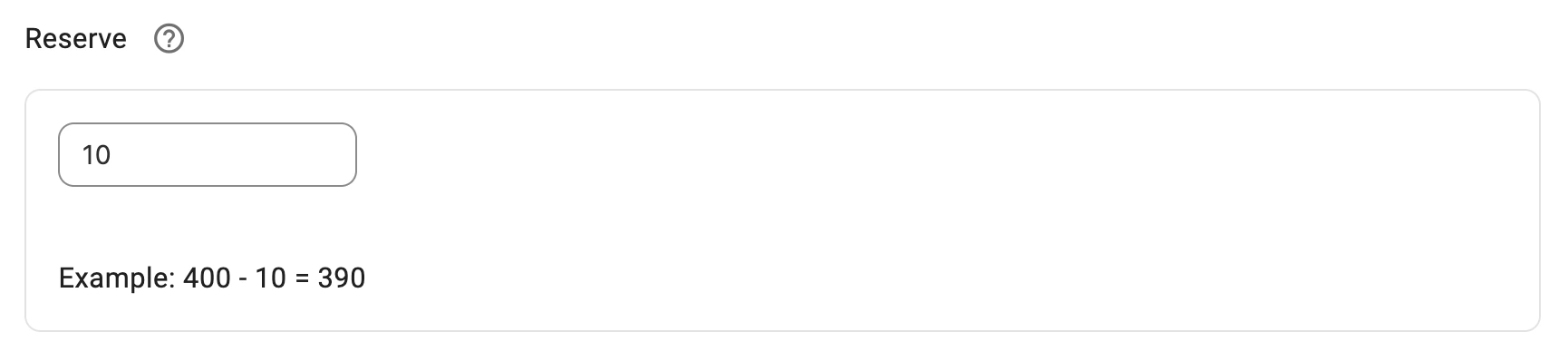
Ejemplo: Con 250 unidades en stock y 15 reservadas, Mirakl muestra 235 disponibles (250 − 15 = 235).
✅ Reservar existencias te ayuda a evitar la sobreventa cuando publicas los mismos productos en otras plataformas de venta además de Mirakl.
Mantener en el canal #
Puedes mostrar en los canales de Mirakl un número de unidades inferior al que realmente tienes en tu tienda o catálogo.
Para configurarlo, haz clic en Añadir modificación de cantidad en la sección Cantidad y, a continuación, introduce la cantidad que deseas mostrar en el campo «Mantener en el canal».

Ejemplo: Con 80 unidades en stock y el valor de «Mantener en el canal» fijado en 20, Mirakl muestra que hay 20 unidades disponibles.
✅ Mostrar que las existencias son limitadas puede generar una sensación de urgencia y puede mejorar tu tasa de conversión.
Configuración de precios #
La sección Precio determina cómo se calculan y se muestran los precios en tus anuncios de Mirakl.
Fuente de precios #
Especifica de dónde debe obtener M2E los datos de precios de tus productos de Mirakl:
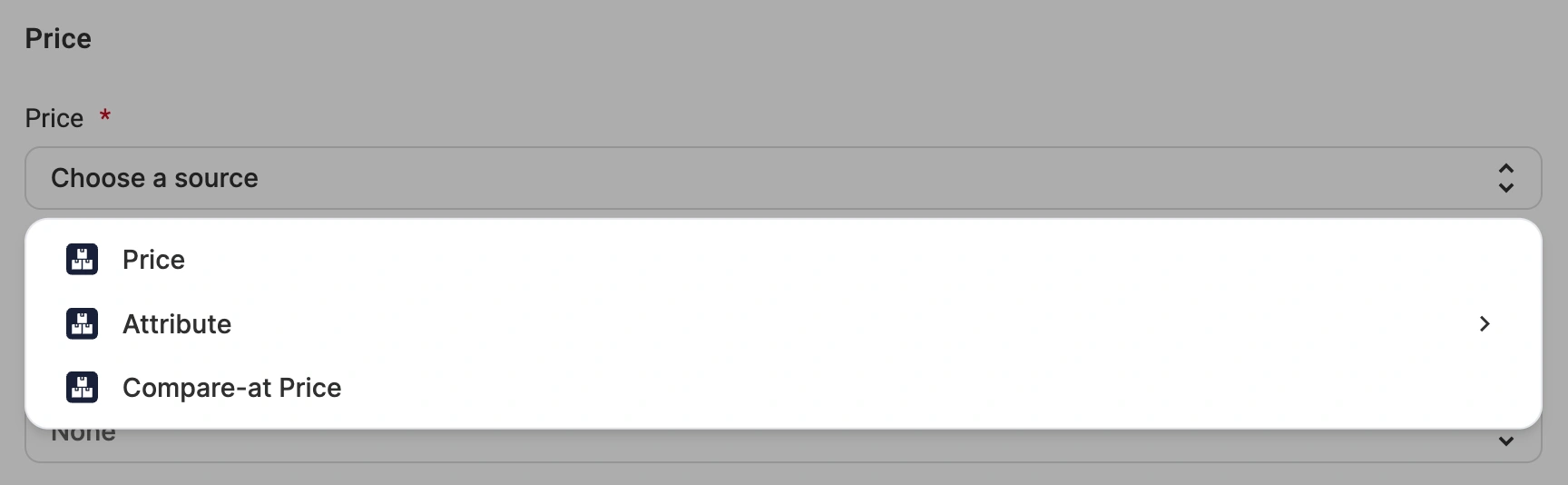
- Precio (por defecto) – El precio de Mirakl coincide con el precio del producto en tu tienda o catálogo.
- Atributo/Metacampo de la tienda: selecciona un campo personalizado (Metacampo o atributo) que contenga precios específicos de Mirakl. Utiliza esta opción cuando los canales de Mirakl necesiten precios diferentes a los precios estándar de tu tienda.
- Precio de referencia: toma el valor del campo de precio de referencia de tu tienda (que suele utilizarse para el precio original o antes del descuento).
ℹ️ El atributo o Metacampo que selecciones debe contener valores numéricos de precio.
Precios de las variantes #
Cuando un producto está disponible en varias variantes (por ejemplo, tallas, colores o estilos), puedes decidir si todas tienen el mismo precio o si se fijan precios distintos para cada una.
En el menú desplegable «Precio de la variante», selecciona una de las siguientes opciones:

- Ninguna (predeterminada) – Todas las variantes del producto utilizan el mismo precio procedente de la fuente de precios principal.
- Atributo de la tienda/Metacampo – Cada variante utiliza su propio precio procedente de un Metacampo o atributo personalizado seleccionado. Utiliza esta opción cuando las variantes tengan precios diferentes (por ejemplo, las tallas más grandes cuestan más).
ℹ️ Cuando utilices un atributo personalizado o un Metacampo, asegúrate de que cada variante tenga asignado un valor numérico de precio.
Precios con descuento #
Si quieres establecer un precio con descuento para tus anuncios de Mirakl, elige de dónde quiere que M2E obtenga el valor:

- Ninguno (por defecto) – No se envía ningún precio con descuento a los canales de Mirakl.
- Precio – Utiliza el precio del producto de tu tienda o catálogo como precio con descuento.
- Atributo de la tienda/Metacampo – Selecciona un campo personalizado (metacampo o atributo) que contenga el precio con descuento. El campo debe contener valores numéricos.
- Precio de referencia – Utiliza el campo de precio de referencia de tu tienda como precio con descuento.
- Valor personalizado –Introduce un precio con descuento fijo que se aplique a los productos cubiertos por esta política.
ℹ️ Aspectos importantes a tener en cuenta a la hora de fijar el precio con descuento:
- El precio con descuento debe ser inferior al precio habitual. Si el precio con descuento es igual o superior al precio unitario del canal, no se enviará a los canales de Mirakl.
- Si vuelves a establecer la fuente del precio con descuento en Ninguna, se eliminarán todos los precios con descuento existentes en tus canales de Mirakl. Establecer el precio con descuento en 0 tiene el mismo efecto.
Redondeo de precios #
Redondea los precios que aparecen en los canales de Mirakl a los valores establecidos. Selecciona una opción de redondeo:

- Al 0,09 más cercano: redondea a precios que terminan en 0,09 o 0,99.
Ejemplos: 7,30 → 7,29 | 7,84 → 7,89.
- Al 0,99 más cercano: redondea a precios que terminan en 0,99.
Ejemplos:7,30 → 6,99 | 7,84 → 7,99.
- Al 1,00 más cercano – Se redondea a números enteros.
Ejemplos: 7,30 → 7,00 | 7,84 → 8,00.
- Más cercano a 10,00 – Se redondea a la decena más cercana.
Ejemplos: 7,30 → 10,00 | 23,50 → 20,00.
Modificaciones de precios #
Ajusta la forma en que se muestran los precios en Mirakl en comparación con tu fuente de precios de referencia:
- Haz clic en Añadir modificación de precio en la sección Precio.
- Selecciona a qué canal de Mirakl se aplica la modificación.
ℹ️ Para aplicar la modificación a todos los canales, deja seleccionada la opción predeterminada Para todos los canales.
- Selecciona un tipo de modificación:
- Aumento/disminución del valor absoluto: suma o resta una cantidad fija al precio base.
Ejemplo: Un precio base de 80 $, al que se le suma un incremento de 4 $, pasa a ser de 84 $ en Mirakl.
- Porcentaje de aumento/disminución – Ajusta el precio en un porcentaje del precio base.
Ejemplo: Un precio base de 80 $, con un descuento del 15 %, pasa a ser de 68 $ en Mirakl.

ℹ️ Puedes añadir varias modificaciones haciendo clic en el icono del signo más, y un mismo canal puede tener más de una. Cada modificación se aplica de forma secuencial.
Cada modificación se basa en la fuente de precio, el precio de la Variante y los ajustes de redondeo, y se aplica tanto al precio como al precio con descuento.
Precio unitario #
Algunos productos que se venden en la UE deben indicar, junto al precio de venta, un precio por unidad de medida, como el precio por litro o por kilogramo. Mirakl calcula este valor a partir del precio del producto, la cantidad que contiene un envase y la unidad de precio.
Activa la opción Precio unitario para enviar los datos de precio unitario de tus anuncios.
En el menú desplegable Unidad de precio, selecciona la fuente del valor:
- Medida base: la unidad se toma de los detalles del producto en tu tienda de Shopify.
- Valor personalizado: seleccionas una de las unidades de precio compatibles con Mirakl. La unidad seleccionada se aplica a todos los productos incluidos en la política.
- Atributo de la tienda/Metacampo: la unidad se toma de un atributo o Metacampo que selecciones.

ℹ️ La medida base está disponible para las tiendas de Shopify. Para otras plataformas de tiendas, utiliza un atributo de la tienda o una de las unidades de precio de Mirakl.
⚠️ Para que el precio unitario aparezca en tus anuncios de Mirakl:
- La cantidad que contiene cada paquete debe configurarse en la política de la categoría.
- El precio unitario debe estar activado en tu cuenta del marketplace de Mirakl.
Plazo de tramitación #
El plazo de tramitación es el número de días laborables que se tarda en preparar y enviar un pedido. Informa a los compradores de lo que pueden esperar y te permite cumplir con las normas de los marketplaces. Elige una fuente:
- Ninguno (por defecto) – No se envía ningún tiempo de tramitación a Mirakl.
- Valor personalizado – Introduce un número fijo de días laborables que se aplique a los productos cubiertos por esta política.
- Atributo de la tienda/Metacampo – Selecciona un Campo personalizado (Metacampo o atributo) que contenga el valor del tiempo de tramitación. El campo debe contener valores numéricos.
¿Necesitas ayuda? #
Si tienes alguna duda sobre cómo configurar tu política de ventas de Mirakl, ponte en contacto con el equipo de asistencia de M2E.


