
TikTok Shop admite un máximo de 300 variantes por producto, por lo que los productos con más variantes deben dividirse antes de poder publicarlos. M2E Multichannel Connect puede dividir dichos productos en varios anuncios en función de la opción de variante que selecciones.
En esta guía se explica cómo dividir los productos para no superar el límite de TikTok Shop, y cómo dividirlos cuando se desee crear anuncios independientes por otros motivos, por ejemplo, un anuncio por material.
Dividir los productos para respetar el límite de variantes de TikTok Shop #
Si un producto de tu catálogo tiene más de 300 variantes, el Asistente de validación de anuncios de M2E muestra el error El número de variantes del producto supera el límite cuando intentas publicarlo. Para continuar, debes dividir el producto:
1) Junto al error, haz clic en Acción recomendada para abrir la solución Dividir por opción de variante.
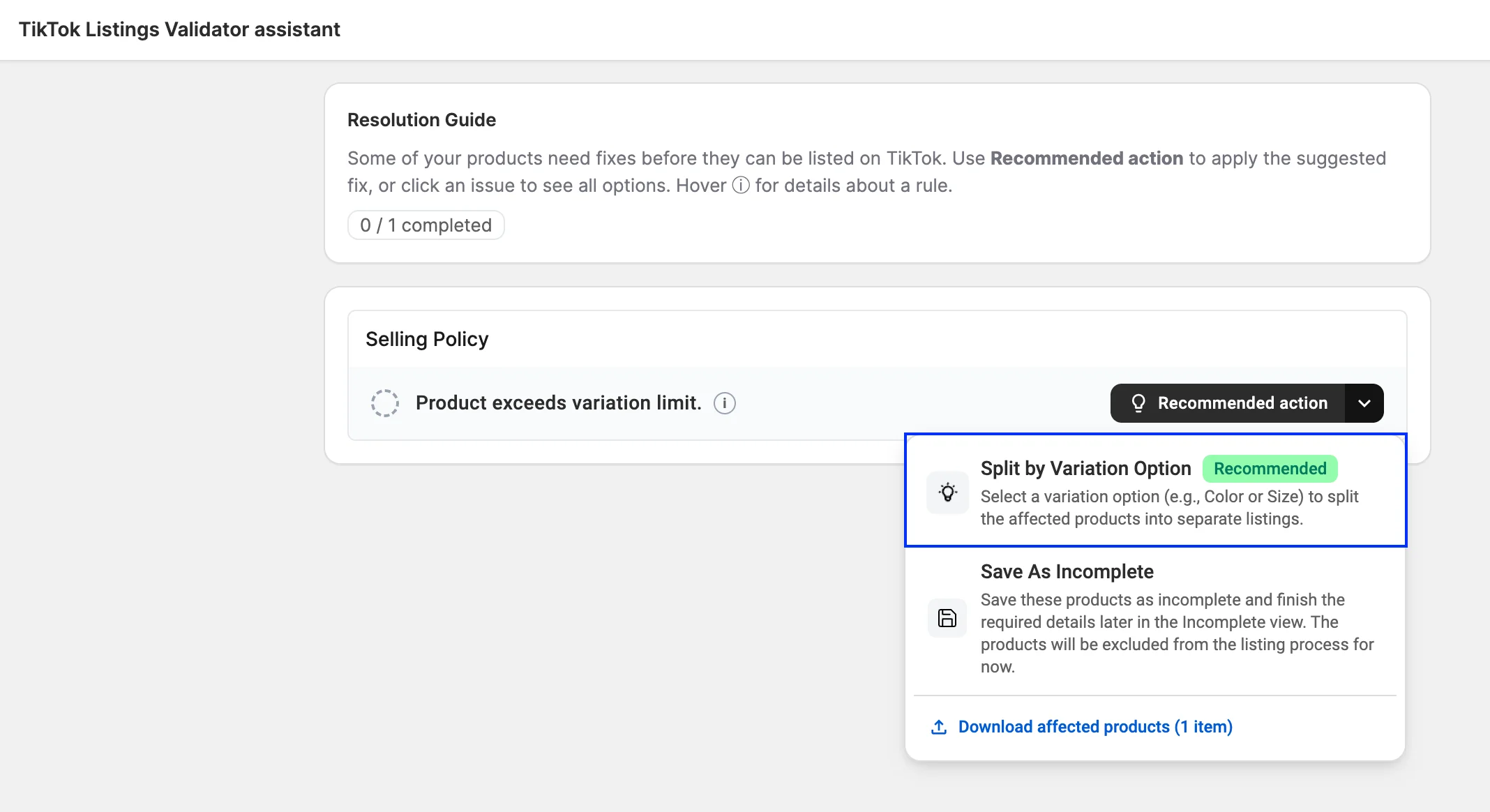
Elige la variante para la división, por ejemplo, «Talla» o «Material». M2E agrupa las variantes según la opción seleccionada. Cada nuevo producto se ajusta al límite de 300 variantes de TikTok Shop, y el valor de la opción se añade al título del producto.

3) Opcional: para eliminar la opción de división de los nuevos productos, selecciona Excluir de las opciones de variantes. Por ejemplo, tras una división por «Color», cada producto varía únicamente por «Talla».
4) Guarda los cambios y sigue publicando los productos.
Ejemplo: Una sudadera con capucha está disponible en 10 colores y 35 tallas, lo que da un total de 350 variantes. Al dividirlas por color, se obtienen 10 productos; cada uno tiene 35 tallas y el color aparece en el título. Con la opción Excluir de las opciones de variante seleccionada, la talla es la única opción de variante que queda en cada producto.
Dividir los productos del borrador dentro del límite de variantes #
Los productos con 300 variantes o menos también se pueden dividir, por ejemplo, cuando quieras que cada material aparezca en un anuncio independiente de TikTok Shop. Solo puedes dividir un producto mientras tenga el estado Borrador, así que guárdalo como borrador al publicarlo y divídelo antes de publicarlo.
ℹ️ Esta opción está disponible en los planes Business y Enterprise para productos con más de una opción de variante.
Puedes dividir los productos en borrador de forma individual o en bloque.
Dividir un producto único #
1) Ve a la página Anuncios de TikTok Shop.
2) Busca tu producto con variantes en borrador y ábrelo.
3) En la pestaña Variantes, haz clic en Dividir producto.

4) Elige la opción de variante para la división.
5) Si lo deseas, selecciona Excluir de las opciones de variante.
6) Guarda los cambios y sigue publicando los productos.
Dividir varios productos a la vez #
1) Ve a la página Anuncios de TikTok Shop.
2) Selecciona los productos variantes en borrador que quieras dividir.
3) En el menú de acciones masivas, haz clic en Gestionar artículos > Dividir.
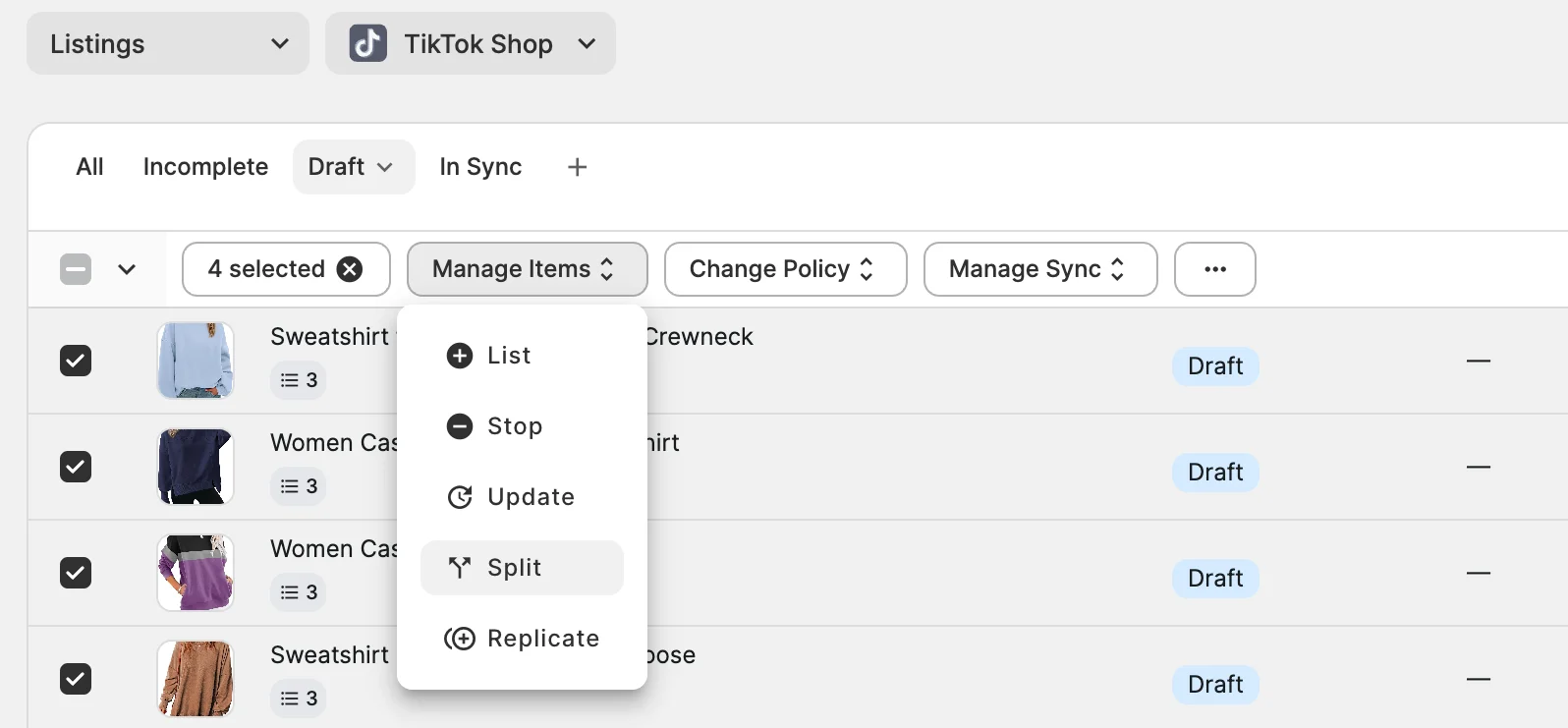
4) Elige la opción de variante para la división.
5) Opcional: selecciona Excluir de las opciones de variante.
6) Guarda los cambios y sigue publicando los productos.
¿Necesitas ayuda? #
Si tienes alguna duda sobre cómo dividir los productos con variantes de TikTok Shop en M2E Multichannel Connect, ponte en contacto con nuestro equipo de asistencia.


